

画像を回転オンライン無料
画像を90°、180°、270°回転して、元のサイズのまま無料でダウンロードできます。JPG、PNG、WebP、GIF、HEIC、TIFFに対応し、写真は端末内から外に出ません。
ここに画像をドロップ
またはクリックして選択。JPG、PNG、WebP、GIF、BMP、AVIF、SVG、ICO、TIFF、HEICに対応
元の解像度のまま画像を回転・反転
横向きの写真やスキャン画像を、90°刻みで正しい向きに直せます。ピクセルサイズは変わらず、形式はそのままでも、JPG、PNG、WebPへの変更もできます。
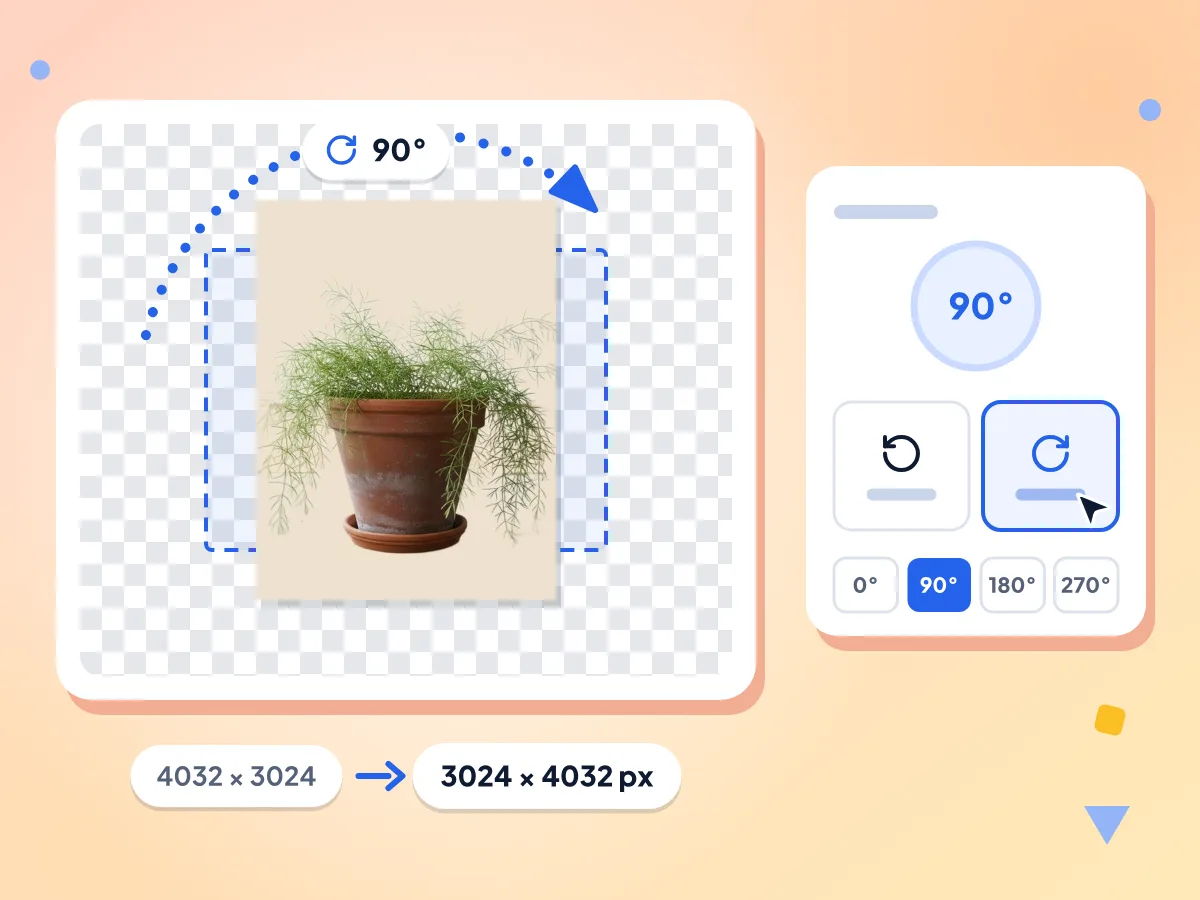
画像を90°・180°・270°回転
「左に回転」または「右に回転」をクリックして4分の1回転させるか、0°、90°、180°、270°を直接選べます。90°と270°では幅と高さが入れ替わり、切り抜きは行われません。
- 「左に回転」「右に回転」ボタン
- ワンクリックで0°、90°、180°、270°
- 切り抜きも空白の角もなし
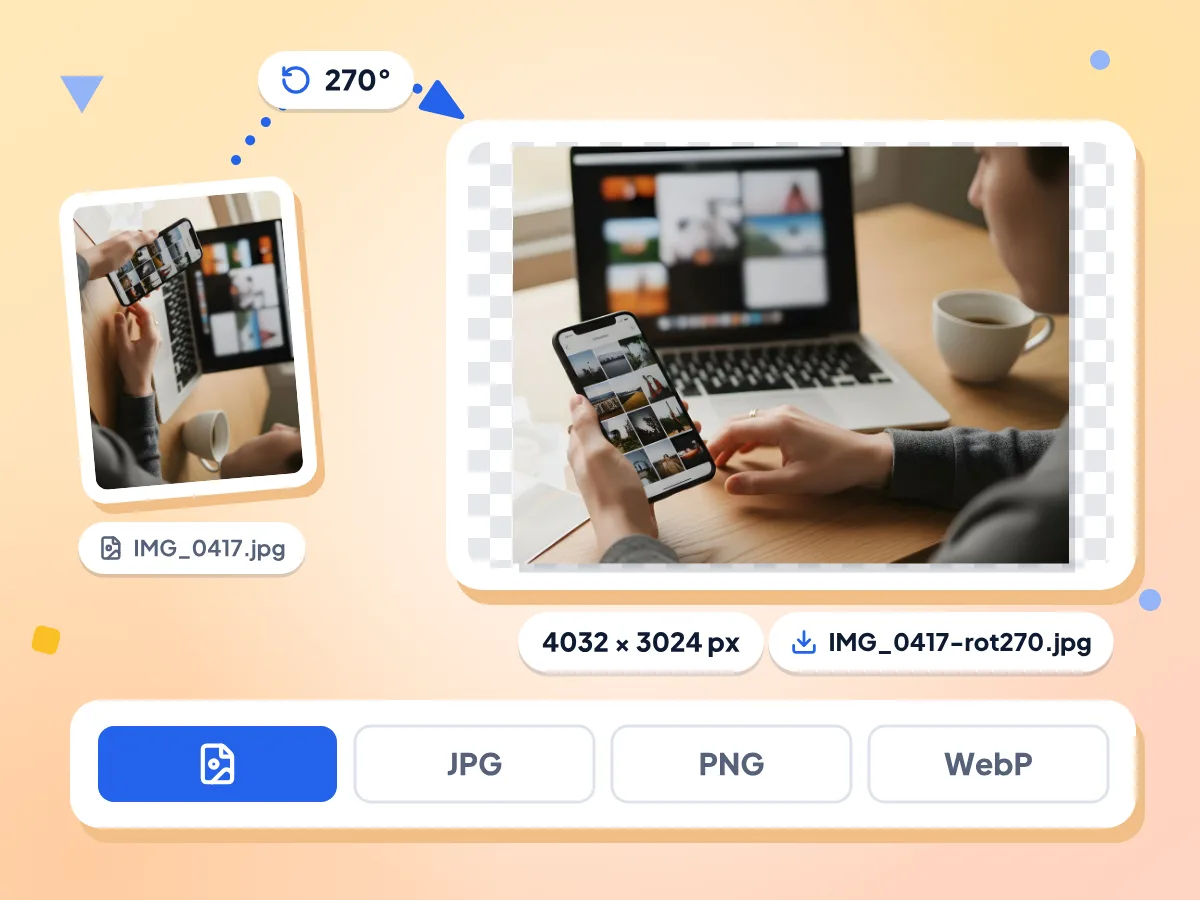
サイズも形式もそのまま回転
「オリジナル」を選ぶと、JPG、PNG、WebP、GIFを元の形式のまま保存できます。JPG、PNG、WebPへの変更も可能です。ピクセルサイズは変わらず、PNGなら圧縮による劣化もありません。
- オリジナル、JPG、PNG、WebPで出力
- ピクセルは同じで、90°と270°では縦横が入れ替わります
- ダウンロード前に新しいサイズを確認
同じエディタで反転も
「左右反転」と「上下反転」は回転ボタンの下にあり、どの角度でも使えます。反転がメインの目的なら、「左右反転」がすでにオンになった状態で開くミラー画像ツールをご利用ください。
アニメーションGIFもそのまま動く
「オリジナル」を選んでGIFを回転すると、すべてのフレームがまとめて回転するので、アニメーションはそのまま再生されます。アニメーションWebPも、WebPで保存すればフレームが維持されます。JPGやPNGを選ぶと、静止画1フレームだけが保存されます。
HEIC、TIFFなどにも対応
JPG、PNG、WebP、GIFに加えて、iPhoneのHEIC写真、TIFFのスキャン画像、BMP、AVIF、SVG、ICOのファイルも開けます。HEICとTIFFは読み込みに少し時間がかかり、「オリジナル」ではPNGで保存されます。
写真は端末内にとどまります
回転も反転もこのブラウザのタブ内で行われ、ファイルもそのままダウンロードされます。ページは匿名の統計のためにクリック数とサイズの範囲を集計しますが、画像やファイル名が送信されることはありません。
画像を回転する3つのステップ
画像を追加します。
JPG、PNG、WebP、GIF、HEICなどの画像を1枚ボックスにドロップするか、クリックして選択します。プレビュー付きのエディタが開きます。
正しい向きに回転します。
「左に回転」または「右に回転」をクリックするか、0°、90°、180°、270°から選びます。必要なら左右反転や上下反転を加え、出力形式を選びます。
結果をダウンロードします。
プレビューとその下に表示されるピクセルサイズを確認して、「ダウンロード」をクリックします。ファイル名には、photo-rot90.jpgのように変更内容が反映されます。
画像を回転したいとき
横向きのスマホ写真、上下逆のスキャン画像、向きが変わったスクリーンショットなどが、よくある理由です。
横向きのスマホ写真
横向きで表示されるスマホ写真も、1~2回のクリックで正しい向きに直せます。ダウンロード前にプレビューで結果を確認できます。
- 投稿前に、横向きの縦長写真を正しい向きに直す
- 他のアプリで横向きに表示される写真を修正する
- 横向きで撮影したスクリーンショットを回転する
スキャン・書類
スキャナーやスマホのスキャンアプリでは、ページが上下逆や横向きで保存されることがよくあります。ページを90°または180°回転させてから、メールやフォームに添付しましょう。
- 経費精算用に、上下逆のレシートを回転する
- 横向きの身分証明書や書類のスキャンを正しい向きに直す
- TIFFのスキャン画像を正しい向きに直してPNGで保存する
デザイナー・クリエイター
アイコン、アートワーク、テクスチャを、レイアウトに配置する前に4分の1回転させられます。PNG出力なら透明部分が保たれ、アニメーションGIFはすべてのフレームが維持されます。
- 透明なPNGアイコンを、透明部分を保ったまま回転する
- アニメーションGIFやステッカーを横向きにする
- SVGアイコンを回転してPNGで保存する
よくある質問
オンラインでの画像の回転・反転に関する、よくある質問にお答えします。
画像をオンラインで無料回転するにはどうすればよいですか?
このページに画像をドロップし、「左に回転」または「右に回転」を正しい向きになるまでクリックするか、0°、90°、180°、270°を選びます。「ダウンロード」をクリックすると保存できます。登録不要、透かしなし、1日の利用制限もありません。
画像を45度やカスタム角度で回転できますか?
いいえ。このツールは0°、90°、180°、270°の90°刻みでのみ回転します。45°や2°のような角度を指定するスライダーはないため、傾いた水平線を補正することはできません。4分の1回転なら、端が切れたり、角に空白ができたりすることはありません。
画像を回転すると画質は落ちますか?
PNGで保存すれば落ちません。ピクセルサイズは変わらず、PNGなら回転後の画像を圧縮による劣化なしで保存できます。JPGとWebPは画質92%で再保存されるため、細部がわずかに甘くなったり、ファイルサイズが変わったりすることがあります。
回転すると画像のサイズは変わりますか?
ピクセル数は変わりません。90°と270°では幅と高さが入れ替わるため、4000 × 3000の写真は3000 × 4000になります。新しいサイズはプレビューの下に表示されます。画像を保存し直すため、KB単位のファイルサイズは変わることがあります。
写真が横向きで表示されるのはなぜですか?
多くのスマートフォンは、写真を横倒しの状態で保存し、表示の向きをアプリに伝える回転タグを付けます。このタグを無視するアプリでは、写真が横向きに表示されます。ここで保存するファイルは回転タグのない新しい画像なので、どのアプリでも同じ向きで表示されます。
どの画像形式を回転できますか?
JPG、PNG、WebP、GIF、BMP、AVIF、SVG、ICO、TIFF、HEICのファイルを開けます。「オリジナル」を選ぶと、JPG、PNG、WebP、GIFは元の形式のまま保存され、それ以外はPNGで保存されます。出力形式をJPG、PNG、WebPに切り替えることもできます。
回転と反転を同時にできますか?
はい、できます。「左右反転」と「上下反転」はどの角度でも使え、ダウンロード前にプレビューで組み合わせた結果を確認できます。反転がメインの目的なら、「左右反転」がすでにオンになった状態で開くミラー画像ツールが便利です。あとはダウンロードをクリックするだけです。
アニメーションGIFを回転できますか?
はい、できます。「オリジナル」を選ぶと、GIFのすべてのフレームがまとめて回転するので、アニメーションはそのまま再生されます。アニメーションWebPは、WebPで保存すればフレームが維持されます。JPGやPNGを選ぶと、静止画1フレームだけが保存されます。
iPhoneのHEIC写真を回転できますか?
はい、できます。HEICやHEIFの写真、TIFFのスキャン画像も開けます。デコードのため読み込みに少し時間がかかりますが、その後は他の画像と同じように回転できます。「オリジナル」ではPNGで保存されるため、ファイルを軽くしたい場合はJPGを選んでください。
透明なPNGは回転後も透明のままですか?
はい、PNGまたはWebPで保存すれば透明のままです。どちらも回転後に透明部分がそのまま保たれ、プレビューでは市松模様で表示されます。JPGは透明度を保存できないため、透明な部分が必要な場合はPNGかWebPのままにしてください。
たくさんの画像を一度に回転できますか?
いいえ。このツールは1枚ずつ回転する仕様で、一括処理モードやZIPダウンロードはありません。ダウンロード後に戻る矢印または「リセット」をクリックするとアップロード画面に戻るので、次の画像を追加してください。
回転するとき、画像はサーバーに送信されますか?
いいえ。回転も保存も、お使いのブラウザのタブ内で行われます。ページが送信するのは、選んだ角度、選択した形式、おおよそのファイルサイズといった匿名の利用データだけで、画像そのものやファイル名は送信されません。
その他のツールを見る
このツールと組み合わせて使える、ほかの無料ツールもご覧ください