

無料のアニメーションWebPからGIFへの変換ツール
WebPをGIFに無料で変換し、アニメーションもそのまま保てます。全フレーム、表示時間、ループ設定を引き継ぐので、GIFはWebPと同じように再生されます。ファイルはお使いのデバイス上に残ります。
ここに画像をドロップ
WEBP
最大ファイルサイズ:100 MB · 複数ファイルに対応
WebPをGIFに変換する方法
WebPファイルを追加します。
アニメーションまたは静止画の .webp 画像を上のボックスにドロップするか、「画像を選択」をタップしてください。1ファイルあたり最大100 MBで、枚数の制限はありません。
設定を確認します。
すべてのファイルにGIFがすでに選ばれています。フレームを小さくしたい場合は「サイズ変更」を開き、「すべて変換」を押してください。GIFは常に最大256色を使うため、品質スライダーはありません。
GIFをダウンロードします。
各タイルから個別に保存するか、「すべてダウンロード」を押すと、すべてのGIFを1つのZIPにまとめて取得できます。各タイルには、WebPのサイズと並べて新しいサイズが表示されます。
WebP と GIF の比較:何が変わるか
WebP と GIF の違いを理解すると、用途に合った形式を選びやすくなります。
| 仕様 | WebP | GIF |
|---|---|---|
| 圧縮 | 非可逆/可逆 | 可逆 |
| 品質 | 優良 | シンプルなグラフィックに適しています |
| 透過 | はい | はい |
| アニメーション | はい | はい |
| ファイルサイズ | 小 | シンプルなら小、複雑なら大 |
なぜ WebP から変換するのか?
- 古いブラウザでは対応が限られています
- すべての画像編集ソフトで対応しているわけではありません
- 新しい形式のため、普及度は万能とは言えません
なぜ GIF を選ぶのか?
- アニメーションに対応
- どの環境でも使える高い互換性
- 透過に対応
WebP を使うのが適している場面
最新のWebパフォーマンスを重視し、古いブラウザ向けの代替手段を用意できるときに向いています。
GIF を使うのが適している場面
アニメーションが必要なときや、色数の少ないシンプルなグラフィックを扱うときに向いています。
WebPをGIFに変換する理由
GIFは、WebPに対応していない古いアプリやメールクライアント、サイトでも引き続き使えます
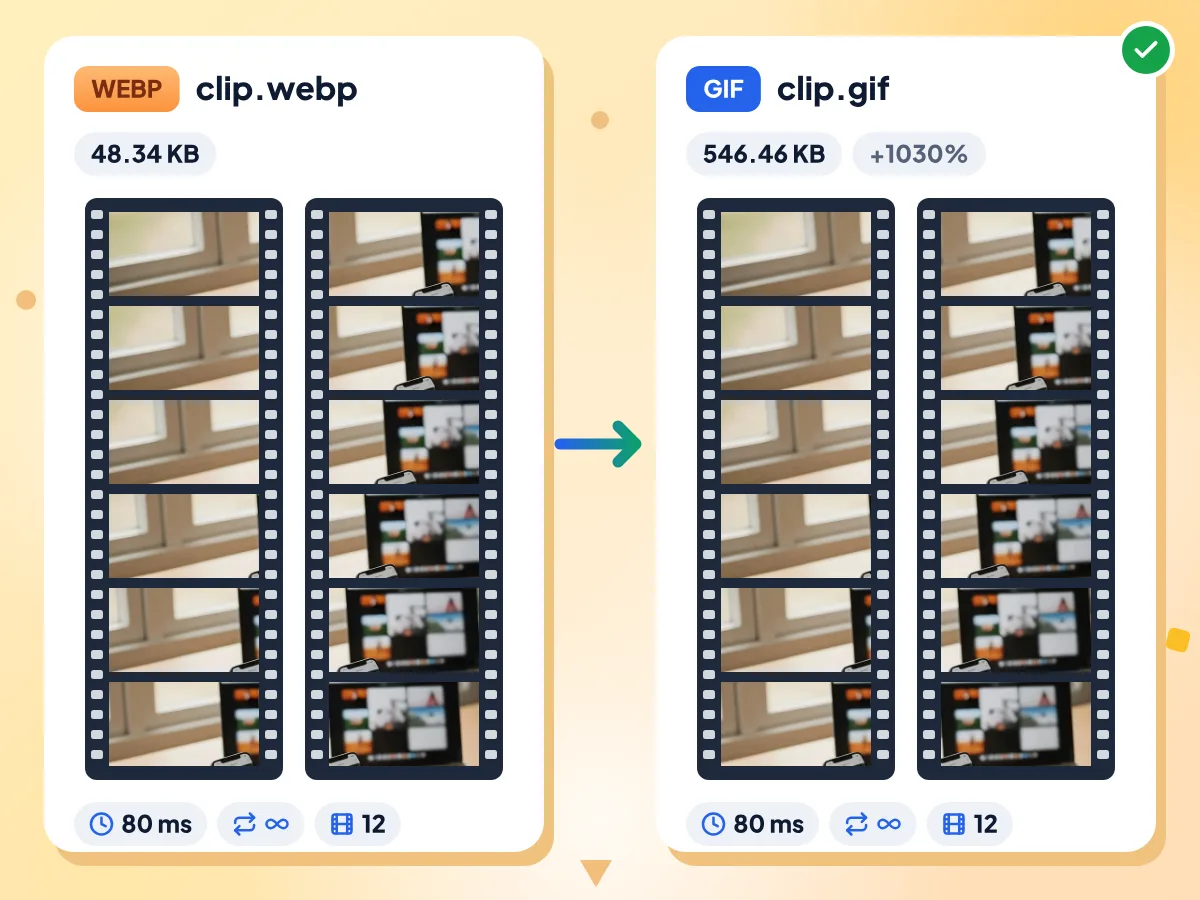
アニメーションWebPをGIFに変換
アニメーションWebPのすべてのフレームが、同じ表示時間とループ設定でGIFに入るため、同じように再生されます。静止画のWebPは1フレームのGIFになります。
- 表示時間を含め、すべてのフレームを保持します
- 無限ループも指定回数の再生もそのまま引き継ぎます
- 静止画のWebPは1フレームのGIFになります
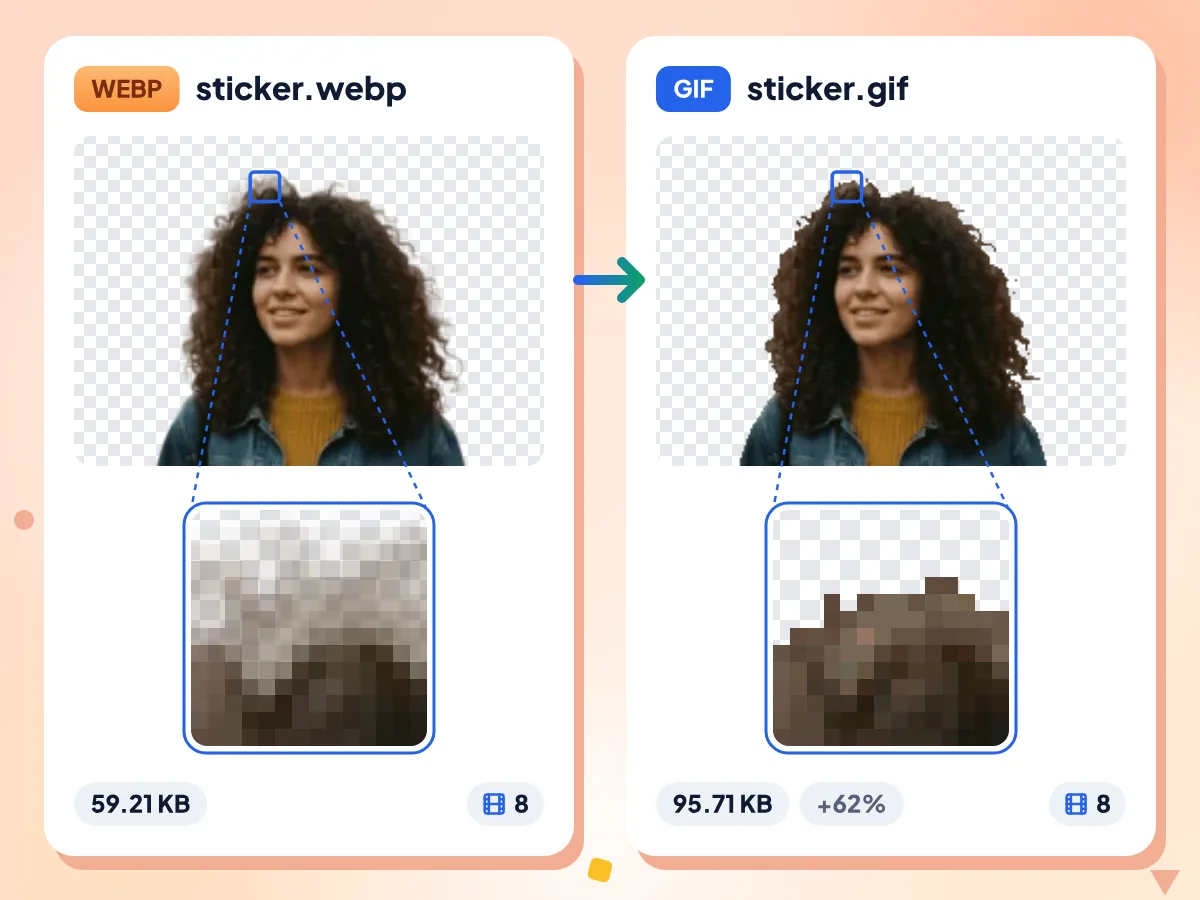
透過対応のWebPからGIFへの変換
透明な部分はGIFでも透明のままで、塗りつぶし色は追加されません。GIFのピクセルは完全な透明か完全な不透明のどちらかなので、やわらかい縁や影はくっきりした表現になります。
- 透明な背景は透明のまま残ります
- 塗りつぶし色は追加されません
- 半透明のピクセルは不透明か透明のどちらかになります
1フレームあたり256色
GIFは1フレームにつき最大256色までのため、写真のフレームはディザリングされ、ざらついて見えることがあります。ファイルサイズも大きくなります。テストでは48 KBのWebPクリップが546 KBのGIFになりました。
WebPからGIFへの変換に関するよくある質問
WebP画像やアニメーションをGIF形式に変換する際のよくある質問です。
WebPを無料でGIFに変換するには?
このページのアップロードボックスにWebPファイルをドロップしてください。出力はすでにGIFに設定されているので、「すべて変換」を押し、各タイルからGIFを保存するか、すべてを1つのZIPで保存します。料金、登録、透かしはありません。
WebPからGIFに変換しても、全フレームとループは保持されますか?
はい。アニメーションWebPの各フレームは、それぞれの表示時間とともにGIFにコピーされ、ループ設定も保たれます。無限ループのクリップは無限ループのまま、3回再生に設定されたクリップは3回再生のままです。3〜12フレームのクリップで確認しました。
GIFがWebPよりずっと大きくなるのはなぜですか?
GIFは古い圧縮方式を使っており、WebPよりはるかに多くのデータを保存します。テストでは、48.34 KBのアニメーションWebPが546.46 KBのGIFになり、静止画の写真は64.50 KBから516.58 KBに増えました。フラットなロゴやシンプルな図形では、増え方はずっと小さくなります。
画質を落とさずにWebPをGIFに変換できますか?
完全には保てません。フレームとサイズは同じままですが、GIFは1フレームにつき最大256色までのため、写真はディザリングされ、ざらついたりバンディングが出たりすることがあります。また、GIFは表示時間を100分の1秒単位で保存するため、33 msのような値は丸められます。ロゴやフラットな図形では、劣化はわずかです。
WebPからGIFに変換しても、透明な背景は保たれますか?
はい。透明な部分は透明のまま残り、塗りつぶし色は追加されません。ただしGIFには部分的な透明度がないため、やわらかい縁や影は完全な不透明か完全な透明になります。切り抜き画像のテストでは、236,305個の半透明のピクセルがすべてどちらかに変わりました。
GIFに変換できるWebPファイルの数に上限はありますか?
ありません。1ファイルあたり最大100 MBまで、好きなだけWebPファイルを追加でき、1日の上限もありません。同じ設定で順番に変換され、「すべてダウンロード」を使うと2つ以上のGIFを1つのZIPにまとめられます。長くて大きなアニメーションでは、お使いのデバイスのメモリがより多く必要になります。
変換しながらGIFを小さくできますか?
はい。「サイズ変更」を開いて小さい幅を入力すると、すべてのフレームが同じ比率でリサイズされます。さらに容量を減らしたい場合は、GIF圧縮ツールをお使いください。色数を減らしたり、目標サイズに合わせたりできます。
WebPではなくGIFとしてダウンロードするには?
多くのサイトは、WebPを表示できるブラウザにWebPを送信するため、「名前を付けて画像を保存」では .webp ファイルが保存されます。そのまま保存して、ここにドロップしてください。同じフレームの .gif ができます。リンクの貼り付けはできません。ツールにはファイル自体が必要です。
後から追加したWebPがJPGになったのはなぜですか?
「ファイルを追加」で追加したWebPファイルは、出力形式がGIFではなくJPGになり、タイルには最初のフレームだけが保持されると表示されます。変換する前に「出力形式」を開いてGIFを選び、「すべてのファイルに適用」を押してください。
このWebPからGIFへの変換ツールはプライバシーが守られますか?
はい。GIFはこのタブ内でお使いのブラウザが作成し、WebPファイルが当社のサーバーに届くことはありません。約14 MBの画像処理エンジンは、初めて変換するときにダウンロードされます。記録するのはページビューと編集時間のみで、ファイル名や画像は記録しません。
WebPをGIFに変換したいとき
SNSやコンテンツの共有
- アニメーションWebPのスタンプを、GIFが必要なチャットアプリ用のGIFに変換
- GIFのアップロードしか受け付けないサイトに、WebPのリアクション動画を投稿
- ダウンロードしたWebPクリップを、共有できるGIFとして保存
開発とCMSのワークフロー
- WebPのUIデモを、バグ報告やプルリクエスト用のGIFに変換
- WebPのUIモーションデモをGIFに変換して、ドキュメントサイトやREADMEファイルで使えます
- WebPのアセットをGIFに変換して、WebPのアップロードを制限している従来型CMSのメディアライブラリで使えます
マーケティング・デザインチーム
- WebPのバナーアニメーションをGIFに変換して、GIFが必須のメールマーケティングツールで使えます
- WebPの広告をGIFに変換して、フォーマット要件が厳しい広告ネットワークに入稿できます
- WebPのデザインプレビューをGIFに変換して、PowerPointやKeynoteでのクライアント向けプレゼンに使えます