

PDFを無料でオンライン圧縮
PDFファイルを無料でオンライン圧縮。品質レベルの選択、200KBなどの目標サイズの指定、テキストを選択可能なまま保つ設定に対応しています。登録不要、透かしなしで、PDFは端末内に残ります。
ここにPDFをドロップ
またはクリックしてファイルを選択してください。PDFは1つでも複数でも圧縮できます。
ブラウザー上でPDFファイルをプライベートに圧縮
契約書、パンフレット、スキャン、レポートをブラウザー上で小さくできます。ファイルがお使いのデバイスから出ることはありません。
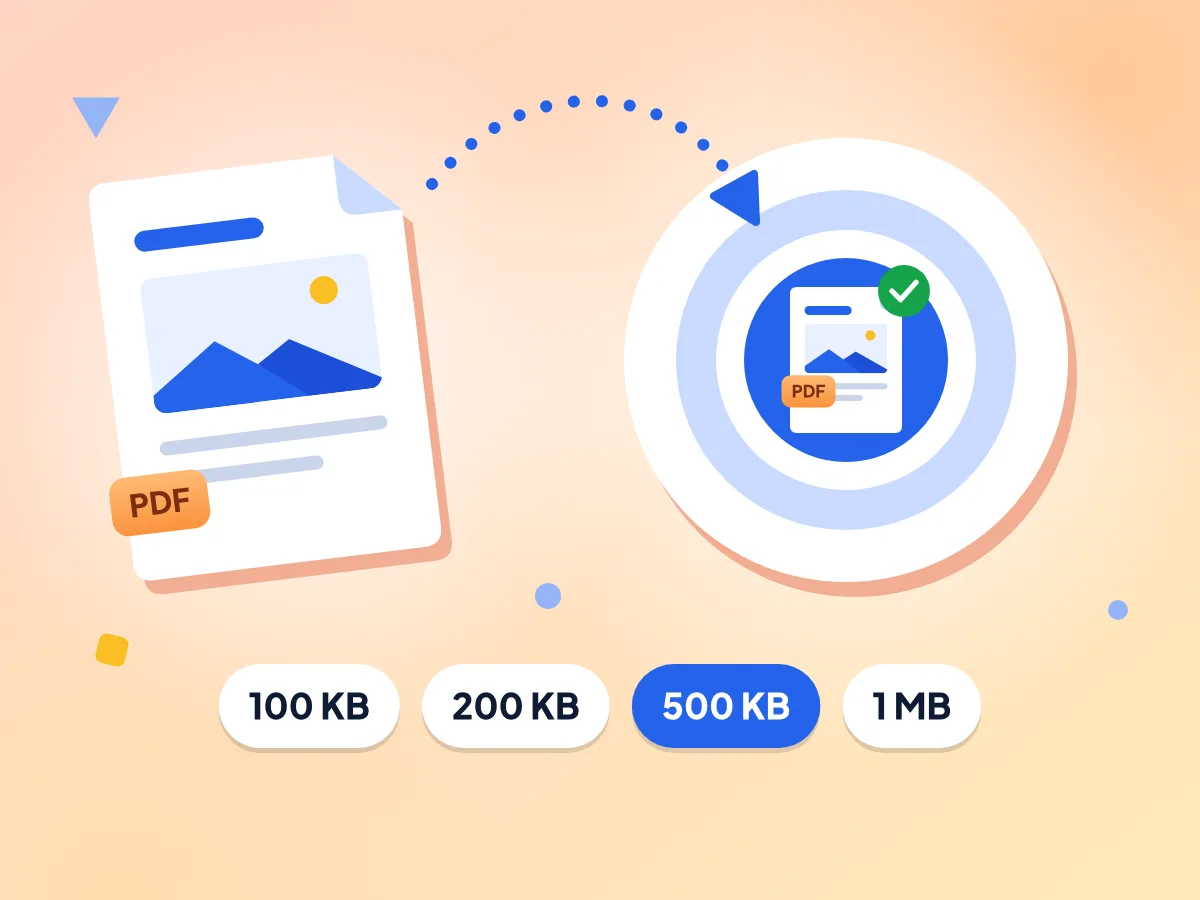
PDFを目標ファイルサイズに圧縮
目標を100KB、200KB、500KB、1MBから選ぶと、収まる範囲で最もきれいな品質を自動で見つけます。最初に数ページをテストし、上限より約5%小さくなるように調整します。
- かんたん選択:100KB、200KB、500KB、1MB
- 目標より約5%小さくなるように調整します
- 実際のサイズを再確認し、超えていればやり直します
PDFファイルは端末内に保存されます
PDFはこのブラウザのタブで開かれ、圧縮したファイルはそのまま端末に保存されます。署名済みの契約書などの大切な書類が、パソコンやスマートフォンの外に出ることはありません。
- PDFが端末の外に出ることはありません
- 契約書も端末内で安全に扱えます
- 小さくなったファイルはダウンロードに保存されます
サイズの目安つき3段階の画質レベル
「低」は144 DPIでページをよりくっきり保ち、「中」は108 DPI、「高」は72 DPIでさらに強く圧縮します。PDFを1つ読み込むと、圧縮する前に各レベルの推定サイズが表示されます。
テキストを選択可能に保つ「テキスト保持」モード
「テキストを保持」モードはページを画像にせずファイルを再構成するため、テキストは選択も検索もでき、リンクやフォームも使えます。そのぶん縮小率は小さくなります。
圧縮前後のプレビュー
スライダーをページ上でドラッグして元のPDFと圧縮後を見比べたり、全ページを順に確認したりできます。ダウンロードする前に、小さな文字が読めるか確かめましょう。
PDFを無料で一括圧縮
PDFをいくつでも追加できます。ファイルごとに状況を表示しながら順番に圧縮し、1つずつ、またはZIPでまとめてダウンロードできます。
3ステップでPDFを圧縮する方法
PDFを追加します。
PDFを1つ、または複数まとめてページにドロップするか、クリックしてパソコンやスマートフォンからファイルを選びます。
圧縮方法を選びます。
品質レベルを選ぶか、目標サイズを設定するか、テキストを選択可能なまま保つ「テキストを保持」モードに切り替えます。スキャンした書類には「グレースケール」をオンにしましょう。
圧縮してダウンロードします。
「PDFを圧縮」を押し(一括なら「すべて圧縮」)、圧縮前後のスライダーで確認します。圧縮したPDFを保存するか、全体を1つのZIPで保存します。
PDFのファイルサイズを減らしたい方へ
メールサービスやアップロードフォームで「ファイルが大きすぎます」と表示された経験のある方に。
サイズ制限のあるアップロードフォーム
オンラインのポータルや申請フォームには、ファイルごとの厳しい上限があり、超えると受け付けてもらえません。「目標サイズ」モードなら、入力した上限のすぐ下に収まるよう調整します。
- スキャンした申請書をポータルの容量制限に収める
- スキャンした証明書をオンラインフォーム用に小さくする
- 複数ページのレポートをアップロード上限に合わせて軽くする
メール送信用にPDFを軽量化
メールサービスには添付ファイルの上限があり、Gmailは25MB、Outlookは20MBです。大きなレポートやパンフレットを上限内に圧縮でき、ページの順序もそのまま保たれます。
- PDFをGmailの添付上限25MB以下にする
- パンフレットをOutlookの上限20MBに収める
- 請求書や見積書を軽くして取引先にメールで送る
ストレージ、アーカイブ、Web公開
PDFが小さくなると、クラウドの保存容量を節約でき、同期も速くなります。スキャンした書類は特によく縮み、サイトに載せたホワイトペーパーもモバイル通信で素早くダウンロードできます。
- スキャンした書類を保管前に圧縮する
- DropboxやGoogleドライブの共有フォルダの同期を速くする
- 会員限定PDFのダウンロード時間を短縮
よくある質問
PDFファイルをオンラインで圧縮する方法についてのよくある質問にお答えします。
PDFファイルを小さくするにはどうすればよいですか?
PDFを追加し、品質レベルまたは目標サイズを選んで、「PDFを圧縮」を押します。これらのモードでは各ページをJPEG画像として描き直すため、スキャンデータや写真の多いファイルがもっとも小さくなります。テキストのみのファイルはほとんど小さくならず、大きくなる場合は元のファイルが返されます。そのようなファイルには「テキストを保持」モードをご利用ください。
PDFを圧縮すると画質は下がりますか?
「品質」モードと「目標サイズ」モードでは下がります。各ページがJPEG画像になるため、テキストは選択できなくなり、リンクも使えなくなります。「低」は144 DPI、「中」は108 DPI、「高」は72 DPIで描画します。「テキストを保持」モードはページを描き直さないので、元の見た目のままです。
PDFを特定のファイルサイズに圧縮するにはどうすればいいですか?
「目標サイズ」モードを選び、100 KB、200 KB、500 KB、1 MBのいずれかをタップするか、KBまたはMBで好きなサイズを入力してください。数ページをサンプルとしてテストし、収まる範囲で最もきれいな品質を選び、約5%小さくなるよう調整します。目標に届かない場合でも、作成できた最小のファイルを保存し、そのサイズを表示します。
画質を落とさずにPDFを圧縮するにはどうすればいいですか?
「テキストを保持」モードを使ってください。ページを描き直さず、ファイルの内部構造を再構成するため、テキストは選択も検索もでき、リンクやフォームもそのまま使えます。ただし、縮小率は「品質」レベルよりずっと小さくなり、すでに詰まったPDFはほとんど縮まないこともあります。
PDFにはどの圧縮レベルを使えばいいですか?
メールや日常の共有には、初期設定の「中」から始めてください。小さな文字をくっきり保ちたいときは「低」、できるだけ小さくしたいときは「高」を選びます。各レベルの横に表示される推定サイズを参考にすると、「PDFを圧縮」を押す前に選びやすくなります。
「品質」モードと「目標サイズ」モードの違いは何ですか?
「品質」モードは固定の設定を1つ適用するため、最終的なサイズはPDFによって変わります。「目標サイズ」モードは500KBなど必要なサイズから逆算し、品質を自動で選びます。どちらもページを画像にしますが、「テキストを保持」モードだけは画像にしません。
スキャンしたPDFはどうやって圧縮しますか?
「品質」モードで「中」か「高」を選ぶか、目標サイズを設定してください。スキャンしたPDFはもともと画像なので、圧縮したJPEGページとして描き直すと、たいていサイズを最も小さくできます。色が必要なければ、「詳細設定」の「グレースケール」をオンにすると、さらに小さくなります。
複数のPDFを一度に圧縮できますか?
はい、できます。PDFをいくつでも追加して「すべて圧縮」を押してください。すべて同じ設定で1つずつ順番に圧縮されるため、スマートフォンでもメモリの使用量を抑えられます。完了したファイルは個別にダウンロードしたり、キューから削除したり、まとめて1つのZIPで保存したりできます。
圧縮したPDFのほうが大きくなったのはなぜですか?
現在は起こらないはずです。圧縮するとPDFが大きくなる場合、ツールは元のファイルを保持し、その旨をお知らせします。これは主にテキストのみのファイルで起こります。「品質」モードと「目標サイズ」モードでは全ページが画像に変換されるため、テキストよりも容量が増えることがあるためです。そのようなファイルには「テキストを保持」モードをお試しください。
パスワード付きのPDFは圧縮できますか?
パスワードなしで開ける場合のみ可能です。開くのにパスワードが必要なPDFはブロックされ、先にパスワードを解除するよう案内が表示されます。印刷やコピーだけを制限しているファイルは、「テキストを保持」を含む3つのモードすべてで使えます。バッチ処理では、ロックされたファイルは「失敗」と表示されます。
オンラインでPDFを圧縮しても安全ですか?
はい、安全です。PDFはお使いの端末上で読み込まれて圧縮され、新しいファイルはそのままダウンロードに保存されます。ページが記録するのは、ファイルの種類、設定、ファイルサイズの範囲、エラーメッセージといった基本的な利用統計だけです。PDFそのものやファイル名が記録されることはありません。
PDFを圧縮するときのファイルサイズ制限はありますか?
ありません。ファイルサイズ、ページ数、PDFの数に制限はなく、1日の上限やアカウント登録も不要です。ただし、PDF全体が端末のメモリに読み込まれるため、非常に大きなスキャンデータはスマートフォンや古いノートパソコンでは失敗することがあります。
その他のツールを見る
このツールと組み合わせて使える、ほかの無料ツールもご覧ください
PDFを100KBに圧縮
官公庁やビザの申請フォームにある100KBのアップロード上限に対応します
PDFを200KBに圧縮
200KBが上限の求人ポータルや大学出願サイトに対応します
PDFを500KBに圧縮
裁判所の電子申請や入札ポータルで使われる500KBの上限に収めます
PDFを1MBに圧縮
報告書や契約書を1MBの添付ファイル上限以内に収めます
PDF結合ツール
複数のPDFを1つのドキュメントに結合します
PDF分割ツール
PDFを1ページずつ、または指定した範囲ごとに分割します
PDFから画像へ
PDFのページをJPGまたはPNG画像として書き出します
画像からPDFへ
JPG、PNG、WebPの画像をPDFドキュメントに変換します
画像圧縮ツール
画質を保ったままファイルサイズを削減します