

音声速度変更ツール オンライン無料
音声の速度を0.1xから4xまで無料で変更でき、元のピッチも保てます。MP3、WAV、M4A、FLAC、OGGを遅くも速くもでき、ファイルはお使いのデバイスに残ります。
ここに音声ファイルをドロップ
またはクリックして選択。MP3、WAV、M4A、FLAC、OGGなどに対応
音声をオンラインで遅く・速く
プリセットを選ぶか、0.1xから4xまでの好きな速度を入力します。声のピッチはそのままで、ファイル形式も変わりません。
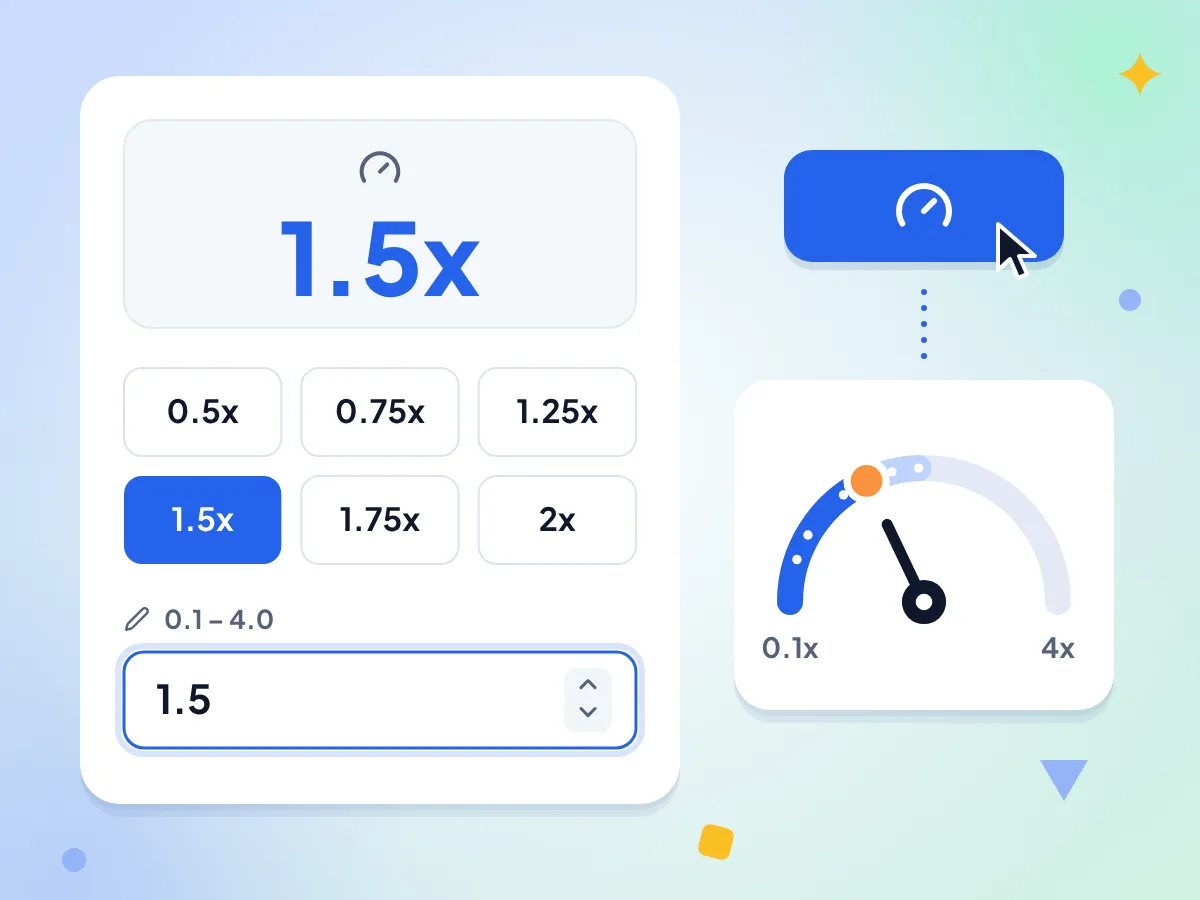
音声の速度を0.1xから4xまで変更
0.5xから2xまでのプリセットを選ぶか、「カスタム速度」に0.1xから4xまでの好きな速度を入力します。1x未満だと遅くなり、1xを超えると速くなります。
- 0.5xから2xまでの6つのプリセット
- 0.1xから4xまでのカスタム速度
- 開いたときは1.5xに設定
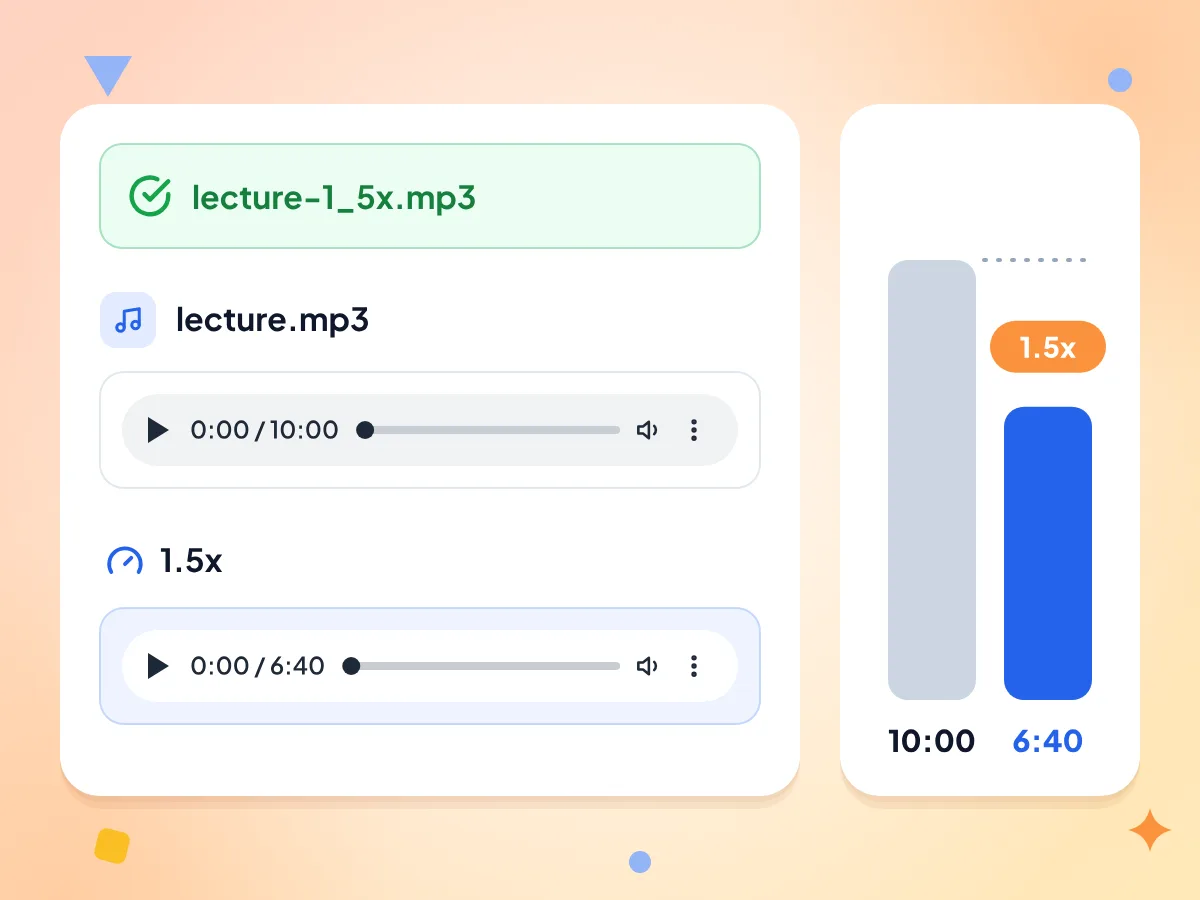
ピッチはそのまま、音声の速度を変更
このツールはタイミングだけを伸縮し、ピッチは変えません。そのため0.75xの声は、低くなるのではなく、同じ人がゆっくり話しているように聞こえます。10分のファイルは1.5xで6分40秒になります。
- 結果は元のファイル形式のまま
- 元の音声と結果を聴き比べ
- 1.5xなら10:00が6:40に
MP3、WAV、M4Aなどに対応
ブラウザが音声として認識するMP3、WAV、M4A、AAC、FLAC、OGG、Opusを開けます。結果は同じ形式で保存され、ファイル名にはsong-1_5x.mp3のように速度が付きます。
無料、登録・透かし不要
アカウントも1日の制限も不要で、透かしや追加の音もありません。1つのファイルの速度を変更したら、「別のファイルをアップロード」を押して次のファイルに進めます。
1つのファイルでいろいろな速度を試せます
結果が出たら、新しい速度を選んでもう一度「速度を変更」を押します。「リセット」は結果を消しますがファイルは読み込まれたままなので、再度追加する必要はありません。
音声はお使いのデバイスに残ります
速度の変更は、ページが音声エンジンを読み込んだあと、このブラウザタブの中で実行されます。選んだ速度などの匿名の統計は送信されますが、録音やそのファイル名は送信されません。
音声の速度を変更する3つのステップ
音声ファイルを追加します。
MP3、WAV、M4Aなどの音声ファイルをボックスにドロップするか、クリックして選択します。元の音声のプレーヤーが付いたエディターが開きます。
新しい速度を選びます。
0.75xや1.5xなどのプリセットをクリックするか、「カスタム速度」に0.1から4までの値を入力します。1未満だと遅く、1を超えると速くなります。
変更してダウンロードします。
「速度を変更」を押し、進行状況バーが終わるまで待ちます。結果を再生して元の音声と聴き比べ、「ダウンロード」を押すと同じ形式で保存されます。
音声の速度を変更する理由
学習者は音声を遅くし、忙しいリスナーは速くし、ミュージシャンはその両方を使います。
学生・語学学習者
講義、ポッドキャスト、語学レッスンを0.75xや0.5xに遅くすれば、一語一語を聞き取れます。話し手の声のピッチは変わらないので、聞きやすいままです。
- 早口の話し手を0.75xに遅くする
- レッスン音声を半分の速さで発音練習する
- 録音した講義の遅いコピーを残す
ポッドキャスト、オーディオブック、ボイスメモ
長いエピソードやオーディオブックの章を1.5xや2xで保存すれば、速度調整のないプレーヤーでも再生できます。2xなら1時間の音声が30分で終わります。
- 60分のエピソードを1.5xで40分にする
- ボイスメモを共有する前に速くする
- 速くしたコピーを車や古いMP3プレーヤーで再生する
ミュージシャン・音楽プロデューサー
ソロやリフを遅くして、同じキーのまま一音ずつ覚えられます。サンプルを少し速くして、トラックのテンポに合わせることもできます。
- ギターソロを同じキーのまま0.5xで覚える
- サンプルを1.05xに微調整してビートに合わせる
- 難しいパッセージのタイミングを0.75xで確認する
よくある質問
オンラインでの音声速度変更に関するよくある質問です。
音声ファイルの速度をオンラインで変更するには?
このページにファイルをドロップし、プリセットを選ぶかカスタム速度を入力して、「速度を変更」を押します。結果が表示されたら再生して確認し、「ダウンロード」を押してください。無料で、アカウントも透かしも不要です。
速度を変更するとピッチも変わりますか?
いいえ。このツールが変えるのはテンポだけなので、0.1xから4xまでのどの速度でも、声や楽器は同じキーのままです。同じフィルターで確認したところ、440 Hzのトーンは0.1x、1.5x、4xでも440 Hzのままでした。
速度だけでなく、ピッチも変更できますか?
いいえ。ピッチは常に元のままで、ピッチやキーの調整機能はありません。そのため、このページでは曲を低く遅くしたり、高く速いチップマンク風にしたりはできません。変えられるのは、音声の再生速度だけです。
どの速度を選べますか?
0.1xから4xまでの好きな速度を選べます。6つのプリセットは0.5x、0.75x、1.25x、1.5x、1.75x、2xで、「カスタム速度」では1.1xや0.9xなど、それ以外の値も指定できます。範囲外の値を入力すると、ファイルは作成されずエラーが表示されます。
速度を変更すると、音声の長さはどのくらいになりますか?
元の長さを速度で割ります。30分のポッドキャストは1.5xで20分、0.75xで40分になります。ダウンロードする前に、結果のプレーヤーで新しい長さを確認できます。
どの音声形式に対応していますか?また、どの形式で保存されますか?
ブラウザが音声として認識するファイル(MP3、WAV、M4A、AAC、FLAC、OGG、Opusなど)をここで開けます。結果は元と同じファイル形式で、MP3はMP3のままです。MP4などの動画ファイルは受け付けないため、先に「動画からMP3へ」で音声を抽出してください。
速度を変更すると音質は下がりますか?
ファイルによっては、わずかに下がります。変更後に音声が再保存され、通常はMP3とM4Aが128 kbps、WAVが16ビットになります。128 kbpsのMP3はほとんど変わらない音に聞こえますが、320 kbpsのMP3や24ビットのWAVは細かな音が少し失われます。
エラーが出る、または結果が出ないのはなぜですか?
「問題が発生しました」と表示された場合は、音声エンジンを読み込めなかったか、ファイルを読み取れなかったことを意味します。エンジンは「速度を変更」を押したときにダウンロードされるため、接続を確認してからもう一度お試しください。それでも失敗する場合は、先にオーディオ変換ツールでファイルをMP3またはWAVに変換してください。
複数のファイルの速度を一度に変更できますか?
いいえ。追加できるのは一度に1ファイルのみで、一括処理のオプションはありません。結果を保存したら「別のファイルをアップロード」を押してドロップボックスに戻り、次の録音を追加してください。
音楽プレーヤーの速度設定と同じものですか?
少し違います。プレーヤーの速度設定は、そこで聴いている間だけ有効です。このツールは新しい速度の新しいファイルを保存するので、速度設定のないプレーヤー、車、アプリなど、どこで再生してもその速度で聞こえます。
音声はサーバーに送信されますか?
いいえ。録音はこのブラウザタブの中で読み込まれて速度が変更され、結果もそこから直接保存されます。ただし、ページは公開コードライブラリから音声エンジンを取得し、速度やサイズ範囲などの匿名の利用数値を記録します。音声やファイル名が記録されることはありません。