

無料のフォトコラージュ作成ツール
この無料のフォトコラージュ作成ツールでは、2〜9枚の写真を1枚のグリッド画像にまとめられます。8種類のレイアウトから選び、余白と背景を設定して、透かしなしのPNGをダウンロードできます。
写真をドロップしてコラージュを始めましょう
写真を2〜9枚追加してください。ドラッグ&ドロップ、またはクリックして選択できます。
フォトコラージュが活躍するシーン
複数の写真が入った1枚の画像は、バラバラのファイルよりも投稿、送信、ピン留めがしやすくなります。
SNS投稿
複数の写真を1枚の画像にして、1回の投稿で共有できます。2×2グリッドは1200 pxの正方形、2×3グリッドは2:3に近い縦長の画像になります。
- InstagramやFacebookの投稿に使える正方形の2×2グリッド
- グループチャットで複数の写真を1枚の画像として送信
- 写真2枚を横に並べた二択投稿
イベントと旅行
旅行、結婚式、誕生日の思い出を1枚の写真にまとめて、家族に送れます。3×3グリッドには最大9枚の写真が入り、ドラッグで順番を変えられます。
- 1日分の旅行写真を3×3グリッドにまとめる
- 招待客に共有する結婚式やパーティーのハイライト
- 白・黒・グレーの背景で作る誕生日コラージュ
ビジネスとマーケティング
商品、チーム写真、ポートフォリオをすっきりしたグリッドで見せられます。「全体を表示」を使えば、商品全体を白い背景で囲んで見せられます。
- 商品写真3枚を1列に並べる
- ビフォーアフターの結果を横に並べる
- 会社紹介ページやスライド用のチーム写真
このフォトコラージュ作成ツールでできること
8種類のグリッドレイアウト、5段階の余白サイズ、3色の背景色に加え、写真ごとのズーム・回転・フィット調整ができます。写真は端末の外に出ません。
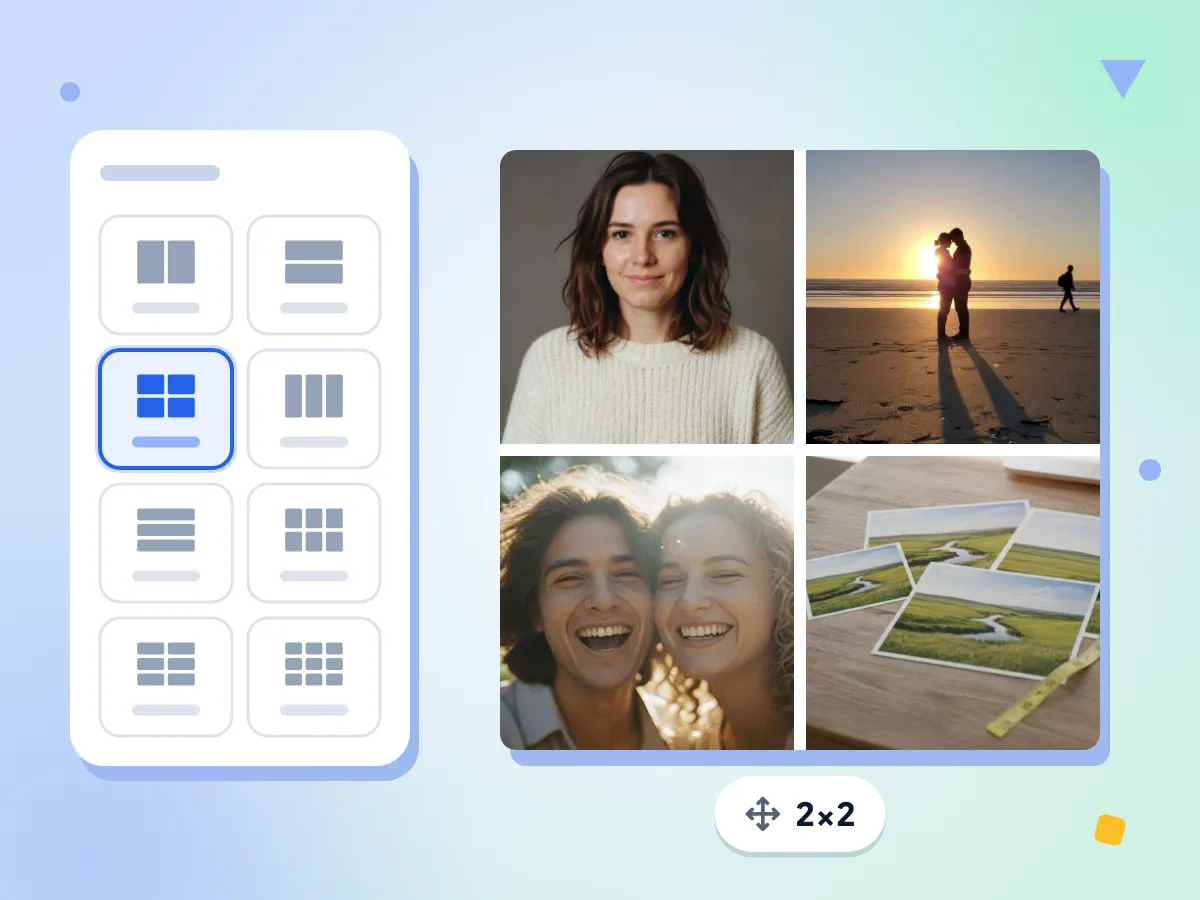
8種類のフォトグリッドレイアウトから選択
写真を横並び、縦積み、横3枚、縦3枚、または2×2、3×2、2×3、3×3のグリッドに配置できます。エディターが写真の枚数に合ったレイアウトを自動で選びます。
- 2〜9枚の写真に対応
- すべてのセルは正方形
- 写真の枚数に合わせてレイアウトを自動選択
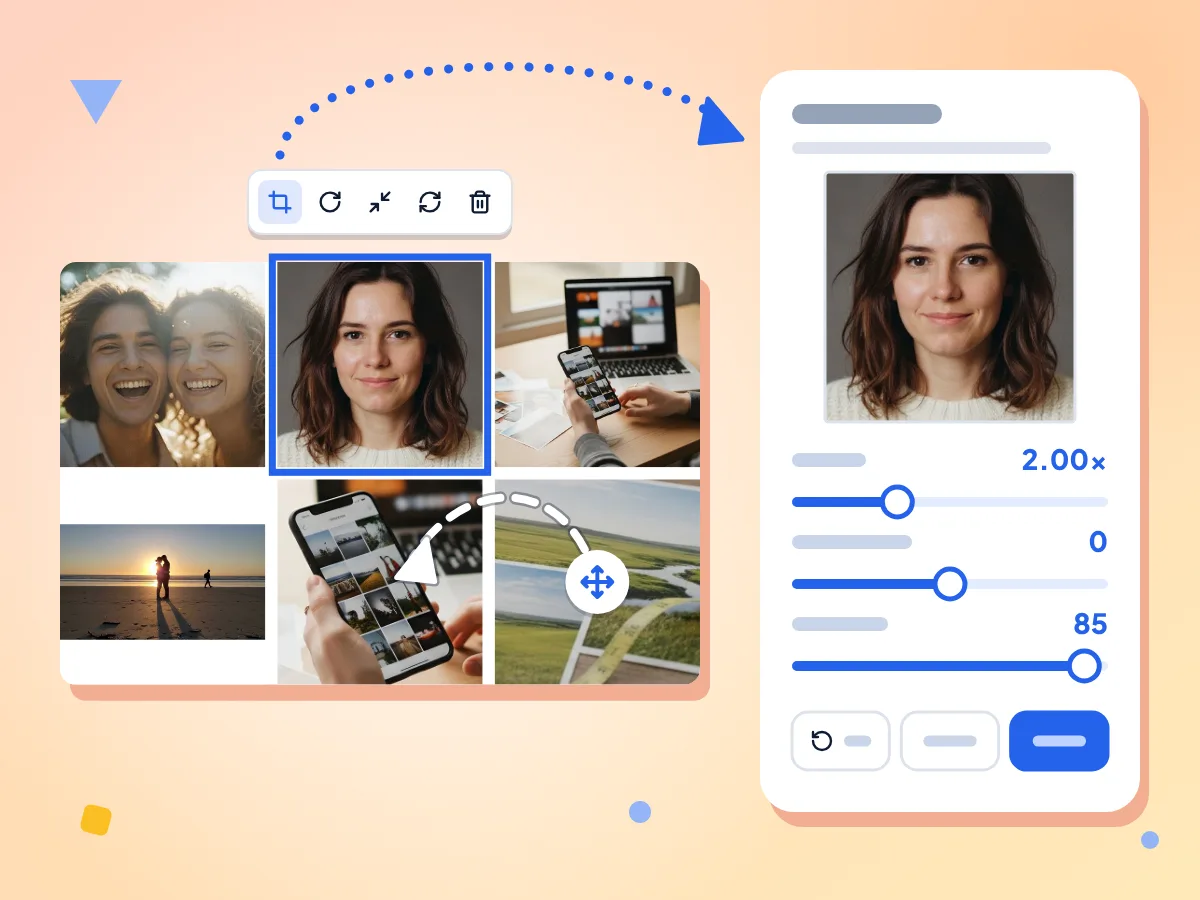
コラージュ内の写真を1枚ずつ調整
写真を別の写真にドラッグして入れ替えられます。写真をクリックすると、最大4倍のズーム、移動、90°回転、置き換えができ、「全体を表示」に切り替えればトリミングされません。
- 1倍から4倍までズーム
- 写真を90°ずつ回転
- 「全体を表示」で写真をそのまま表示
枠線ありでも枠線なしでもコラージュ作成
写真の間の余白は0、4、8、16、24ピクセルから選べます。0を選ぶと、写真の間に線のないコラージュになります。外側の縁に枠線が付くことはありません。
白・黒・グレーの背景
背景色は、写真の間の余白と、「全体を表示」に設定した写真の周りの空きスペースを埋めます。白、黒、グレーから選べます。初期設定は白です。
幅1200 pxのPNGでダウンロード
コラージュはすべて幅1200ピクセルのPNGで保存されます。高さはレイアウトによって決まり、2×2グリッドは1200 × 1200の正方形、写真2枚の横並びは約1200 × 600になります。
透かしなし、登録不要
コラージュは端末上で作成され、写真は端末の外に出ません。アカウントも透かしも1日の制限もないので、好きなだけコラージュを作れます。
3ステップでフォトコラージュを作る方法
写真を2〜9枚追加します。
ボックスにドロップするか、クリックしてスマホやパソコンから選択してください。9枚を超えて追加した場合は、最初の9枚だけが使われます。
レイアウトとスタイルを選びます。
8種類のグリッド、0〜24ピクセルの余白、白・黒・グレーの背景から選べます。写真をドラッグして入れ替えたり、クリックしてズームや回転をしたりできます。
コラージュをダウンロードします。
「PNGをダウンロード」をクリックすると、幅1200ピクセルのPNGが保存されます。ファイル名はcollage-2x2.pngのようにレイアウト名になります。「新しいコラージュ」をクリックすると、最初からやり直せます。
よくある質問
このコラージュ作成ツールのレイアウト、写真の枚数制限、画像サイズ、プライバシーについての回答です。
フォトコラージュを無料で作るにはどうすればよいですか?
このページで写真を2〜9枚追加し、8種類のグリッドレイアウトから選んで「PNGをダウンロード」をクリックするだけです。無料で登録も不要で、コラージュに透かしも入りません。ダウンロードの前に、余白、背景色、各写真の正方形内での収まり方を設定できます。
1つのコラージュには何枚の写真を入れられますか?
1つのコラージュには2〜9枚の写真を入れられます。9枚を超えて選んだ場合は、最初の9枚が使われ、残りは除外されます。枚数が多い場合は、写真を2つ以上のコラージュに分けるか、「画像からPDFへ」ツールですべてを1つのPDFにまとめてください。
どのコラージュレイアウトを選べますか?
グリッドレイアウトは8種類あります。写真2枚の横並びと縦積み、3枚の横並びと縦並び、そして2×2、3×2、2×3、3×3のグリッドです。グリッド名の最初の数字は、横に並ぶ写真の枚数を表します。すべてのセルは正方形です。
枠線なしのフォトコラージュを作るにはどうすればよいですか?
エディターで余白を0に設定してください。写真同士が接し、間に線は入りません。コラージュの外側の縁には枠線が付かないので、余白を0にすると完全に枠線のない画像になります。初期設定の余白は8ピクセルです。
写真をトリミングせずに、全体をコラージュに収められますか?
はい。セルは正方形なので、初期設定では各写真がセルいっぱいに表示され、端が切り取られます。写真をクリックして「全体を表示」を選ぶと全体が表示され、余ったスペースは背景色で埋められます。元に戻すには「セルを埋める」を選んでください。
ダウンロードしたコラージュのサイズとファイル形式は何ですか?
幅1200ピクセルのPNGファイルです。高さはレイアウトによって異なり、2×2グリッドは1200 × 1200、写真2枚の横並びは約1200 × 600、縦3枚は約1200 × 3616になります。JPGでの保存や、これより大きいサイズは選べません。
コラージュにすると写真の画質は落ちますか?
大きな写真は、セル(幅384〜1200ピクセル)に収まるよう縮小されるため、細部が少し失われます。PNGファイル自体による圧縮劣化はありません。300 DPIで印刷すると幅は約10 cm(4インチ)になるため、A4印刷よりも画面での表示に向いています。
グリッド内の写真の順番を変えるにはどうすればよいですか?
写真を別のセルにドラッグすると、ズームや回転の設定ごと2枚が入れ替わります。別の写真に差し替えるには、写真をクリックして「置き換え」を選ぶか、「写真」リストのサムネイルをクリックしてください。空のセルをクリックすると、そこに写真を追加できます。
コラージュに表示されない写真があるのはなぜですか?
画像として開けないファイルはスキップされ、最初の9枚だけが使われます。HEICやTIFFなどの写真は、表示前にJPGへ変換されます。変換に失敗した場合は、該当ファイル名がメッセージで表示されます。その写真を先にJPGへ変換してから、もう一度追加してください。
Instagram用のフォトコラージュは作れますか?
はい、正方形の投稿に対応しています。2×2グリッドは1200 × 1200ピクセルの正方形になり、3×3グリッドもほぼ正方形で仕上がります。4:5の縦長や9:16のストーリーズ向けの形はないため、縦長のレイアウトは投稿時にトリミングされます。
テキストやスタンプを追加したり、背景色を自由に変えたりできますか?
いいえ。このツールは写真の配置だけを行い、テキスト、スタンプ、フレーム、フィルターは使えません。背景は白、黒、グレーから選べます。キャプションを付けたい場合は、コラージュを保存して、そのPNGをミームジェネレーターで開いてください。上下にテキストを追加できます。
アカウントは必要ですか?写真はどこに送られますか?
アカウントは不要で、グリッドの描画はこのブラウザタブ内で行われるため、写真は端末から外に出ません。選んだレイアウトやおおよそのファイルサイズ帯など、基本的な利用統計は収集しますが、写真やそのファイル名は収集しません。
その他のツールを見る
このツールと組み合わせて使える、ほかの無料ツールもご覧ください