

無料のJPG変換ツール
この無料のJPG変換ツールは、HEIC、PNG、WebP、AVIFなどの画像をJPGに変換したり、JPGを別の形式で保存したりできます。会員登録なしで一括変換でき、ファイルはお使いのデバイスに残ります。
ここに画像をドロップ
JPG、PNG、WebP、GIF、SVGなど
最大ファイルサイズ:100 MB · 複数ファイルに対応
3つの簡単なステップでJPGに変換:
画像を追加します。
HEIC、PNG、WebPなどの画像をボックスにドロップするか、「画像を選択」をタップしてください。ファイルは1つあたり最大100 MBまで対応しています。EPSファイルはまだ開けません。
出力を確認します。
すべてのファイルは、品質90のJPGで始まります。スライダーを動かしてサイズとディテールのバランスを調整するか、別の形式を選んで「すべてのファイルに適用」を押してください。
変換してダウンロードします。
「すべて変換」を押したら、ファイルを個別に保存するか、「すべてダウンロード」で1つのZIPにまとめて保存できます。アカウントは不要で、透かしも入りません。
JPG/JPEG 形式について
写真や色数の多い複雑な画像に最適な、広く使われている非可逆圧縮形式です。
利点
- 写真に適した優れた圧縮率
- ほぼすべてのブラウザやデバイスに対応
- ファイルサイズが小さい
- 品質レベルを調整可能
欠点
- 非可逆圧縮のため画質が低下します
- 透過に対応していません
- 輪郭のはっきりしたグラフィックには不向きです
- 編集を繰り返すと画質が劣化します
技術仕様
おすすめの用途
JPG変換ツールが選ばれる理由
ほとんどの環境で開けるJPGを作成できます。品質も自由に設定でき、1枚でも大量の画像でもまとめて変換できます。
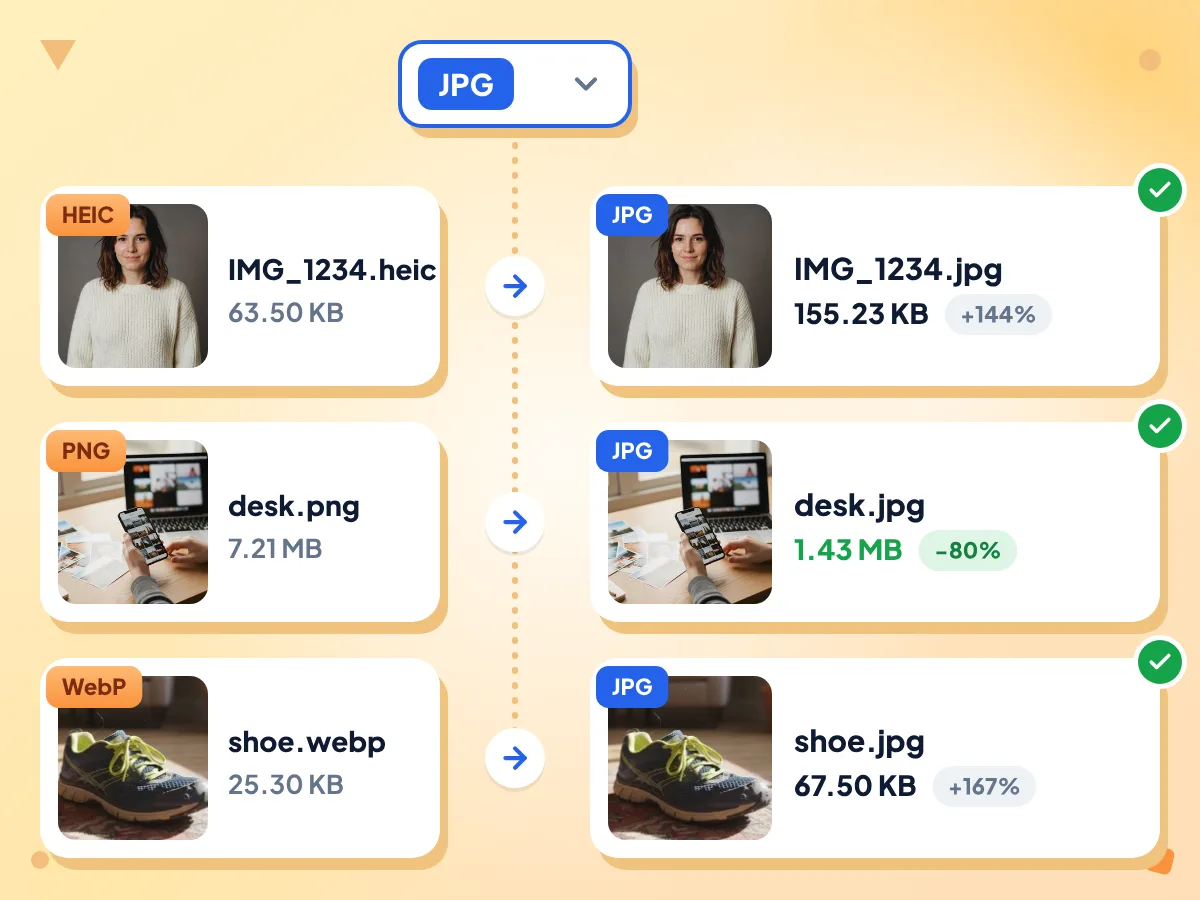
あらゆる画像をJPGに変換
ここにドロップした画像は、iPhoneのHEIC写真からPNGのスクリーンショット、WebPのダウンロード画像まで、すべて最初からJPGが出力形式になります。テストでは、7.21 MBのPNG写真が1.43 MBのJPGになりました。
- すべてのファイルでJPGが最初から選択済み
- HEIC、PNG、WebP、AVIF、TIFFに対応
- 1枚あたり最大100 MB
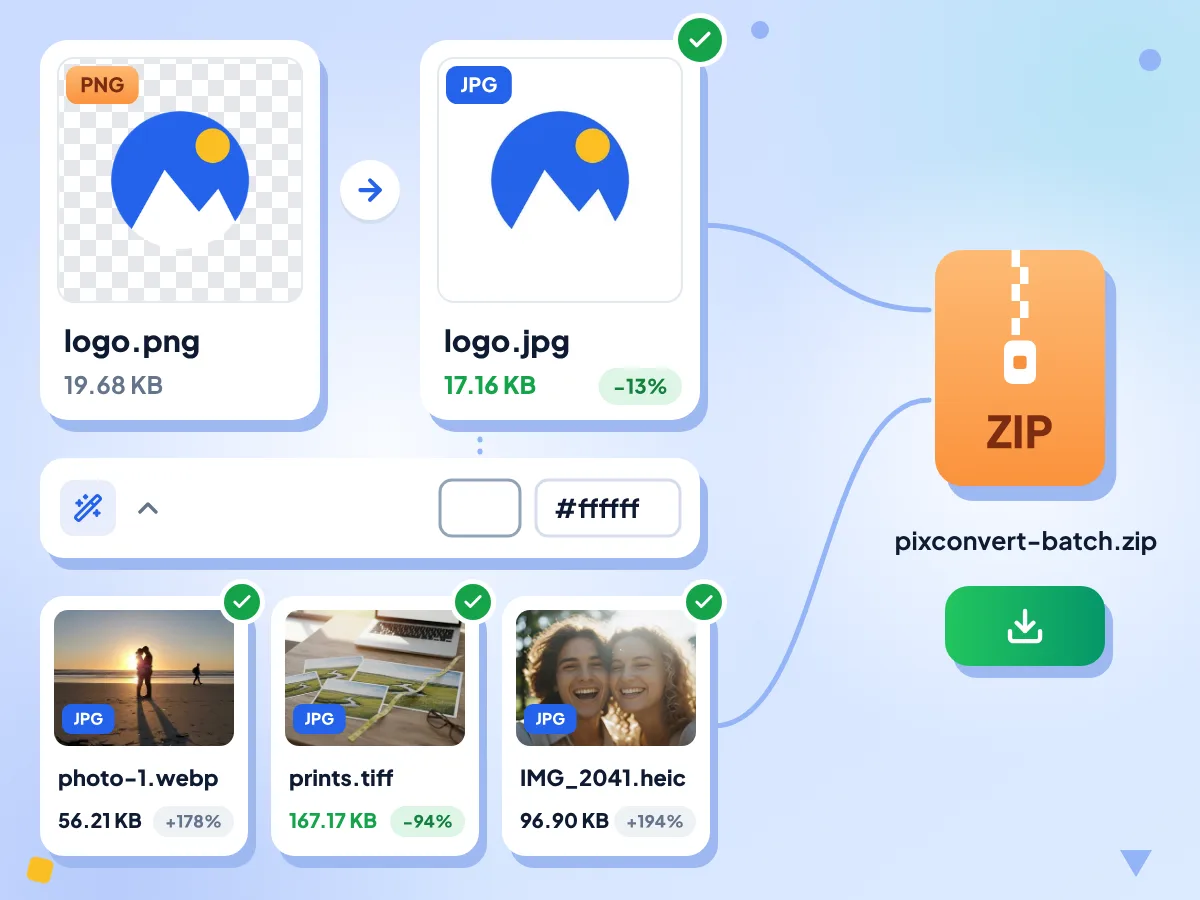
画像をJPGに一括変換
写真とスクリーンショットをまとめてドロップし、「すべて変換」を押します。ファイルは1つずつ保存され、透明部分は白または選んだ色で塗りつぶされます。「すべてダウンロード」で1つのZIPにまとめられます。
- 1日の上限も会員登録もなし
- 透明部分は白で塗りつぶし
- 「すべてダウンロード」で1つのZIPに
JPGを他の形式に変換
逆方向に変換するには、「出力形式」を開いてPNG、WebP、AVIF、GIFのいずれかを選び、「すべてのファイルに適用」を押します。バッチ内のすべてのファイルがその形式で保存されます。
JPGの品質を選択
「品質」スライダーは1から100まで調整でき、初期値は90です。ファイルを小さくしたいときは下げ、ディテールを残したいときは上げてください。「リサイズ」を使わない限り、幅と高さは変わりません。
JPG変換に関するよくある質問:
画像をJPGへ、またはJPGから変換するときの、品質、ファイルサイズ、透明部分、一括処理についての回答です。
画像を無料でJPGに変換するには?
このページ上部のアップロードボックスに画像をドロップしてください。自動的にJPGに設定されるので、「すべて変換」を押して結果をダウンロードするだけです。HEIC、PNG、WebP、AVIF、TIFFなど、ほとんどの画像形式に対応しており、料金もアカウントも不要です。
どの画像形式をJPGに変換できますか?
ほとんどの画像に対応しています。iPhoneのHEICやHEIF、PNG、WebP、AVIF、GIF、BMP、TIFF、SVG、PhotoshopのPSDファイルが使えます。アニメーションGIFやWebPは最初のフレームのみが残り、タイルにもその旨が表示されます。EPSファイルはまだ開けません。
JPGの品質はどのくらいにすればよいですか?
元の画像に近い状態を保ちたい場合は「品質」を90のままにし、ファイルを小さくしたい場合はそれより下げてください。テストで使った1920ピクセルの写真は、品質90で209.48 KB、品質75で153.95 KBでした。スライダーは1から100まで調整できます。
JPGに変換すると画質は落ちますか?
わずかに落ちます。JPGは非可逆形式で、容量を節約するために細かなディテールが失われるためです。初期値の品質90では変化は小さいものの、JPGとして保存し直すたびに少しずつ劣化するので、元のファイルは残しておいてください。何も変えたくない場合は、「出力形式」でPNGを選びましょう。
ここで変換したらJPGのサイズが大きくなったのはなぜですか?
ここにドロップしたJPGは、品質90のJPGとして保存し直されます。元のJPGがそれより低い品質で保存されていた場合、新しいコピーのサイズが増えることがあります。テストでは、179.12 KBのウェブ用写真が209.48 KBになりました。「品質」を75前後まで下げるか、画像圧縮ツールで目標のサイズに合わせてください。
JPGにすると透明な背景はどうなりますか?
JPGは透明部分を保存できないため、透明な部分は白で塗りつぶされます。バッチにPNG、WebP、GIF、AVIF、TIFFが含まれている場合は、「詳細設定」が開き、「背景」ピッカーで別の色を選べます。透けた部分を残したい場合は、PNGまたはWebPのままにしてください。
ここでJPGを別の形式に変換できますか?
はい、できます。JPGを追加したら「出力形式」を開き、PNG、WebP、AVIF、GIFなどを選んで「すべてのファイルに適用」を押してください。テストでは、179.12 KBの写真がWebPで137.06 KB、PNGで1.18 MBになりました。
JPG画像をPDFにできますか?
この変換ツールでは対応していません。PDFは出力形式に含まれていないためです。代わりに画像をPDFにするツールをご利用ください。JPGを追加して、まとめて1つのPDFファイルとして保存できます。
画像を100 KB未満のJPGに変換できますか?
サイズを入力して指定することはできません。「品質」を下げるか、「リサイズ」で画像を小さくしてから、各タイルに表示されるサイズを確認してください。100 KBのように上限をきっちり指定したい場合は、最適な設定を自動で探してくれる画像圧縮ツールをご利用ください。
フォルダ内の写真をまとめてJPGに変換できますか?
はい、できます。フォルダ内の写真をすべて選択するか、ボックスにまとめてドラッグし、「すべて変換」を押してください。1日の上限なく順番に変換され、1枚あたり最大100 MBまで対応し、「すべてダウンロード」で1つのZIPとして保存できます。あとから追加したJPGは出力形式がPNGで始まるため、JPGに戻してください。
このJPG変換ツールは無料で、プライバシーも安心ですか?
はい、無料で、会員登録も透かしもありません。画像はこのブラウザタブ内で動作するエンジンで変換されるため、ファイルはお使いのデバイスに残ります。このエンジン(約14 MB)は初回利用時にダウンロードされます。アクセス解析の対象はページ閲覧数とエディターの利用時間で、ファイルは含まれません。
JPG の技術仕様を教えてください。
Joint Photographic Experts Group (JPG) は 非可逆 圧縮を使用し、品質は 良好〜優良 です。透過に対応していません。また、アニメーションに対応していません。一般的なファイルサイズは 小〜中 です。
JPG 形式はどんなときに使えばよいですか?
写真や色数の多い複雑な画像を、小さいファイルサイズで保存したいときに向いています。 おすすめの用途は デジタル写真, 色数の多いweb画像, snsでの共有 などです。透過や可逆圧縮の画質が必要なときや、輪郭のはっきりしたグラフィックを扱うときには向いていません。
JPG には他の形式と比べてどんな利点がありますか?
JPG の主な利点は次のとおりです:写真に適した優れた圧縮率. ほぼすべてのブラウザやデバイスに対応. ファイルサイズが小さい. 品質レベルを調整可能。ただし、次の点にご注意ください:非可逆圧縮のため画質が低下します, 透過に対応していません。
JPG変換はこんな方に使われています
写真家・コンテンツクリエイター:
- 大きなTIFFのスキャンをJPGにして、オンラインで共有する
- 大きなPNG写真をJPGに縮小して、ウェブサイトに掲載する
- iPhoneのHEIC写真をJPGに変換し、Windowsユーザーともスムーズに共有
Web開発者・デザイナー:
- ユーザーがアップロードした画像をすべてJPGに統一し、アセット管理を一貫させる
- SVGのモックアップやPNGのデザインをJPGに変換してメールのプレビューに活用
- 大きなPNGのスクリーンショットを圧縮JPGに変換して、ページの重さを軽減
- JPGが必須のネットショップ向けに商品写真を用意する
日常での個人利用:
- スキャンした書類やBMP画像をコンパクトなJPGに変換して、メールに添付
- アプリで使えないWebPやAVIFの画像をJPGに変換する
- PNGを求めるフォーム向けに、JPGからPNGのコピーを作る
- 家族の写真をJPG形式にして、フォトラボでの印刷に備える