

無料のPDF結合ツール
PDFファイルを無料で1つの文書に結合できます。PDFを追加して順番を整え、1つのmerged.pdfとしてダウンロードするだけです。登録不要、透かしなし、ファイルはお使いのデバイスから外に出ません。
ここにPDFをドロップ
またはクリックして選択。PDFファイルのみ、必要な数だけ追加できます
PDFファイルを無料で結合、登録は不要です
契約書、レポート、スキャンしたページを1つのPDFにまとめます。順番を設定して結合し、数回のクリックで結果をダウンロードできます。
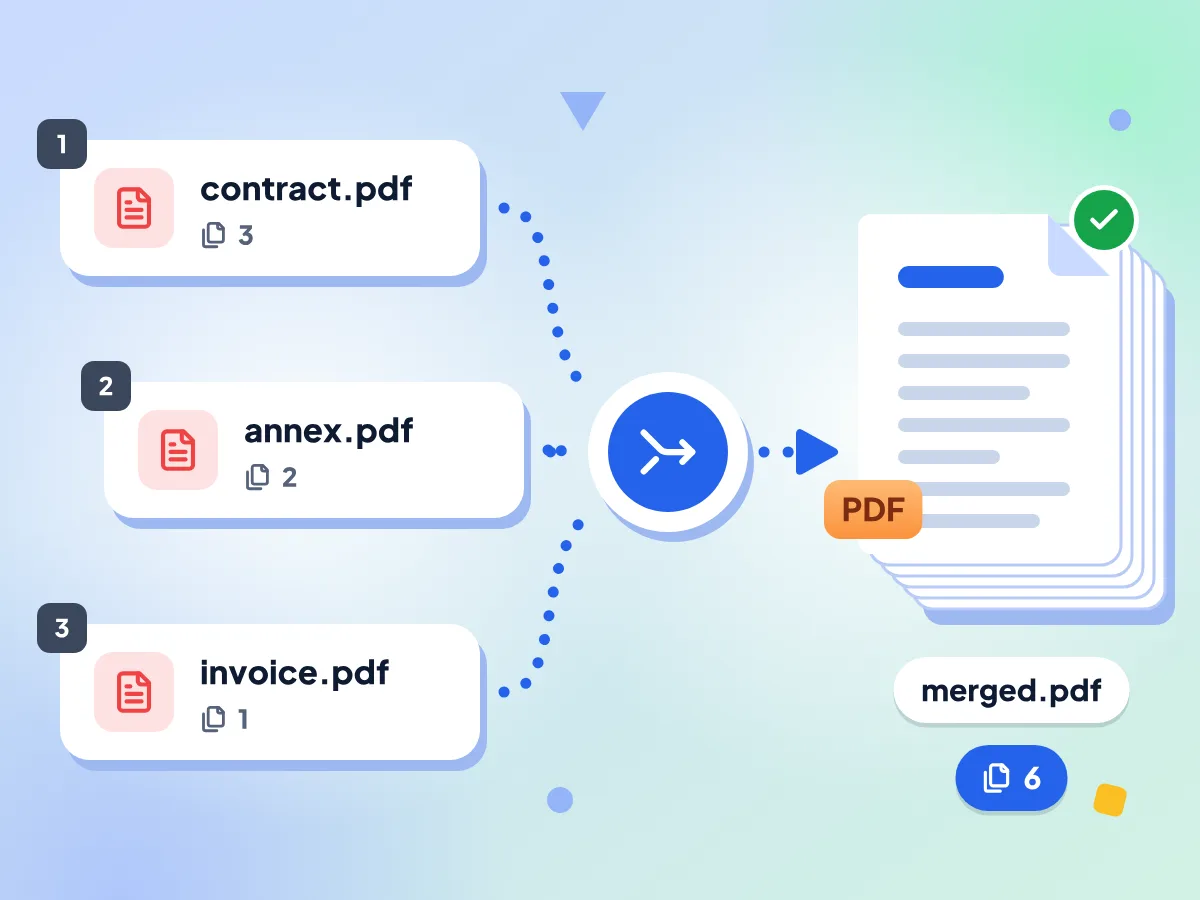
複数のPDFファイルを1つに結合
2つ以上のPDFを追加して、1つのファイルに結合します。すべてのファイルの全ページが、リストに表示された順番のまま保持され、結果はmerged.pdfとして保存されます。
- 2つ以上のPDFを一度に結合
- すべてのファイルの全ページを保持
- 1つのファイルとしてダウンロード: merged.pdf
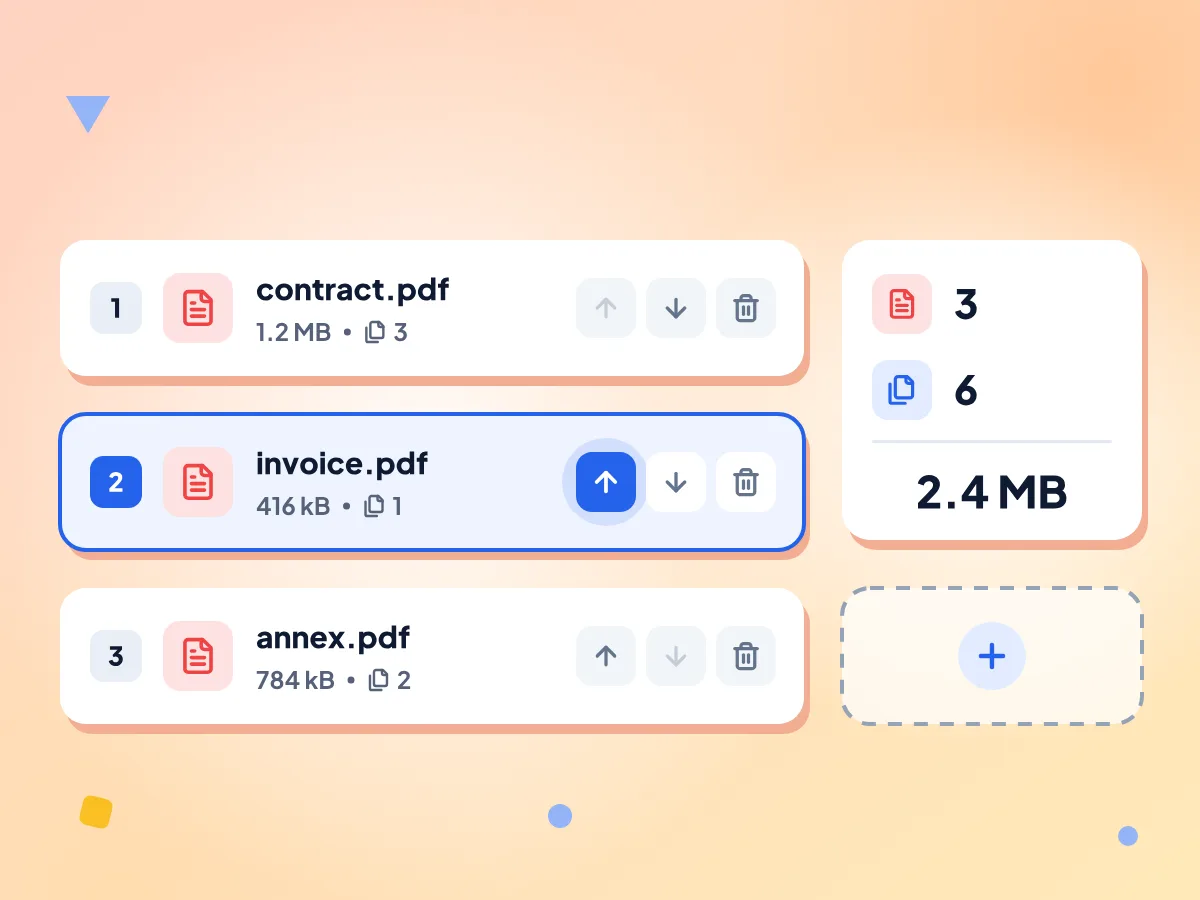
結合前にPDFファイルの順番を並べ替え
各ファイルは、名前、サイズ、ページ数とともに番号付きの行で表示されます。上下の矢印で順番を変更したり、不要なファイルを削除したりできます。
- 各ファイルに上下の矢印を表示
- PDFごとのページ数とサイズを表示
- PDFはいつでも追加できます
ファイル数の制限も登録も不要
ファイルサイズやPDFの数に上限はなく、アカウントも透かしも不要です。非常に大きなファイルはデバイスのメモリに左右されるため、古いスマートフォンでは動作が重くなることがあります。
ページは鮮明なまま、検索も可能
ページは画像として描き直されることなく、そのまま新しいファイルにコピーされます。テキストは選択も検索もでき、各ページは元のサイズを保ちます。
Webリンクは保持、しおりは削除
クリックできるWebリンクは、結合後のPDFでも使えます。しおりはコピーされず、別のページへ移動するリンクは機能しなくなり、フォームフィールドは再入力できなくなる場合があります。
PDFはお使いのデバイスから出ません
結合はこのブラウザタブ内で行われ、結合後のファイルはそのままダウンロードに保存されます。収集するのは結合したファイル数などの基本的な利用状況のみで、ファイルの中身は一切収集しません。
3つの簡単なステップでPDFを結合する方法
PDFファイルを追加します。
2つ以上のPDFをページにドロップするか、クリックしてパソコンやスマートフォンから選択してください。ファイルは後から追加することもできます。
順番を設定します。
各ファイルの横にある上下の矢印を使って、リストが希望の順番になるまで調整してください。不要なファイルは削除できます。
結合してダウンロードします。
「PDFを結合」をクリックし、続けて「ダウンロード」をクリックすると、merged.pdfという名前の1つの結合ファイルが保存されます。その後に順番を変更した場合は、ダウンロードの前にもう一度結合してください。
PDF結合ツールの主な使い方
バラバラのファイルの束よりも、1つにまとめたPDFのほうが送信、アップロード、印刷しやすい、よくあるケースです。
契約書、提案書、請求書
5つの添付ファイルではなく、1つのPDFをクライアントに送れます。契約書を先頭に置き、その後ろに別紙を追加して、設定した順番で1つのファイルに結合します。
- 顧客との契約書と法的な添付資料を結合
- 1か月分の請求書を1つのPDFにまとめる
- 事業提案書に補足資料を添付する
学校や研究での利用
論文の各章、付録、参考文献を1つのファイルにまとめて、提出やレビューに使えます。各章のページはテキストを選択できるため、結合後のPDFでも検索できます。
- 別々の論文の章を1つの最終ファイルに結合する
- 本文の後ろに付録を加えて1つのPDFにする
- ダウンロードした学術論文をまとめて1か所で読む
申請書類や個人の書類
ビザ、住宅ローン、求人への応募では、PDFを1つにまとめて提出するよう求められることがよくあります。スキャンした身分証、書類、証明書を1つのファイルに結合しましょう。ポータルのサイズ制限を超える場合は、PDF圧縮ツールで小さくできます。
- 身分証明書の表面と裏面のスキャンを結合する
- 申請書と推薦状をまとめる
- 保険請求のために診療記録を結合する
よくある質問:PDF結合ツール
PDFファイルの結合について、順番、制限、リンク、しおり、ロックされたファイルに関する回答です。
PDFファイルを1つに結合するには?
2つ以上のPDFをこのページにドロップするか、クリックして選択します。上下の矢印で順番を整え、「PDFを結合」をクリックしてください。「ダウンロード」をクリックすると、結合したファイルがmerged.pdfとして保存されます。無料で、登録は不要です。
結合前にPDFの順番を変更するには?
各ファイルの行に上下の矢印があります。リストが希望の順番になるまで、矢印をクリックしてファイルを移動してください。結合後のPDFは、リストの上から下の順に並びます。行のドラッグには対応していないため、矢印を使ってください。
結合中に個々のページの並べ替え、回転、削除はできますか?
いいえ。結合ツールはファイル単位で処理し、各ファイルのすべてのページをコピーします。一部のページだけを使いたい場合は、先にPDF分割ツールでページを取り出してください。ページを削除したり回転させたりするには、PDFページ削除ツールまたはPDF回転ツールを使い、編集したコピーをここで結合します。
PDFを結合すると画質は下がりますか?
いいえ。ページは画像に変換されることなく、そのまま新しいファイルにコピーされるため、テキスト、画像、ベクター画像の見た目は変わらず、テキストも選択できます。画像は再圧縮されず、ページのサイズも保たれます。
PDFを結合すると、しおり、リンク、フォームフィールドは保持されますか?
Webリンクは保持されますが、しおりやページ間リンクは保持されません。結合したPDFにはしおりパネルがなく、別のページへ移動するリンクは機能しなくなります。フォームフィールドは入力済みの値が残りますが、再入力できなくなる場合があります。フォームは結合する前に入力してください。
パスワードで保護されたPDFは結合できますか?
そのままでは結合できません。ロックされたPDFや印刷制限のあるPDFは、エラーなく追加されますが、結合後のファイルではページが空白になったり読めなくなったりします。まず、当サイトのPDFパスワード解除ツールで保護を解除してください(ファイルがパスワードを求める場合は、パスワードが必要です)。そのうえで、新しいコピーを結合します。
Wordファイルや画像をPDFと結合できますか?
いいえ、結合ツールで使えるのはPDFファイルのみです。写真やスキャンデータは、まず「画像をPDFに変換」ツールでPDFにしてから、そのファイルをリストに追加してください。Wordなどの文書は、それぞれのアプリで先にPDFとして保存する必要があります。
結合できるPDFの数に上限はありますか?
いいえ。ファイル数、サイズ、ページ数に上限はなく、1日の利用制限やアカウント登録もありません。結合中はすべてのファイルがお使いのデバイスのメモリに保持されるため、非常に大きなバッチは、スマートフォンや古いノートパソコンでは失敗することがあります。
機密性の高いPDFをオンラインで結合しても安全ですか?
はい。PDFはこのブラウザタブ内で開かれて結合され、結合後のファイルはそのままダウンロードに保存されます。結合したファイル数やおおよそのサイズ範囲といった簡単な利用統計は収集しますが、ファイル名や文書の内容は一切収集しません。
スマートフォンでPDFファイルを結合するには?
スマートフォンのブラウザでこのページを開き、タップしてファイルからPDFを選び、同じ手順で進めてください。順序を設定し、「PDFを結合」をタップして、「ダウンロード」をタップします。インストールするアプリはありません。非常に大きなファイルは、古いスマートフォンでは処理が遅くなることがあります。
「PDFを結合」ボタンがグレーになっているのはなぜですか?
このボタンを使うには、リストに2つ以上のファイルが必要です。PDFを1つだけ追加した場合は、「PDFを追加」ボックスからもう1つ追加してください。結合の実行中もボタンは無効になります。