

無料の割引計算機
この無料の割引計算機は、割引率を適用したセール価格を表示します。元の価格と割引率を入力して「計算」をクリックすると、最終価格と割引額がわかります。
割引の計算方法
価格を入力します。
「元の価格」欄に元の価格を入力してください。0より大きい数値が必要で、79.99のようなセント単位も使えます。
割引率を追加します。
0から100までの割引率を入力してください。たとえば20なら20%引きです。12.5のような小数の割引率も使えます。
「計算」をクリックします。
最終価格、割引額、適用した割引率が表示されます。数値を変更した後は、もう一度「計算」をクリックして結果を更新してください。
よくある質問
割引の計算、割引の重ねがけ、消費税、端数処理についての回答です。
割引後の価格はどのように計算しますか?
価格に割引率を掛けて100で割ると割引額が求まり、それを価格から引きます。$50の20%引きなら、割引額は$10で、支払額は$40です。ここに50と20を入力して「計算」をクリックしてください。
2つの価格から割引率を求めるにはどうすればよいですか?
元の価格からセール価格を引き、元の価格で割って100を掛けます。$80の商品が$60でセール中なら、20 ÷ 80 × 100 = 25%引きです。パーセント計算機の変化率モードでも求められます。80から60なら-25%と表示されます。
割引前の元の価格を求めるにはどうすればよいですか?
セール価格を、「1-割引率(小数)」で割ります。25%引きで$60になった商品は、$60 ÷ 0.75 = $80が元の価格です。この計算機は元の価格から順方向にしか計算できないので、80と25を入力して答えを確かめてください。
割引の重ねがけはどのように計算されますか?
追加の割引は、すでに割引された価格に適用されるため、割引率を単純に足すことはできません。20%引きの後にさらに10%引きなら、合計は30%ではなく28%引きです。$100が$80になり、次に$72になります。各ステップを確認するには、割引ごとに1回ずつ計算機を使ってください。
消費税は割引の前と後のどちらに加算されますか?
米国のほとんどの州では、店舗の割引や店舗クーポンを適用した後の価格に売上税がかかります。メーカークーポンは、州によっては割引前の価格に課税されることがあります。この計算機は税を加算しないため、最終価格に「1+税率」を掛けてください。
入力できる割引率はどれですか?
0%から100%までの任意の割引率を入力でき、12.5%や33.3%のような小数も使えます。100%引きの場合、最終価格は$0.00と表示されます。割引率が100を超える場合、価格が0の場合、または負の数の場合は、メッセージは出ず、「計算」ボタンがグレーのままになります。
セール価格と割引額を足すと1セント多くなるのはなぜですか?
各行はそれぞれ個別にセント単位で丸められるため、0.5セントが2回切り上げられることがあります。たとえば$9.99の50%引きでは、最終価格が$5.00、割引額が$5.00と表示され、合計は$10.00になります。この1セントの差は、店のレシートでどちらかに調整されます。
$10引きのような定額クーポンは使えますか?
割引欄には割合を入力する形式のため、そのままでは使えません。定額クーポンの場合は、価格からご自身で差し引いてください。クーポンを割合で確認したいときは、クーポン額を価格で割ります。$40の商品が$10引きなら25%なので、40と25を入力して確かめられます。
ユーロ、ポンド、ルピーでも使えますか?
はい。割引の計算は通貨に左右されないため、価格はただの数字として入力してください。結果には常に$記号が付き、$1,080.24のように米国式のカンマと小数点で表示されるので、ご自身の通貨として読み替えてください。先に通貨を換算したい場合は、通貨換算ツールをご利用ください。
割引計算機は無料ですか?入力したデータは保存されますか?
無料で、アカウントも回数制限もありません。入力した価格はこのブラウザのタブ内にとどまり、リセットを押すかページを離れると消去されます。保存されることも、当方に送信されることもありません。公開サイトではGoogle Analyticsがページ訪問数を集計し、広告も読み込まれますが、どちらも入力した価格は受け取りません。
割引計算機:実際の支払い金額が正確にわかります
0%から100%までのあらゆる割引率に対応し、セール価格、割引額、割引率を並べて表示します。
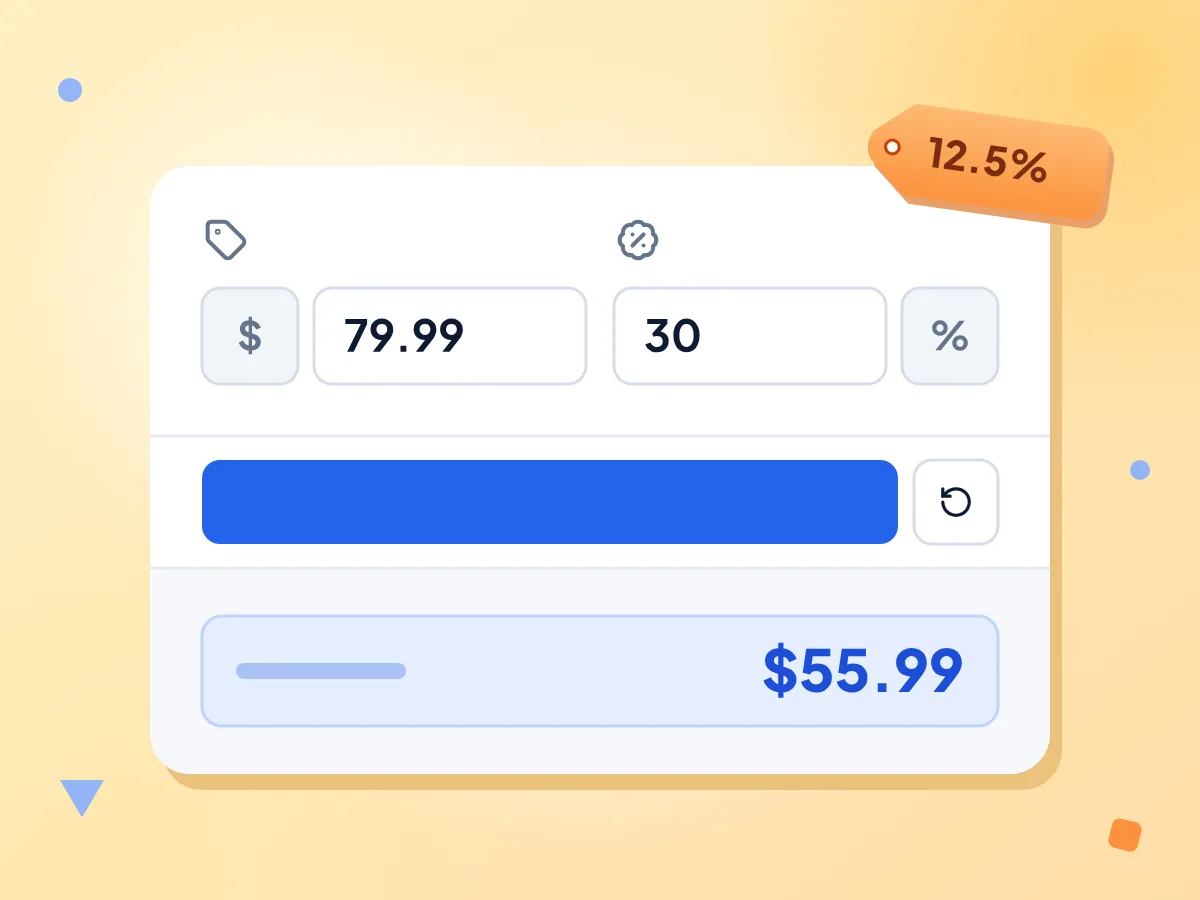
割引率からセール価格を計算
元の価格と割引率を入力して「計算」をクリックします。最終価格が上部に強調表示されるので、$79.99の30%引きなら$55.99と表示されます。12.5%のような割引率にも対応しています。
- 0%から100%までの任意の割引率
- 12.5%引きのような小数の割引率
- $79.99のようにセント単位の価格
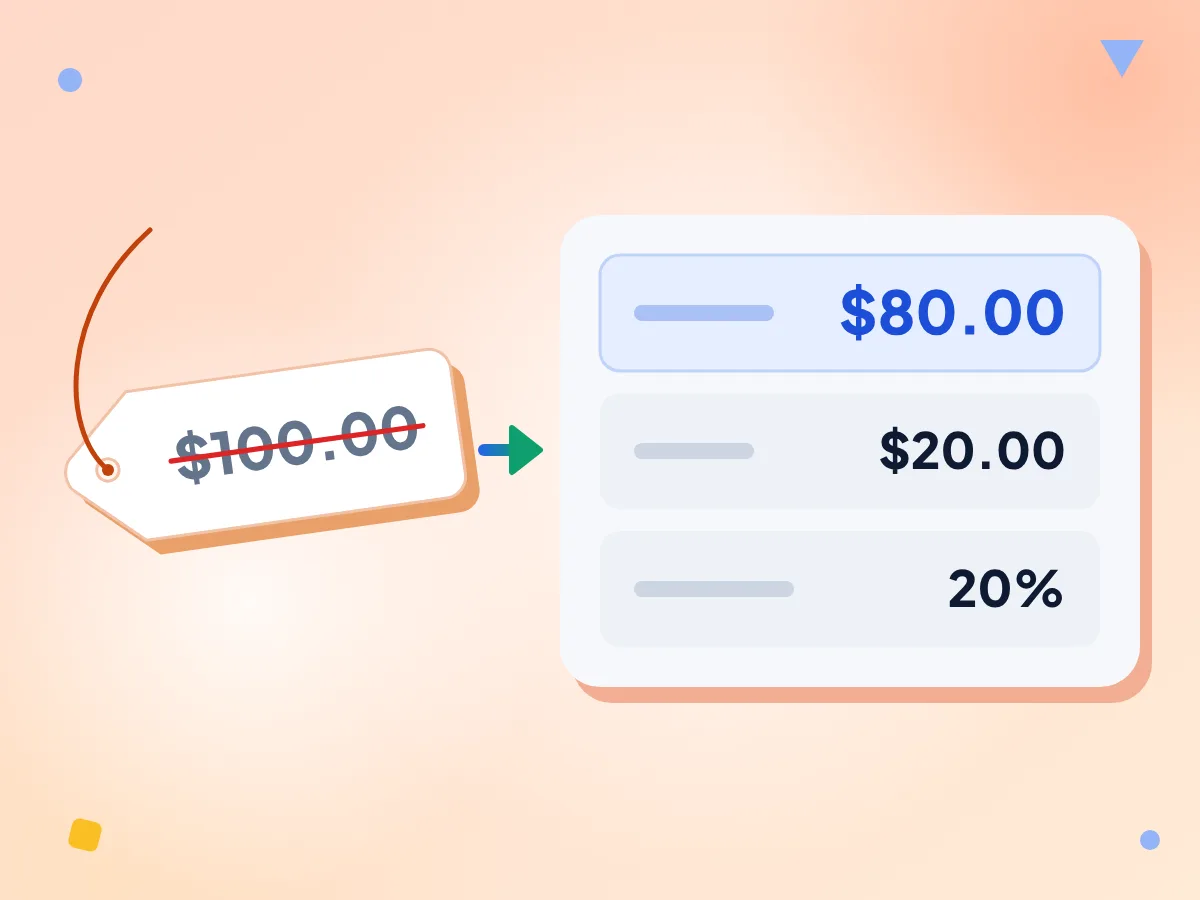
価格の横に割引額を表示
最終価格の下に、割引額と適用した割引率が表示されます。$100の商品が20%引きなら、支払額は$80.00で、割引額は$20.00です。
- 最終価格、割引額、割引率を表示
- 金額は小数点以下2桁で表示
- $1,080.24のように千の位をカンマで区切り
割引を1つずつ重ねて計算
割引の入力欄は1つなので、割引は1つずつ重ねて計算します。20%引きにさらに10%引きの場合は、まず$100を20%引きで$80にし、次に$80を10%引きで$72にします。
消費税は加算されません
最終価格は税抜きです。米国のほとんどの店では割引後の価格に売上税がかかるため、結果に「1+税率」を掛けてください。例:$72 × 1.08 = $77.76。
どの通貨の価格にも対応
ユーロ、ポンド、ルピーでも同じように使えます。結果の$は単なる表示で、数字は米国式のカンマ区切りなので、$1,080.24はご自身の通貨で1,080.24を意味します。
アカウント不要、保存もなし
登録なしで、何度でも価格を確認できます。入力した価格はこのページ内でのみ使われ、保存されることも、当方に送信されることもありません。
割引計算機が役立つ場面
週末のセールから取引先への見積もりまで、支払いや請求書の送付の前に実際の価格を確認できます。
店舗やネットでの買い物
レジに進む前にセール価格を確認しましょう。値札の価格と割引率を入力すれば、支払額とお得になる金額がわかります。
- ブラックフライデーや年末年始セールの価格を確認
- 25%引きと30%引きなど、2つのオファーを比較
- 割引率クーポンが正しく適用されているか確認
ビジネスの価格設定
取引先への割引や大口注文の正味価格を計算します。定価と合意した割引率を入力し、最終価格を見積書にコピーしてください。
- 卸売価格や数量割引の正味価格
- 支払い前に仕入先の割引価格を確認
- 割引で差し引かれる金額をドルで確認
予算計画
セールの時期に合わせて大きな買い物を計画しましょう。各商品に想定される割引率を入力して費用を確認し、総額は売上税をご自身で加算して求めてください。
- 予定している購入のセール時の費用を見積もる
- 1つの価格を10%引き、20%引き、30%引きで比較
- 複数の商品の割引額を手作業で合計
その他のツールを見る
このツールと組み合わせて使える、ほかの無料ツールもご覧ください