

無料オンラインサイン作成ツール
筆圧を滑らかに補正して、なめらかなデジタル署名を手書きできます。契約書向けに透過PNGやベクターSVGファイルで保存できます。
上に署名を描くとダウンロードできるようになります
署名はお使いのデバイスにだけ残ります。描いた内容を私たちが見ることはありません。
署名画像の活用シーン
手紙や申込書から請求書、メールの署名欄まで、送るファイルに手書きの署名を追加できます。
ドキュメントと書類
WordやGoogle Docsで作成した手紙、申込書、提案書にPNGを挿入し、署名欄に合わせてサイズを調整します。提出先が署名画像を受け付けているか確認してください。
- PNGを画像としてWordやGoogle Docsに挿入
- PDFアプリの画像ツールでPDFに配置
- 白いPNGの背景は白い紙面になじむ
メールの署名
メールアプリの署名設定にPNGを追加すると、名前の下に表示されます。ファイルの幅は700ピクセルあるため、アプリ上で縮小してください。
- メールの署名設定でsignature.pngをアップロード
- 本文に合わせて青かほぼ黒のインクを使用
- 名前の下に収まるよう画像のサイズを調整
請求書とクリエイティブ作品
請求書、見積書、手紙に署名を加えたり、作品やポートフォリオのページにサインを入れたりできます。デザインアプリではSVGを使うと、拡大してもエッジがぼやけません。
- 請求書や見積書に送付前に署名
- 透明なSVGでデジタル作品にサイン
- SVGを拡大してもぼやけずに印刷
この無料署名メーカーでできること
手書きで署名を描き、インクの色と線の太さを選んで、ドキュメントやメール用のPNGまたはSVG画像として保存できます。
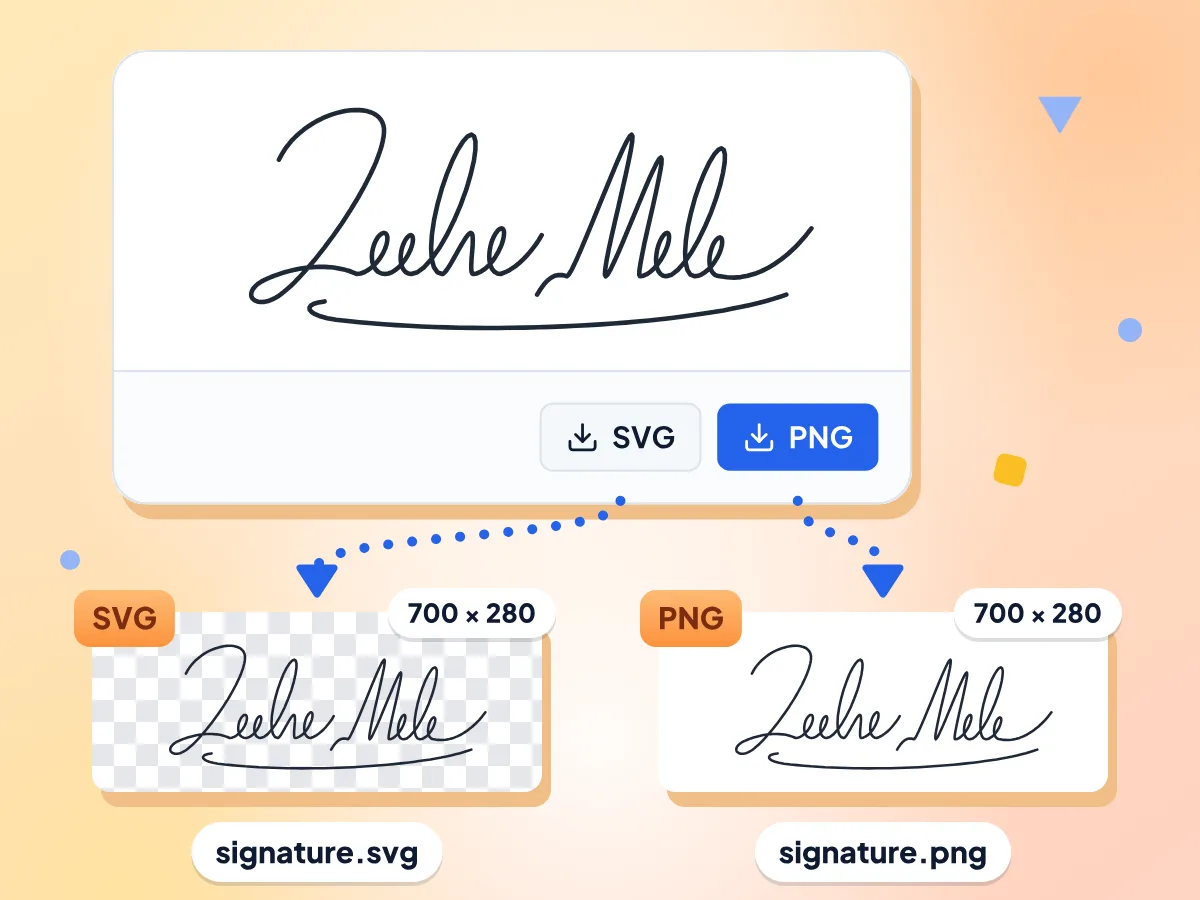
署名をPNGまたはSVGでダウンロード
白い紙の書類には白背景のsignature.png、背景なしで使いたいときはsignature.svgを保存できます。SVGはどんなサイズでも鮮明で、インクの色も保たれます。
- 白い背景のPNG
- 背景が透明のSVG
- どちらも700 × 280のキャンバス全体を使用
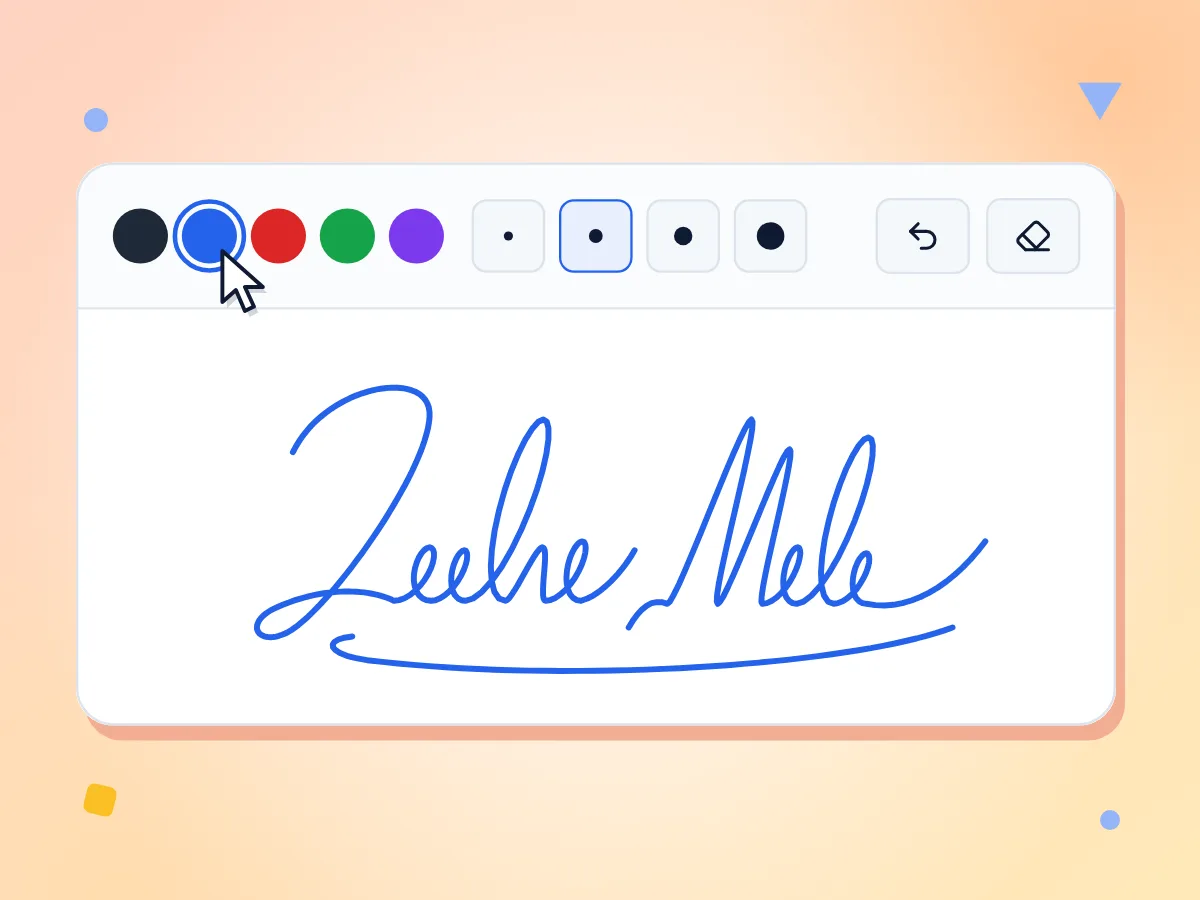
署名のインクの色と太さを選べる
インクはほぼ黒、青、赤、緑、紫から、線の太さは2、4、6、10ピクセルから選べます。変更は次の1画から反映されるため、すでに描いた線はそのままです。
- インクは5色、初期設定はほぼ黒
- 線の太さは2、4、6、10 pxの4種類
- 開始時は4 pxの線を選択
無料・登録不要・透かしなし
署名は何度でも作成してダウンロードできます。アカウントも1日の上限もなく、PNGやSVGファイルに透かしやロゴが入ることもありません。
マウス、指、スタイラスで描ける
パソコンではマウス、スマートフォンやタブレットでは指やスタイラスで描けます。描いている間、ページは動きません。どの線も選んだ太さのまま描かれます。
署名の画像であり、電子証明書ではありません
このツールが作るのは、手書き署名の画像です。証明書に基づくデジタル署名の追加や、PDFへの署名は行いません。画像はご自身でドキュメントに配置してください。
最大20回まで元に戻せる
「元に戻す」で直前の1画を取り消せます。最大20回まで可能です。「クリア」でキャンバスを消して最初からやり直せるので、納得いくまで何度でも描き直せます。
3ステップで署名を作成する方法
インクと太さを選びます。
キャンバスの上で、5色から1色と、2、4、6、10 pxの線の太さを選んでください。初期設定は、ほぼ黒のインクと4 pxです。
署名を描きます。
白いボックスの中に、マウス、指、スタイラスで署名してください。間違えたときは「元に戻す」で直前の1画を消すか、「クリア」で最初からやり直せます。
PNGまたはSVGをダウンロードします。
白背景のsignature.pngなら「PNG」、背景なしのsignature.svgなら「SVG」をクリックしてください。そのあと、ファイルをドキュメントやメールに挿入します。
よくある質問
署名の描き方、保存、使い方についてよくある質問です。
オンラインで手書きの署名を作るにはどうすればいいですか?
このページ上部のボックスに、マウス、指、スタイラスで描いてください。必要に応じて、先にインクの色と線の太さを選びます。そのあと「PNG」または「SVG」をクリックするとダウンロードできます。アカウントは不要です。
背景なしの署名は作れますか?
はい、SVGをダウンロードしてください。SVGにはインクの線だけが含まれ、背景がないため、色付きのページにもきれいに重ねられます。PNGは白い背景です。透明なPNGが必要なときは、SVGを当サイトのSVG→PNG変換ツールで変換してください。
手描きの署名はデジタル署名と同じものですか?
いいえ。このツールが作るのは、手書き署名の画像です。デジタル署名は、証明書に基づくコードをファイルに付与するもので、誰が署名したか、またその後に改ざんがないかを示します。このツールでは、デジタル署名の作成やファイルへの署名は行いません。
署名画像に法的な効力はありますか?
効力があるとはお約束できません。書類の内容、受け取る相手、お住まいの地域の法律によって異なります。貼り付けた署名画像を受け付ける書類もあれば、本人確認を行う署名サービスを必要とする契約もあります。提出先に、どの形式が使えるか確認してください。
PDFに署名を追加するにはどうすればいいですか?
PNGをダウンロードしたら、画像や署名を追加できるPDFアプリでPDFを開きます。署名欄に画像を配置し、サイズを調整して保存してください。このツール自体では、PDFファイルを開いたり編集したりすることはできません。
署名をコピーしてドキュメントに貼り付けられますか?
はい、ダウンロード後に可能です。コピーボタンはないため、先にPNGを保存してください。保存した画像を開いてコピーし、ドキュメントに貼り付けるか、WordやGoogle Docsで「挿入」→「画像」の順に選んで挿入します。
名前を入力して筆記体の署名を作れますか?
いいえ、できません。この署名メーカーは手描き専用で、入力モードもフォントもありません。なめらかな筆記体風に仕上げるには、スタイラスや指でゆっくり書き、ペンの線に最も近い2 pxまたは4 pxの太さを選んでください。
署名の写真をアップロードできますか?
いいえ、このツールは画像を開けないため、ここで署名を描き直してください。紙の署名を撮った写真は、別の画像ツールで整える必要があり、細いペンの線はきれいに仕上がらないことがあります。
ダウンロードした署名のサイズはどれくらいですか?
どちらのファイルも700 × 280ピクセルのキャンバス全体で、署名の周りに余白があります。トリミングはされません。300 DPIで印刷すると、PNGの幅は約2.3インチです。SVGはベクターファイルなので、どんなサイズに拡大してもぼやけません。
署名の描き間違いはどう直せばいいですか?
「元に戻す」をクリックすると、直前の1画が消えます。最大20画まで戻せます。「クリア」はキャンバス全体を消すので、最初からやり直したいときだけ使ってください。ヒント:動かさずにタップしただけでは何も描かれません。iの点を打つときは、少しドラッグしてください。
署名は保存されたり、どこかで共有されたりしますか?
いいえ。描いた内容はお使いのデバイス上にだけ残り、ページを閉じたり再読み込みしたりすると消えるため、ファイルは必ず保存してください。アカウントは不要です。サイトのほかのページと同様に、このページでもGoogle Analyticsで訪問数を計測しますが、描いた内容は一切収集しません。
署名をメールに追加するにはどうすればいいですか?
PNGをダウンロードしたら、メールアプリの署名設定を開き、画像として挿入します。SVGファイルに対応していないメールアプリが多いので、PNGを使ってください。名前の下にきれいに収まるよう、アプリ上でサイズを調整しましょう。
その他のツールを見る
このツールと組み合わせて使える、ほかの無料ツールもご覧ください