

無料のMarkdown→HTML変換ツール
MarkdownをHTMLに無料で変換し、入力しながら結果を確認できます。テキストを貼り付け、表やタスクリストを含むライブプレビューをチェックして、HTMLソースをワンクリックでコピーしましょう。
Markdown入力
ここにHTMLが出力されます…
MarkdownをHTMLに変換する方法
Markdownを貼り付けます。
左側のMarkdown入力ボックスに入力または貼り付けるか、「サンプルを読み込む」をクリックして、表とコードブロックを含むサンプルを表示します。
プレビューを確認します。
プレビュータブは変更のたびに更新されます。テキスト内の単一の改行を改行として残したい場合は、GitHub形式の改行をオンにしてください。
HTMLをコピーします。
HTMLソースタブを開いてマークアップを確認し、HTMLをコピーをクリックして、CMS、メールツール、静的サイトに貼り付けます。
よくある質問
Markdownの種類、表、改行、出力されるHTMLについての回答です。
MarkdownをHTMLに変換するにはどうすればよいですか?
左のボックスにMarkdownを貼り付けると、入力に合わせてプレビューに結果が表示されます。HTMLソースタブを開いてマークアップを確認し、HTMLをコピーをクリックすると、HTML全体がクリップボードに入ります。
どのMarkdownの種類に対応していますか?
GitHub Flavored Markdownを有効にしたmarkedパーサーを使用しています。CommonMarkに加えて、表、タスクリスト、チルダ2つの取り消し線、www.example.com のようなそのままのリンクに対応しています。脚注、数式、絵文字ショートコード、YAMLフロントマターは変換されません。
表は変換できますか?
はい。ヘッダー区切り行のあるパイプ表は、HTMLのtable、thead、tbody要素になります。配置のコロンにも対応しており、:-: は列を中央揃え、--: は右揃えにし、各セルのalign属性として出力されます。
出力されたHTMLは埋め込んでも安全ですか?
Markdownが安全な場合に限ります。コンバーターはサニタイズを行わないため、生のHTML、scriptタグ、onerror属性、javascript:リンクはそのままコピーしたHTMLに含まれます。プレビューではスクリプトがブロックされますが、同じコードはあなたのサイトでは実行されます。公開する前に、DOMPurifyなどのツールでコピーしたHTMLをサニタイズしてください。
GitHub形式の改行オプションは何をしますか?
単一の改行を、HTMLの改行に変換します。オフの場合は、標準のMarkdownと同じく、改行1つで区切られた2行は1つの段落につながります。どちらの設定でも、空行があれば必ず新しい段落が始まります。
コードブロックがプレーンテキストで表示されるのはなぜですか?
フェンスコードは、独立した行に バッククォート3つ またはチルダ3つを書くか、4スペースでインデントする必要があります。フェンスの後ろに書く言語名(jsなど)は language-js クラスになりますが、プレビューにシンタックスカラーは付きません。ご自身のページにハイライターを追加してください。
出力にhtml、head、bodyタグは含まれますか?
いいえ。出力はHTMLフラグメントで、doctype、head、bodyのないコンテンツ部分の要素のみです。CMSのブロックやテンプレートのスロットに適しています。単独のページにする場合は、フラグメントをご自身のHTMLドキュメントで囲んでください。
HTMLをMarkdownに戻せますか?
このページではできません。変換できるのはMarkdownからHTMLへの方向のみです。HTMLやMarkdownの2つのバージョンの違いを確認したい場合は、両方をDiff Checkerに貼り付けると、行ごとに比較できます。
フロントマターが見出しとして表示されるのはなぜですか?
このコンバーターはYAMLフロントマターを読み取りません。冒頭の --- は水平線になり、閉じの --- より上にあるキー行は見出しとして結合されます。貼り付ける前にフロントマターのブロックを削除し、タイトルはCMS側で設定してください。
.mdファイルをアップロードできますか?
いいえ、ファイル選択機能はありません。.mdファイルをテキストエディターで開き、内容をすべてコピーして入力ボックスに貼り付けてください。同じパーサーをNodeでテストしたところ、8 KBのファイルは1ミリ秒未満、0.9 MBのファイルは約0.1秒でした。
入力したMarkdownはサーバーに送信されますか?
いいえ。テキストはブラウザー内で変換され、お使いのデバイスに残ります。公開サイトでは、HTMLのコピーやクリアをクリックしたことだけをGoogle Analyticsが記録し、内容は記録しません。Markdown内でリンクした画像は、それぞれのアドレスから読み込まれます。
Markdown HTML変換ツールの機能
GitHub Flavored Markdownを有効にしたmarkedパーサーを採用しています。左側に入力すると、右側でプレビューまたはHTMLソースを確認できます。
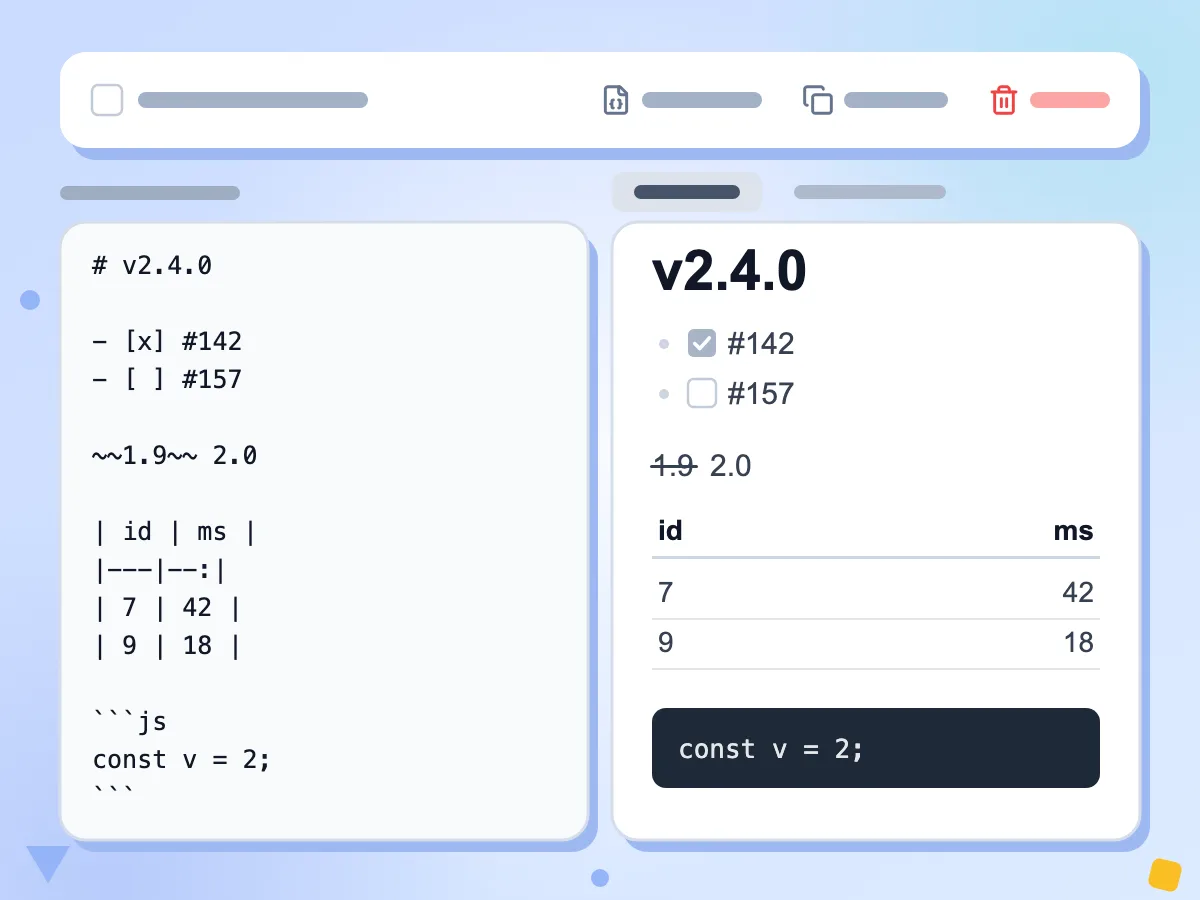
入力しながらMarkdownをHTMLでプレビュー
変更のたびにプレビューが更新され、見出し、リスト、リンク、引用、コードが読みやすいスタイルで表示されます。GitHubの表、タスクリストのチェックボックス、取り消し線も表示されます。
- 入力のたびに更新
- 表、タスクリスト、取り消し線に対応
- ライトとダークのプレビュースタイル
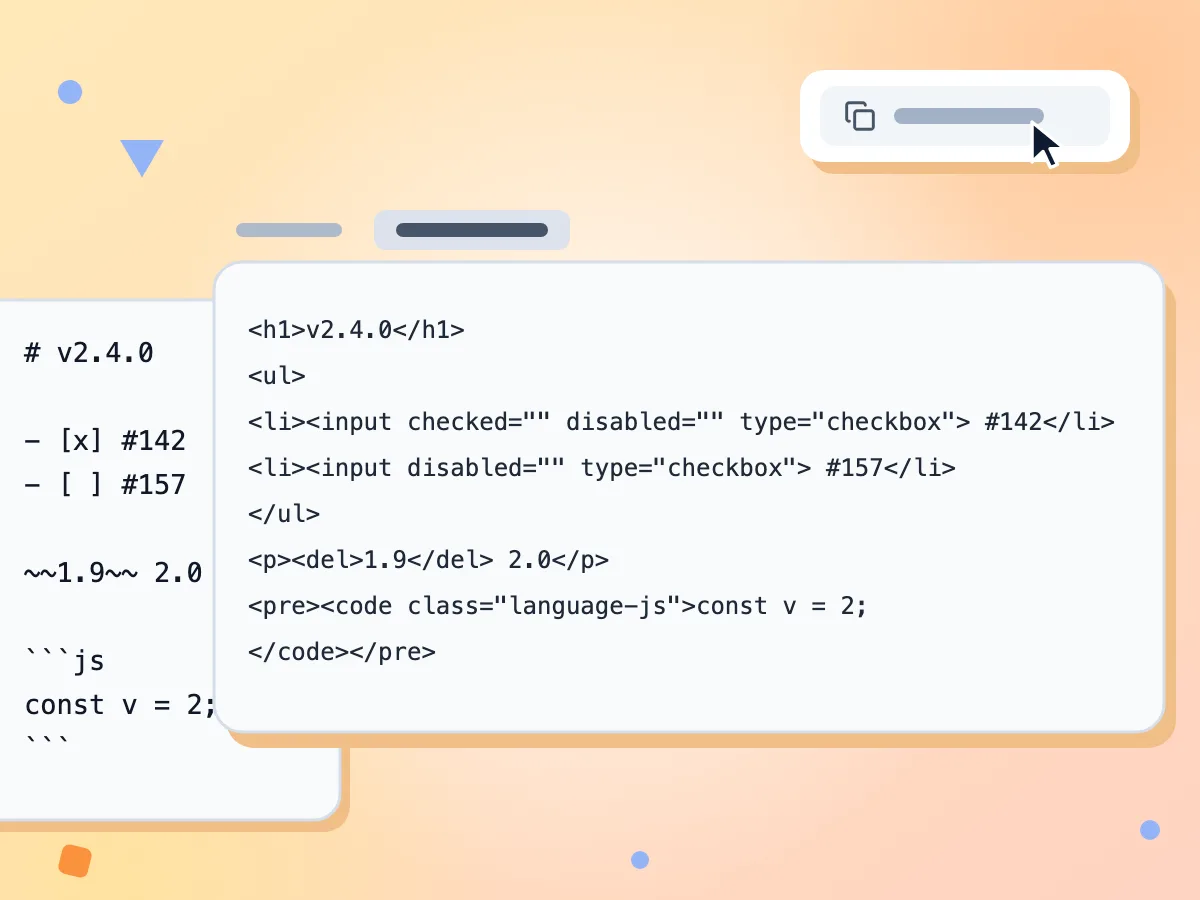
HTMLソースをワンクリックでコピー
HTMLソースタブに切り替えると、生のマークアップを確認できます。HTMLをコピーを押すとフラグメント全体がクリップボードに入り、CMS、メールテンプレート、静的ページにそのまま貼り付けられます。
- HTMLフラグメント形式(headやbodyなし)
- コードブロックに言語クラスを保持
- マークアップ確認用の読み取り専用ソース表示
GitHub形式の改行
初期設定ではオフです。標準のMarkdownと同じく、改行1つで区切られた行は1つの段落につながります。オンにすると、GitHubのコメントのように、1つひとつの改行がそのまま改行になります。
生のHTMLもそのまま出力
Markdown内のdivやiframeなどのHTMLは、書いたとおりに出力へ残ります。プレビューではスクリプトがブロックされますが、コピーしたHTMLはクリーン化されないため、公開する前に確認してください。
サンプルを読み込んですぐ開始
ワンクリックで、見出し、太字と斜体、リスト、JavaScriptのコードブロック、表、引用、リンクを含むサンプルがエディターに入力され、各要素の表示を確認できます。
Markdownはお使いのデバイスに残ります
変換はブラウザー内で実行され、テキストが送信されることはありません。利用統計に記録されるのは、コピーやクリアを行ったことだけです。Markdown内の画像は、プレビューでそれぞれのWebアドレスから読み込まれます。
Markdown変換の活用シーン
コピーしたHTMLの代表的な使い道を3つご紹介します。
ブログ・CMSでの公開
Markdownで記事を書き、そのHTMLを、CMSのコードブロックやHTMLビューなど、生のHTMLを受け付けるエディターに貼り付けます。
- HTMLをCMSのコードブロックに貼り付け
- 下書きの見出し、リンク、リストをそのまま維持
- 公開前にプレビューで確認
メールテンプレート
ニュースレターや長文の返信をMarkdownで下書きし、カスタムHTMLに対応したメールツールにHTMLをコピーします。メールアプリは独自のスタイルを適用するため、まずテスト送信をおすすめします。
- まずはシンプルなMarkdownでメールを執筆
- HTMLをカスタムHTMLブロックにコピー
- 本番の送信前に自分宛てにテスト送信
ドキュメント
READMEやヘルプ記事を、ドキュメントページやアプリ内ヘルプパネル用のHTMLに変換します。フェンスコードブロックには言語クラスが残るため、ハイライターを連携できます。
- pushする前にREADMEをプレビュー
- ドキュメントページをHTMLフラグメントとして書き出し
- コードブロックに独自のシンタックスハイライターを追加
その他のツールを見る
このツールと組み合わせて使える、ほかの無料ツールもご覧ください