

EXIF情報を一括削除:複数の写真を無料でクリーン
最大50枚のJPG、PNG、WebP写真から、GPS位置情報、カメラの機種、撮影日などのEXIF情報を一度にまとめて削除できます。処理後の写真は、お使いのデバイス上で作成された1つのZIPでまとめてダウンロードできます。
ここに画像をドロップ
またはクリックして選択:JPG、PNG、WebP写真を最大50枚
最大50枚の写真のEXIF情報を一括削除
オプションを一度設定すれば、フォルダ全体をクリーンして1つのZIPでダウンロードできます。ファイルごとにステータスが表示されるので、失敗したファイルも見つけやすく、再試行も簡単です。
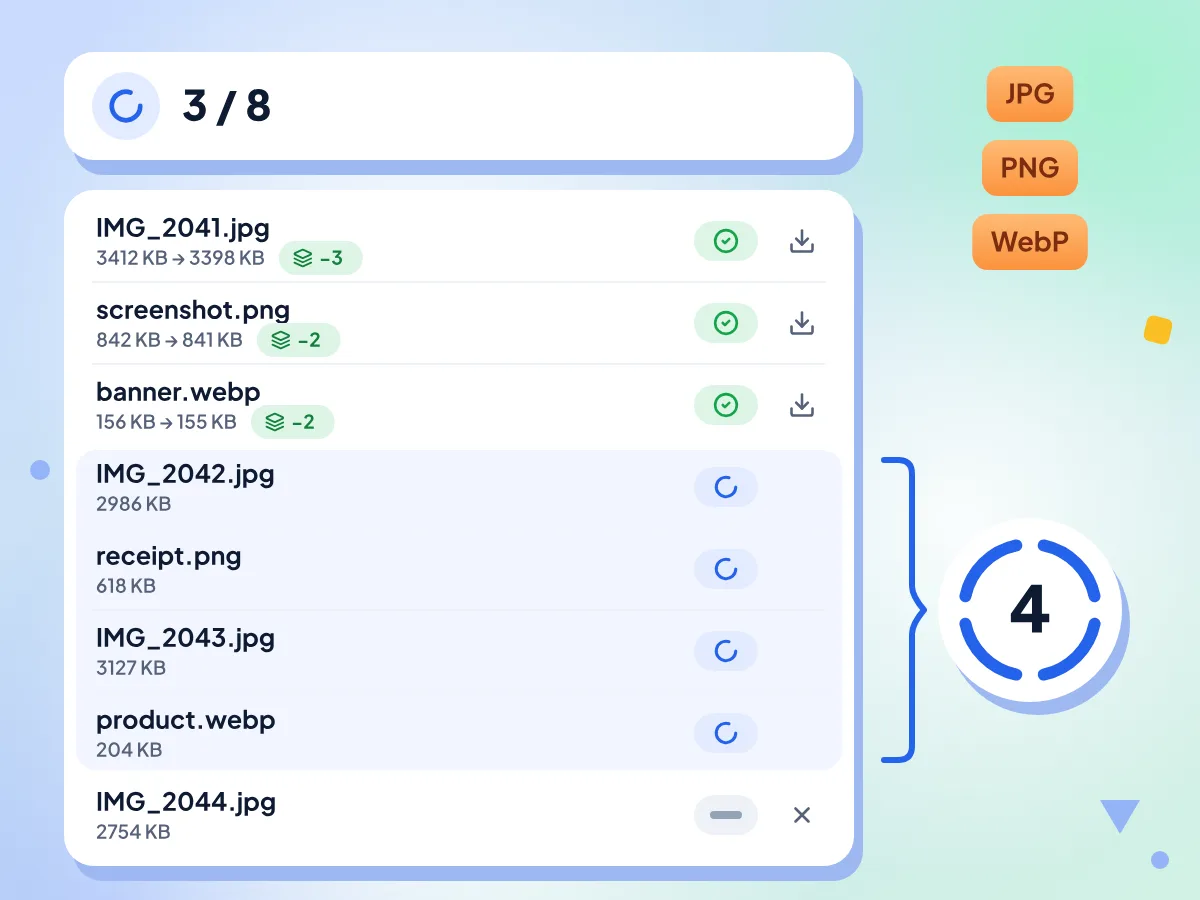
50枚の写真のEXIF情報を一括削除
最大50枚の写真をまとめてドロップし、「すべて削除」をクリックしてください。一度に最大4ファイルずつ処理され、同じバッチにJPG、PNG、WebPを混在させることもできます。
- 1回のバッチで最大50ファイル
- JPG、PNG、WebPを1つのバッチで処理
- 最大4ファイルを同時にクリーン
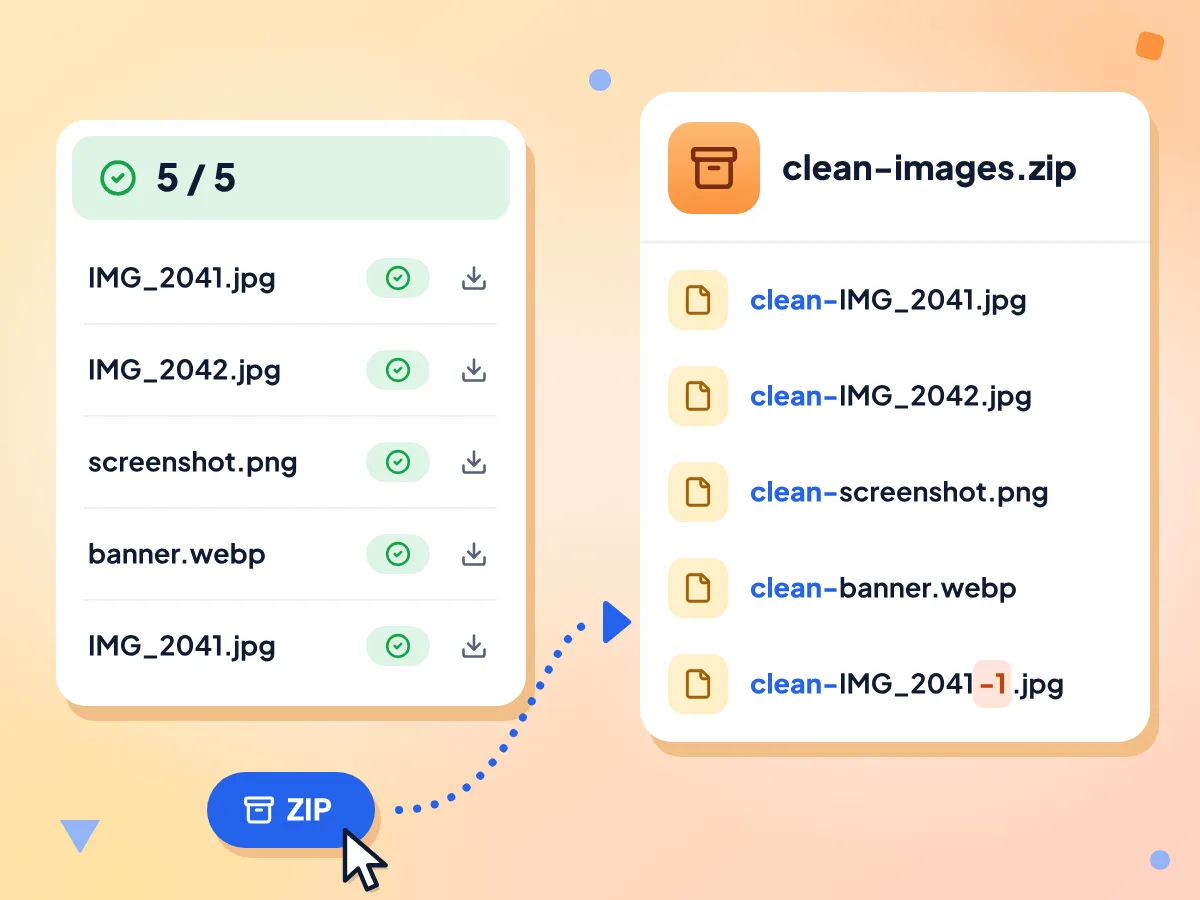
クリーンな写真をまとめて1つのZIPでダウンロード
バッチが完了したら、「ZIPをダウンロード」でクリーン済みの写真をすべてclean-images.zipに保存できます。JPG、PNG、WebPファイルは元の形式のまま、「clean-」+元のファイル名で保存されます。
- clean-images.zipとして保存
- 各ファイル名は「clean-」+元のファイル名
- 同名ファイルには-1、-2を追加
すべてに共通の1つのオプション設定
2つのオプションはすべてのファイルに適用されます。「向きを保持」がオンの場合、横向きのJPGは正しい向きに直され、画質95%で再保存されます。その他のJPG、PNG、WebPファイルは、メタデータだけが削除され、画像データは変わりません。
ファイルごとの結果を確認
各行には、ステータスバッジ、処理前後のサイズ、削除した項目の数が表示されます。完了した行のダウンロードアイコンから、そのファイルだけを保存できます。
ファイルの再試行、削除、停止
失敗した行には原因が表示されます。「失敗したファイルを再試行」をクリックして再実行するか、待機中や失敗したファイルをXボタンで削除するか、「中止」をクリックして待機中のファイルの処理を止められます。
写真はお使いのデバイス上でクリーン
すべてのファイルの処理とZIPの作成は、お使いのデバイス上のブラウザで行われるため、写真が当サイトに送信されることはありません。利用統計に記録されるのはファイル数、オプション、処理時間のみで、ファイル名や画像は記録されません。
EXIFデータを一括削除する方法
写真を追加します。
最大50個のJPG、PNG、WebPファイルをボックスにドロップするか、クリックして選択してください。エディターが開き、すべてのファイルが「待機中」として一覧表示されます。
オプションを選んで削除します。
「向きを保持」と「カラープロファイルを保持」をオンのままにして、「すべて削除」をクリックしてください。一度に最大4ファイルずつ処理され、各行は完了するたびに更新されます。
ZIPをダウンロードします。
「ZIPをダウンロード」をクリックしてclean-images.zipを保存するか、各行のアイコンから1ファイルだけ保存できます。「失敗」と表示された行がある場合は、先に「失敗したファイルを再試行」をクリックしてください。
EXIFの一括削除が必要になるのはどんなとき?
写真を1枚ずつクリーンしていると、数枚を超えたあたりから手間がかかります。次のような作業では、一式をまとめてクリーンできると便利です。
撮影した写真の納品
クライアントに送る前や、ギャラリーを公開する前に、撮影分すべてからGPSやカメラの情報を削除できます。「向きを保持」をオンにすれば、縦向きのJPGも正しい向きのままです。
- 1つのイベントで撮影した最大50枚を1バッチでクリーン
- クライアントに送る前にカメラ情報と日付を削除
- 50個のファイルではなく1つのZIPで納品
スマホ写真から位置情報を削除
スマートフォンのカメラは、写真ごとに撮影場所の情報を記録します。アルバムをオンラインで公開する前に、そのGPSデータをまとめて削除できます。モーションフォトに含まれる隠れた動画クリップも削除されるため、共有されるのは静止画だけです。
- 旅行アルバム全体からGPSタグを削除
- 自宅で撮影した出品用写真を一度にクリーン
- スマホのJPG、PNGのスクリーンショット、WebPファイルを1つのバッチで処理
公開用の画像の準備
画像をWebサイトに載せたり、SNSの予約投稿ツールに登録したりする前に、日付のスタンプ、編集ソフトのタグ、PNGファイルに保存されたテキストメモを削除できます。
- PNGファイルからAIのプロンプトメモを削除
- 書き出したファイルから編集ソフトや作成者のタグを削除
- 写真1枚だけなら、1ファイル用のEXIF削除ツールをご利用ください
よくある質問
複数の写真からEXIF情報をまとめて削除する方法についての回答です。
複数の写真からメタデータを一度に削除するには?
このページに最大50枚の写真をドロップして、「すべて削除」をクリックしてください。各ファイルからEXIF、GPS、XMPデータが削除され、「ZIPをダウンロード」を押すと、すべてclean-images.zipにまとめて保存されます。クリーン化した写真はすべて新しいコピーなので、元のファイルは変更されません。JPGの場合は、コメント、コンテンツクレデンシャル、モーションフォトの隠れた動画も削除されます。
1回のバッチで何枚の写真をクリーンできますか?
1バッチあたり最大50枚です。それ以上ドロップした場合は、最初の50枚だけが追加され、残りは警告なしにスキップされます。大きなフォルダは50枚ずつのグループに分けてください。1日の上限はないので、何回でもバッチを実行できます。
1つのバッチにJPG、PNG、WebPを混在させられますか?
はい。各ファイルはそれぞれの形式のルールでクリーンされ、JPG、PNG、WebPファイルは元の形式のまま保存されます。TIFFファイルは受け付けられますが、Safari以外では失敗し、Safariでは結果が.tifという名前で保存されたJPEGデータになります。HEIC写真は受け付けられません。どちらも先にJPGに変換してください。
ZIPファイルには何が入っていますか?
処理が完了したすべての写真が、「clean-」+元のファイル名で入っています。JPG、PNG、WebPファイルは元の形式のままです。同じ名前のファイルが2つある場合は、拡張子の前に-1、-2が追加されます。失敗したファイルと中止したファイルはZIPに含まれません。
クリーン済みの写真を1枚ずつダウンロードできますか?
はい。完了した各行にあるダウンロードアイコンから、その写真だけを「clean-」+ファイル名で保存できます。数枚だけ必要なときに、アーカイブ全体を解凍する手間が省けます。
一部の写真が失敗した場合はどうなりますか?
バッチ処理は続行されます。失敗した行にはエラーメッセージと「失敗」バッジが表示され、サマリーにも失敗の数が反映されます。「失敗したファイルを再試行」をクリックして再実行するか、Xボタンで削除してください。主な原因は、ファイルの破損や、Safari以外でのTIFFファイルの処理です。
バッチ処理を途中で止められますか?
はい、実行中に「中止」をクリックしてください。すでにクリーン処理中のファイルは最後まで処理され、残りは「中止済み」になります。完了したファイルはZIPでダウンロードできます。中止したファイルをクリーンするには、戻って新しいバッチとして追加してください。
オプションはバッチ内のすべての写真に適用されますか?
はい、1回の選択でバッチ全体に適用されます。「向きを保持」は横向きになっているJPG写真を正しい向きに直し、他の形式では何も行いません。「カラープロファイルを保持」は現在PNGファイルにのみ作用します。JPGとWebPはどちらの設定でもプロファイルが保持されますが、向きを直したJPGでは失われることがあります。
EXIF情報を一括削除すると画質は下がりますか?
ほとんどのファイルでは下がりません。バッチ処理では各ファイルからメタデータだけを取り除き、画像データはそのままコピーします。再保存されるのは横向きのJPG写真のみで、画質95%で保存されます。これも「向きを保持」がオンのときだけです。
利用にアカウント登録や料金は必要ですか?
いいえ。一括削除ツールは無料で、登録も不要で、1日の利用制限もありません。上限は1バッチあたり50枚のみです。なお、編集ページには作業中に広告枠が表示されます。
一括削除ツールは写真をどこかに送信しますか?
いいえ。写真の読み込み、クリーン処理、ZIP化はすべてお使いのデバイス上のブラウザで行われます。Google Analyticsの利用統計には、ファイル数、2つのオプション設定、処理時間、ダウンロードの種類が記録されますが、ファイル名、画像、メタデータは記録されません。
メタデータが削除されたことを確認するには?
クリーン化したJPGまたはPNGを、画像メタデータビューアーで開いてみてください。カメラ、日付、GPSのカードが表示されなければ削除できています。JPGはカラープロファイルが残りますが、これは色を表す情報であり、あなた個人に関する情報ではありません。ビューアーはまだWebPを開けません。
その他のツールを見る
このツールと組み合わせて使える、ほかの無料ツールもご覧ください