

画像に無料で透かしを入れる
画像に無料で透かしを入れられます。テキストを入力して、サイズ、色、不透明度、角度、位置を設定するか、写真全体にタイル状に並べることもできます。写真はお使いのデバイスから外に出ません。
ここに画像をドロップ
またはクリックして選択:JPG、PNG、WebP、GIFなど
この無料画像透かしツールでできること
1枚の画像に1行のテキストを入れられます。サイズ、色、不透明度、角度を設定し、9か所の位置から選ぶか、タイル状に並べてください。
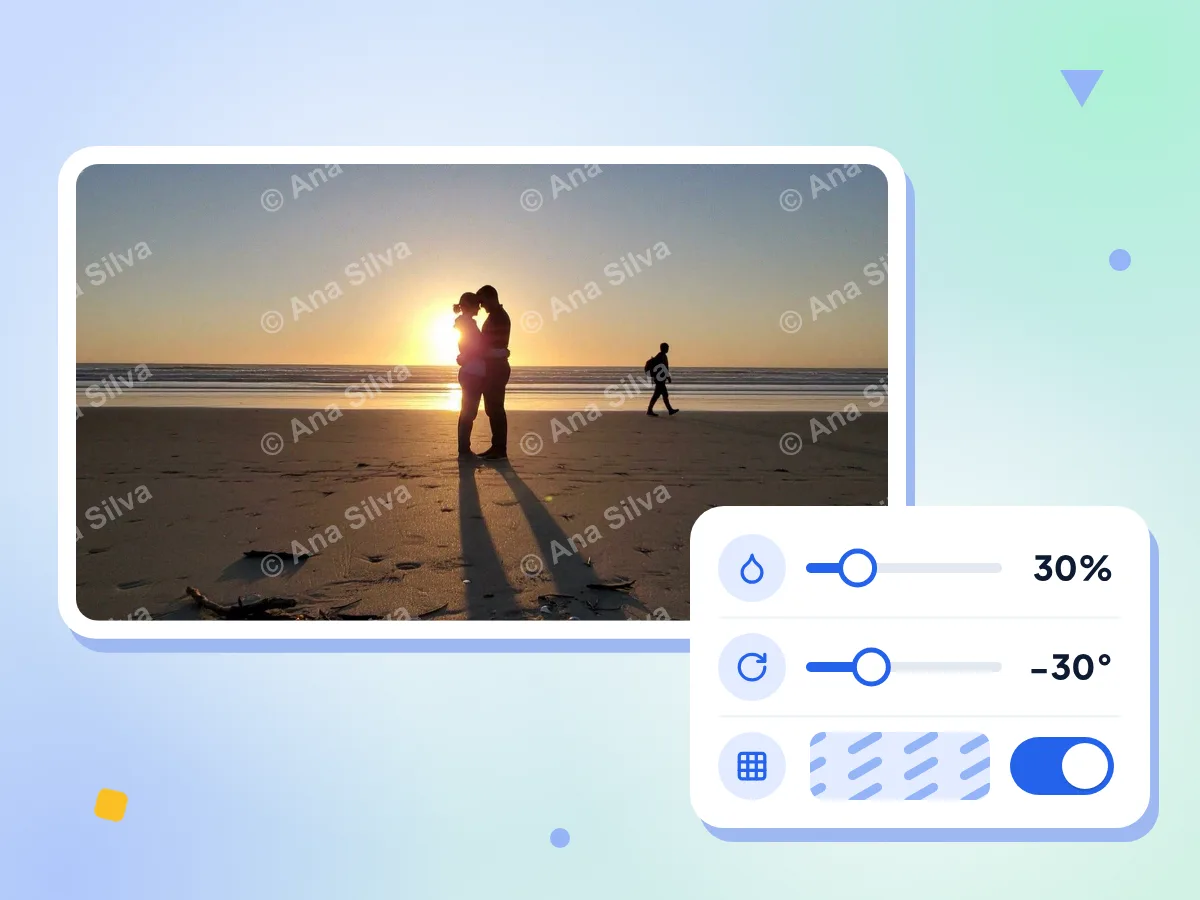
写真全体に透かしをタイル状に配置
タイルをオンにすると、テキストが画像全体に行状に繰り返され、すべて同じ角度で傾きます。回転は-90°から90°、不透明度は5%から100%まで設定できます。
- タイルをオンにすると、テキストが端から端まで繰り返されます
- 回転は-90°から90°まで、初期値は-30°です
- 不透明度は5%から100%まで、5%刻みで調整できます
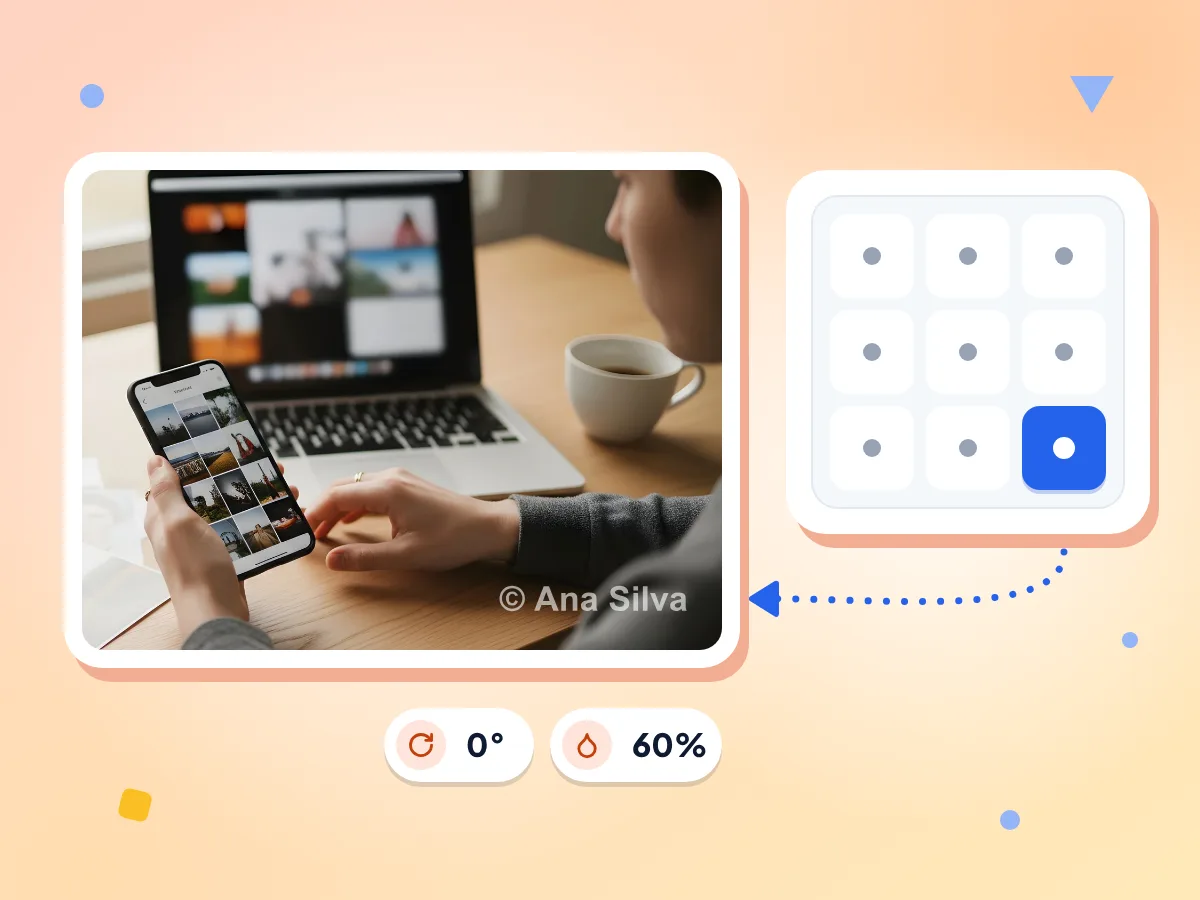
透かしを9つの位置に配置
3×3のグリッドから、四隅、各辺の中央、中心のいずれかを選べます。傾けないテキストでは、端からフォントサイズと同じ幅(最小20 px)の余白が取られます。
- 四隅、各辺の中央、または中心を選べます
- 初期設定では右下が選ばれています
- タイルがオンの間はグリッドが非表示になります
好きな透かしテキストを入力
©表記、お名前、Webアドレス、DRAFTのようなラベルなどを入力できます。透かしは太字のサンセリフ体で1行表示され、初期値は「© Your Name」です。
サイズと色を選択
フォントサイズをピクセルで入力します。入力欄の目安は8〜300です。サイズはフルサイズの画像を基準に測ります。色は選択するか、16進コードで入力してください。初期値は白の48 pxです。
フルサイズのPNGでダウンロード
透かし入りの画像は元の幅と高さ(px)のまま、photo-watermark.pngのような名前のPNGで保存されます。元がJPGの写真は、通常ファイルサイズが大きくなります。
写真はお使いのデバイスの中だけで処理
透かしはブラウザが描画するため、写真も入力した文字も当社に送信されることはありません。カウントするのは、ファイル形式、文字数、フォントサイズなどの利用状況のみです。
画像に透かしを入れる3つのステップ
画像をアップロードします。
写真を1枚ボックスにドラッグするか、クリックして選択してください。JPG、PNG、WebPなど、ブラウザで開ける画像形式のほとんどに対応しています。
透かしを設定します。
テキストを入力し、フォントサイズ、色、不透明度、角度を選びます。9つの位置から選ぶか、タイルをオンにして画像全体にテキストを繰り返します。
適用してダウンロードします。
「透かしを適用」をクリックすると、プレビューで結果を確認できます。納得できるまで設定を変えて再度適用し、「ダウンロード」をクリックしてPNGを保存してください。
画像透かしツールの利用シーン
画像を投稿したり送ったりするときに、名前やブランド、ステータスのラベルを入れたい方に。
フォトグラファー
クライアントへの確認用画像やポートフォリオの写真に、共有する前に©表記を入れましょう。低い不透明度のタイル状の透かしは写真全体を覆うので、トリミングで消されにくくなります。
- 各写真にお名前をタイル状に入れた確認用ギャラリー
- 片隅に©表記を入れたポートフォリオ画像
- クライアントが最終ファイルを承認する前に送るプレビュー用コピー
クリエイターとブランド
スクリーンショット、チュートリアル、SNS投稿にハンドル名やWebサイトを入れましょう。ブランドカラーを16進コード欄に入力し、不透明度を下げれば、透かしがコンテンツの邪魔になりません。
- 右下に@ハンドル名を入れたSNS投稿
- WebサイトのアドレスをIN入れたチュートリアルのスクリーンショット
- ブランドカラーでショップ名を入れた商品写真
企業とエージェンシー
モックアップ、デザイン案、画像として保存したスキャンページに、DRAFT、SAMPLE、CONFIDENTIALなどのスタンプを入れられます。タイルモードなら、ラベルが画像全体に繰り返されます。PDFファイルには、代わりにPDF透かしをご利用ください。
- 承認前のデザインモックアップ全体にDRAFTのスタンプ
- クライアントに送るプレビューにSAMPLEをタイル状に配置
- 社内レポートのスクリーンショットにCONFIDENTIALを表示
よくある質問
画像への透かしのオンライン追加について、よくある質問にお答えします。
写真に無料で透かしを入れるにはどうすればよいですか?
写真を1枚アップロードし、「透かしテキスト」欄にテキストを入力して、フォントサイズ、色、不透明度、回転を設定します。位置を選ぶか、タイルをオンにしてください。「透かしを適用」をクリックし、プレビューを確認してから「ダウンロード」をクリックします。アカウントは不要で、結果にPixConvertのロゴが入ることもありません。
写真全体に斜めの透かしを入れるにはどうすればよいですか?
タイルをオンにして、回転を-30°から-45°の間に設定します。タイルはテキストを画像全体に行状に繰り返し、すべて同じ角度になります。写真が透けて見えるよう、不透明度を20%〜40%に下げてから「透かしを適用」をクリックしてください。
テキストの代わりにロゴの透かしを追加できますか?
いいえ。このツールで追加できるのはテキストのみで、1行ずつです。ロゴや画像のアップロードには対応していません。それでも、©や®などの記号と一緒にブランド名を入力し、ブランドの16進カラーコードを指定すれば、簡易的なブランドマークを作れます。
透かしの不透明度はどのくらいにすればよいですか?
隅に小さく入れる場合は、50%〜70%にすると、あまり邪魔にならずに読みやすさを保てます。写真全体にタイル状に入れる場合は、15%〜30%にすると写真がきれいに見えます。スライダーは5%から100%まで5%刻みで動き、初期値は60%です。
複数の画像に一度に透かしを入れられますか?
いいえ、一度に処理できるのは1枚だけで、一括処理モードはありません。新しい画像を開くたびに初期設定に戻るため、シリーズで統一したい場合は、フォントサイズ、色、不透明度、角度を控えておいて、もう一度入力してください。
透かしを入れると画質は下がりますか?
いいえ。ダウンロードされる画像の幅と高さ(px)は変わらず、PNGは圧縮による劣化なしで保存されるため、写真が再圧縮されることはありません。EXIFデータなどのカメラ情報は新しいファイルにコピーされないので、必要な場合は元のファイルを保管しておいてください。
どの画像形式に透かしを入れられますか?
JPG、PNG、WebP、GIF、BMPなど、ブラウザで開ける画像であれば対応しています。出力は常にPNGで、アニメーションGIFは静止画になります。iPhoneのHEIC写真はChromeで開けないことがあるため、先にHEIC to JPGコンバーターでJPGに変換してください。
透かし入りの画像ファイルが元の画像より大きくなるのはなぜですか?
出力がPNGだからです。PNGはすべてのピクセルを正確に保存しますが、JPGの写真は圧縮されているため、3 MBのJPGがはるかに大きなPNGになることがあります。サイズを小さくするには、画像圧縮ツールにかけるか、JPGに変換し直してください。
写真の上で透かしが小さすぎるのはなぜですか?
フォントサイズはフル解像度の画像でのピクセル数で指定し、プレビューは画面に収まるよう縮小表示されています。6000 × 4000 pxのカメラ写真では、48 pxの文字は画像の高さの約1%にしかなりません。大きな写真では150〜300 pxを試してみてください。
設定を変更すると透かしが見えなくなるのはなぜですか?
設定を変更するたびに前回の結果が消えるため、もう一度「透かしを適用」をクリックするまでは元の画像がプレビューに表示されます。それでも文字が見えにくい場合は色を確認してください。初期値は白で、明るい空や壁では見えなくなります。
ダウンロードした画像から透かしを削除できますか?
ダウンロードしたファイルからは削除できません。テキストは画像のピクセルの一部になるため、オフにできるレイヤーがないのです。元の写真を保管しておき、別のテキストや設定にしたいときは、そこから新しく透かしを入れてください。このツールは透かしを追加するもので、消去はできません。
プライベートな写真に透かしを入れても安全ですか?
はい。透かしはお使いのデバイス上でブラウザが描画するため、写真も入力したテキストも当社に送信されることはありません。収集するのは、ファイル形式、サイズの範囲、フォントサイズ、入力した文字数といった簡単な利用統計のみです。