

無料のPDF画像変換ツール(JPG・PNG)
PDFのページを最大300 DPIの鮮明なJPGまたはPNG画像に変換します。ページ単体での書き出しも、全ページをZIPアーカイブにまとめて書き出すこともできます。
ここにPDFをドロップ
200 MBまでのPDFを1つ選択できます。ページと形式は次の画面で選びます。
PDFのページをJPGまたはPNG画像に変換
形式、解像度、ページを選んで、画像1枚またはまとめてZIPで保存できます。アカウント登録も透かしも不要です。
PDFをJPGまたはPNG画像に変換
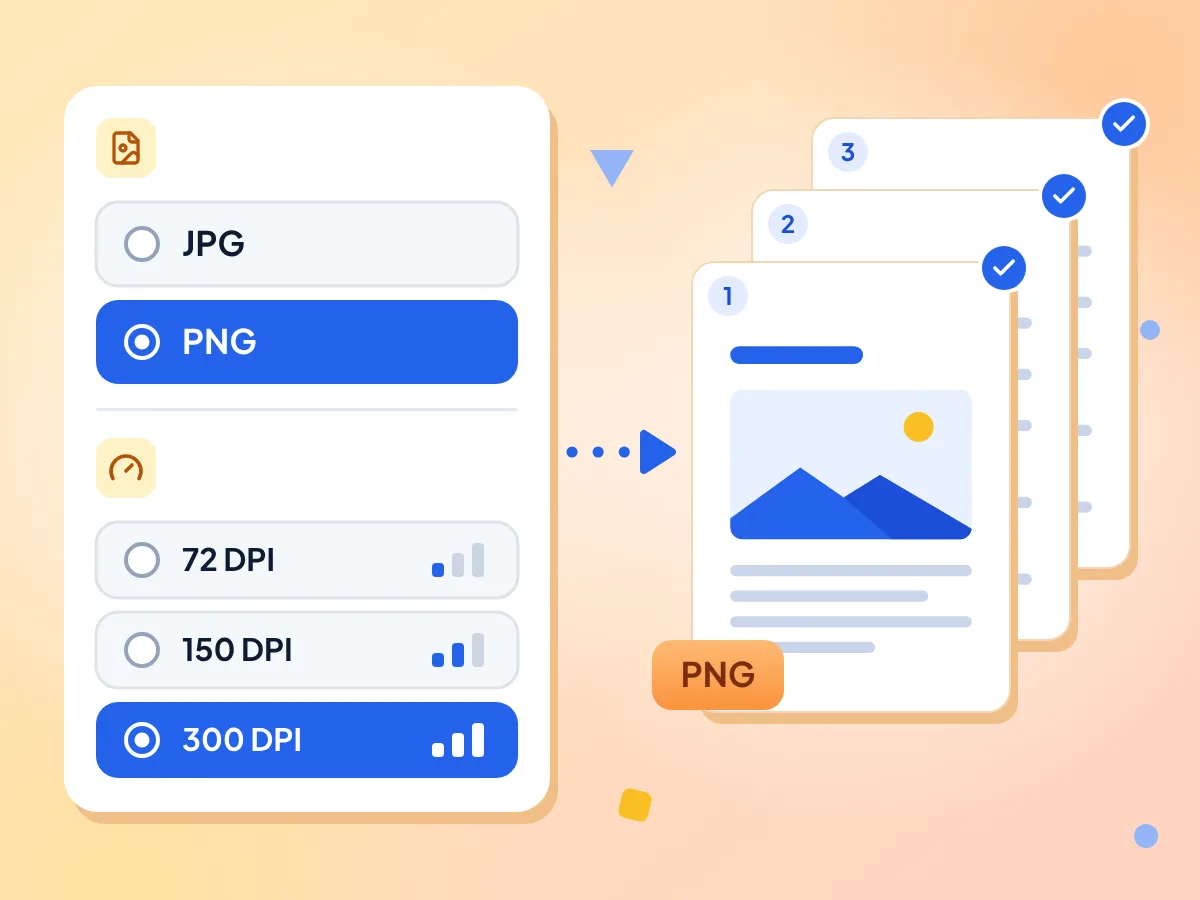
文字や線画をくっきり残したいならPNG、ファイルを小さくしたいならJPGを選びます。続いて低・中・高の品質を選ぶと、各ページが72、150、300 DPIで保存されます。
- 全ページをJPGまたはPNGで保存
- 72、150、300 DPIから選択
- A4・300 DPI:2480 × 3507 px
必要なPDFページだけを変換
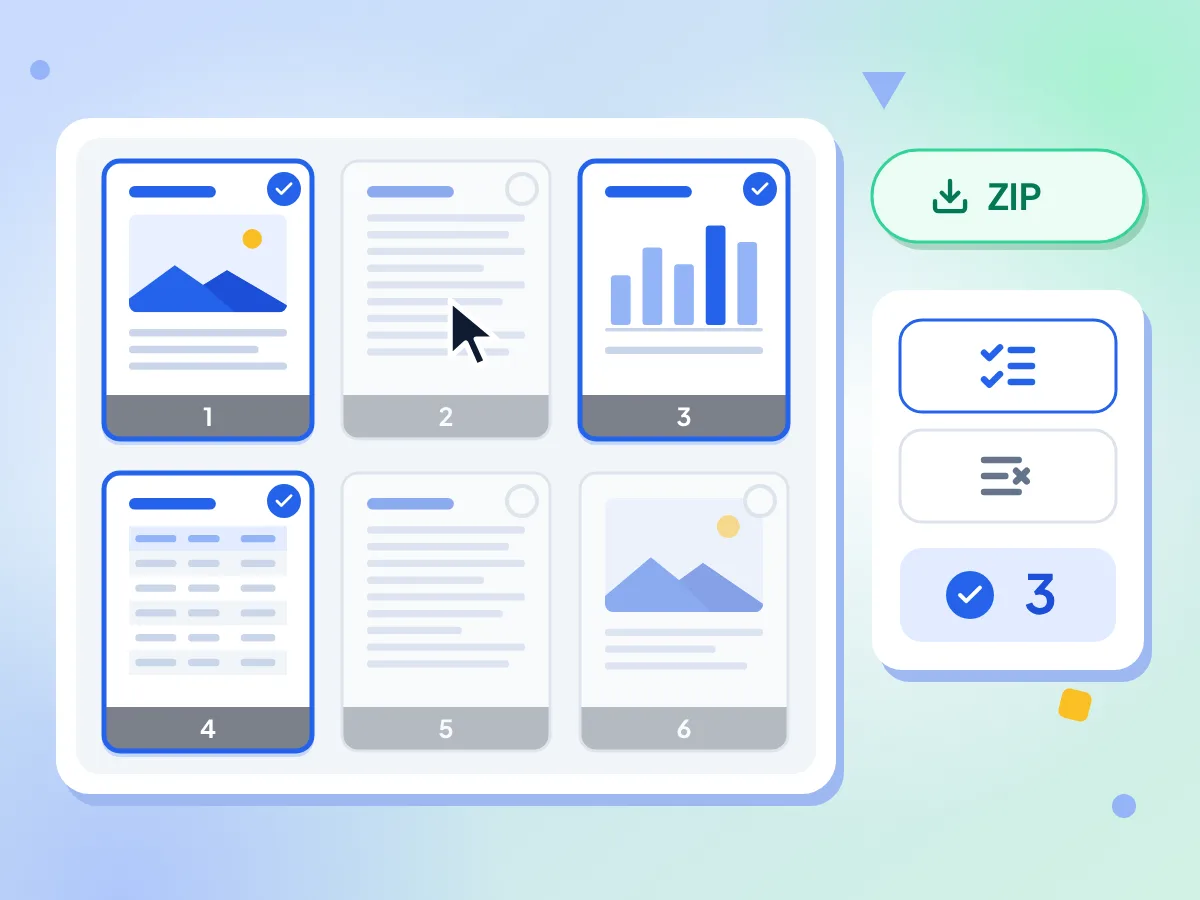
すべてのページが番号付きサムネイルで表示され、最初は全ページが選択されています。ページをクリックすると除外でき、「すべて選択」「すべて選択解除」も使えます。複数の画像は1つのZIPでダウンロードされます。
- 全ページのサムネイルをプレビュー
- 「すべて選択」「すべて選択解除」をワンクリックで切り替え
- ファイル名はpage-1、page-2のように連番
ブラウザ内でページを描画
各ページは、このブラウザのタブ内で画像に変換されます。追加でダウンロードされるのは、公開ファイルホストであるcdnjsからのPDF読み込み用スクリプトだけで、お客様のファイルの内容は含まれません。
PNGで文字をくっきり保存
PNGはすべてのピクセルを保持するため、小さな文字、表、図表も選んだDPIで鮮明なままです。JPGはファイルがかなり小さくなり、スキャンや写真のページに向いています。品質は92に固定されています。
透かしなし、登録不要
ロゴやスタンプのない、きれいな画像が出力されます。アカウントは不要で、1日の回数制限もありません。PDFは1つあたり200 MBまで対応し、ページ数の上限はありません。
ファイル名にページ番号を付与
各画像にはPDF内のページ番号に合わせたpage-4.pngのような名前が付くので、ページを飛ばしても順番がわかります。1枚の場合は単体で保存され、複数の場合はpdf-pages.zipにまとめられます。
PDFを画像に変換する方法
PDFを追加します。
200 MBまでのPDFを1つ、ボックスにドロップするか、クリックして選択します。すべてのページがサムネイルで表示されます。長いファイルでは少し時間がかかることがあります。
形式、品質、ページを選びます。
JPGまたはPNGを選び、続いて低・中・高の品質(72、150、300 DPI)を選びます。最初は全ページが選択されているので、除外したいページをクリックしてください。
変換してダウンロードします。
「選択を変換」をクリックし、ページカウンターで進み具合を確認します。その後、「すべてダウンロード」をクリックするとZIPが1つ保存されます。パソコンの場合は、ページにカーソルを重ねて個別のダウンロードボタンをクリックすることもできます。
PDFを画像に変換する場面
多くのサイト、アプリ、エディタは、PDFには対応していなくても画像なら読み込めます。
スライドやSNS投稿
スライド資料やチラシのPDFを画像に変換すれば、SNS、チャットアプリ、ブログなど、PDFを開けない場所にも投稿できます。
- 資料の各スライドをカルーセル画像として投稿
- メニューやチラシの1ページをチャットで共有
- グラフのページをPNGにしてブログ記事に追加
デザインと書き込み
PDFのページを画像編集ソフトやスライドアプリに取り込んで、書き込んだり、切り抜いたり、レイアウトに配置したりできます。300 DPIのPNGなら細い線もくっきり残ります。
- 間取り図や図面をペイントアプリで書き込み
- ページを画像としてスライド資料に配置
- 論文のページから図を1つ切り抜き
表紙とプレビュー
共有または販売するPDFの表紙画像を作れば、ファイルを開く前に1ページ目を確認してもらえます。低(72 DPI)なら画像を小さく抑えられます。
- 1ページ目を電子書籍やレポートの表紙画像に使用
- 印刷用ワークシートやプランナーのプレビューを表示
- ショップやWebサイトの掲載ページに資料のサムネイルを追加
PDF画像変換のよくある質問
JPGとPNG、DPI、ページ選択、制限、プライバシーについての回答です。
PDFのページを無料で画像として保存するには?
上のボックスにPDFをドロップします。サムネイルが表示されたら、JPGまたはPNGと品質を選び、除外したいページをクリックして、「選択を変換」をクリックします。「すべてダウンロード」でZIPが1つ保存されます。無料で、アカウント登録も透かしも不要です。
PDFを画像に変換するときのDPIはどれがよいですか?
画面表示、メール、チャットには中(150 DPI、初期設定)、印刷や小さな文字の拡大表示には高(300 DPI)がおすすめです。低(72 DPI)は小さなプレビュー向けです。A4のページは、幅がそれぞれ約595、1240、2480ピクセルになります。
PDFのページはJPGとPNGのどちらにすべきですか?
文字、表、図が中心のページには、すべてのピクセルを保持して輪郭がくっきり残るPNGがおすすめです。スキャンしたページや写真にはJPGがおすすめで、ファイルがかなり小さくなります。JPGは品質92で保存され、変更用のスライダーはありません。
PDFから変換した画像がぼやけるのはなぜですか?
多くの場合、品質の設定が低すぎることが原因です。低(72 DPI)ではA4のページが幅595ピクセルでしか描画されないため、拡大すると小さな文字がぼやけます。高(300 DPI)とPNGに切り替えて、もう一度変換してください。PDF自体がぼやけたスキャンの場合は、鮮明にはなりません。
PDFの1ページだけを画像に変換できますか?
はい。「すべて選択解除」をクリックしてから、変換したいページをクリックしてチェックマークを表示します。「選択を変換」をクリックし、続けてダウンロードします。1ページだけの場合は、page-4.pngのようにページ番号にちなんだ名前の画像1枚として保存され、ZIPにはなりません。
PDF内の画像だけを取り出せますか?
いいえ。テキスト、写真、背景を含めたページ全体を1枚の画像として保存します。埋め込まれた写真を元のサイズで取り出すことはできません。1枚の画像だけが必要な場合は、そのページを300 DPIで変換し、画像トリミングツールで不要な部分を切り取ってください。
PDFのページを背景透過のPNGにできますか?
いいえ。背景を透過させるオプションはなく、ページの余白部分は通常、透明ではなく白で出力されます。JPGは透過そのものに対応していません。白い部分を透明にしたい場合は、変換後に画像編集ソフトで消去してください。
パスワード付きのPDFを変換できないのはなぜですか?
開くときにパスワードを求められるPDFは、このページでは読み込めず、パスワードが必要というメッセージが表示されます。このページにはパスワードを入力する欄がありません。先にPDFパスワード解除ツールでパスワードを外し、新しいファイルをアップロードしてください。
一度に何ページまで変換できますか?
ページ数の上限も1日の回数制限もなく、制限は1つのPDFあたり200 MBのみです。ページは1枚ずつ順番に変換され、すべての画像はダウンロードするまでメモリ上に保持されます。300 DPIで数百ページを変換するとスマートフォンでは失敗することがあるため、その場合は小分けにして変換してください。
複数のPDFをまとめて画像に変換できますか?
このページでは一度に1つのPDFのみ対応しています。まとめて変換したい場合は、PDF変換ツールで「JPGに変換(ページごと)」を選んでください。複数のファイルを読み込め、全ページを約150 DPIのJPGで保存できます。PNGやページ選択には対応していません。
iPhoneやAndroidスマートフォンでPDFを画像に変換できますか?
はい、Safari、Chrome、その他のスマートフォン用ブラウザで利用できます。右下の丸い設定ボタンをタップすると、形式、品質、ページを選べます。スマートフォンでは上部のダウンロードボタンを使ってください。ページごとの小さなダウンロードボタンは、マウスでカーソルを重ねたときにのみ表示されます。
機密性の高いPDFをここで変換しても安全ですか?
はい。PDFはこのブラウザのタブ内で開かれて画像に描画され、ファイルもそのページも当社のサーバーには送信されません。インターネット経由で送られるのは、cdnjsからのPDF読み込み用スクリプトと、ファイルサイズの範囲や変換にかかった時間などの利用統計という2つの小さなデータだけです。