

無料の画像圧縮ツール
JPG、PNG、WebP、AVIFの画像をまとめて圧縮できる無料ツールです。画質レベルか100KBなどのKB目標を設定して、ダウンロードするだけ。登録は不要で、ファイルは端末の外に出ません。
ここに画像をドロップ
JPEG、PNG、WebP、AVIF、GIF、HEICなどに対応
圧縮で何が変わるのか確かめてみましょう
同じ写真を2つのファイルサイズで比べます。ハンドルをドラッグして、違いを探してみてください。
3ステップで画像をオンライン圧縮
画像を追加します。
1枚でもまとめてでも、写真をページにドロップするか、クリックしてパソコンやスマートフォンからファイルを選んでください。各ファイルはキューに表示されます。
画質または目標サイズを設定します。
画質スライダーをドラッグするか、100KBや1MBなどの目標を入力してください。JPEG、WebP、AVIFなどの出力形式を選び、サイズも小さくしたい場合はリサイズも設定できます。
ファイルをダウンロードします。
「画像を圧縮」をクリックしたら、ファイルを1つずつ保存するか、完成したすべての画像を1つのZIPで受け取れます。アカウントは不要です。
この無料画像圧縮ツールでできること
しっかりファイルサイズを削減。KB単位の目標サイズにも対応し、ファイルは端末内で処理されます。インストール不要で、1枚でも大量の写真でも圧縮できます。
画像を一括圧縮して、1つのZIPでダウンロード
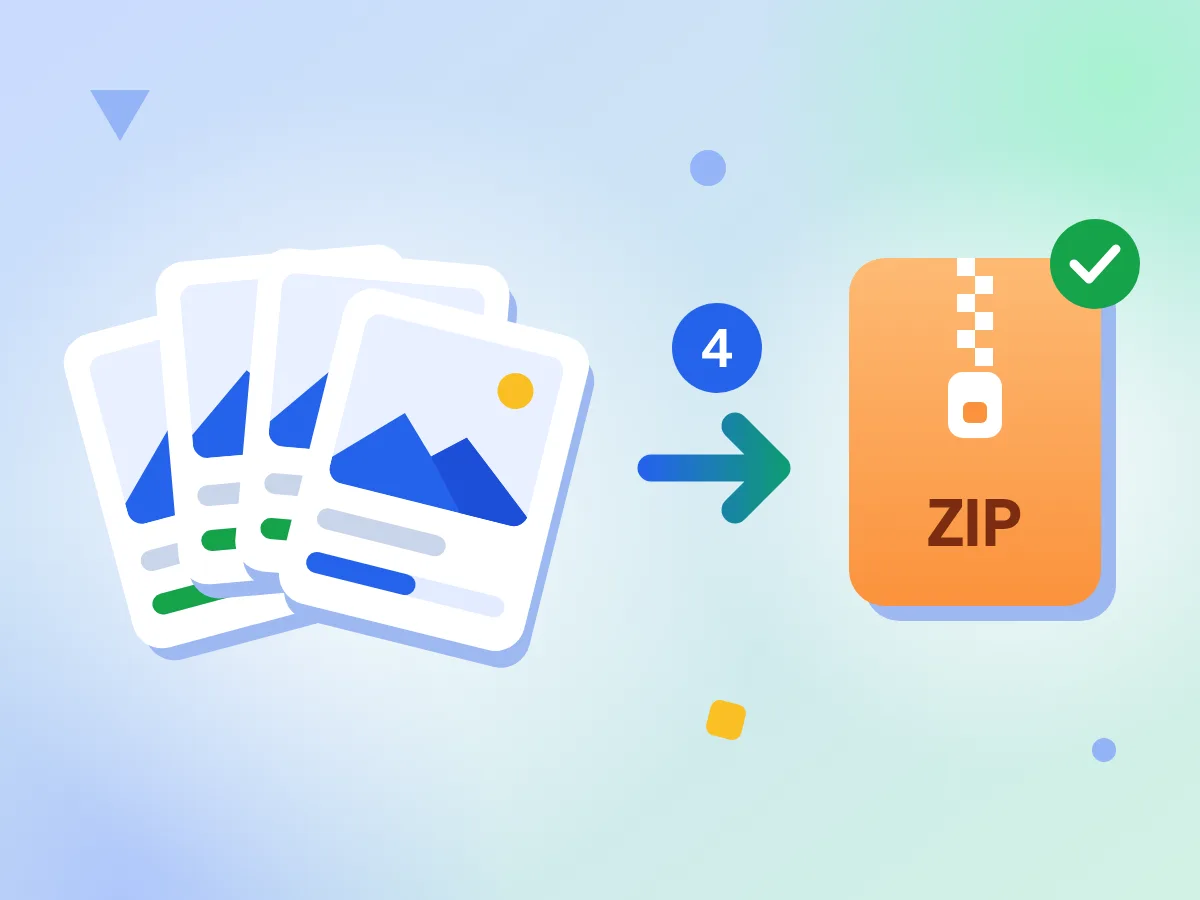
必要な枚数の写真をまとめて追加し、ワンクリックで一括圧縮できます。ファイルごとに状況が表示され、完成した画像は1つのZIPにまとめてダウンロードできます。
- 1回に処理できる写真の枚数に制限なし
- 写真ごとに状況を表示
- 完成したファイルをまとめて1つのZIPに
画質スライダーで画像を圧縮
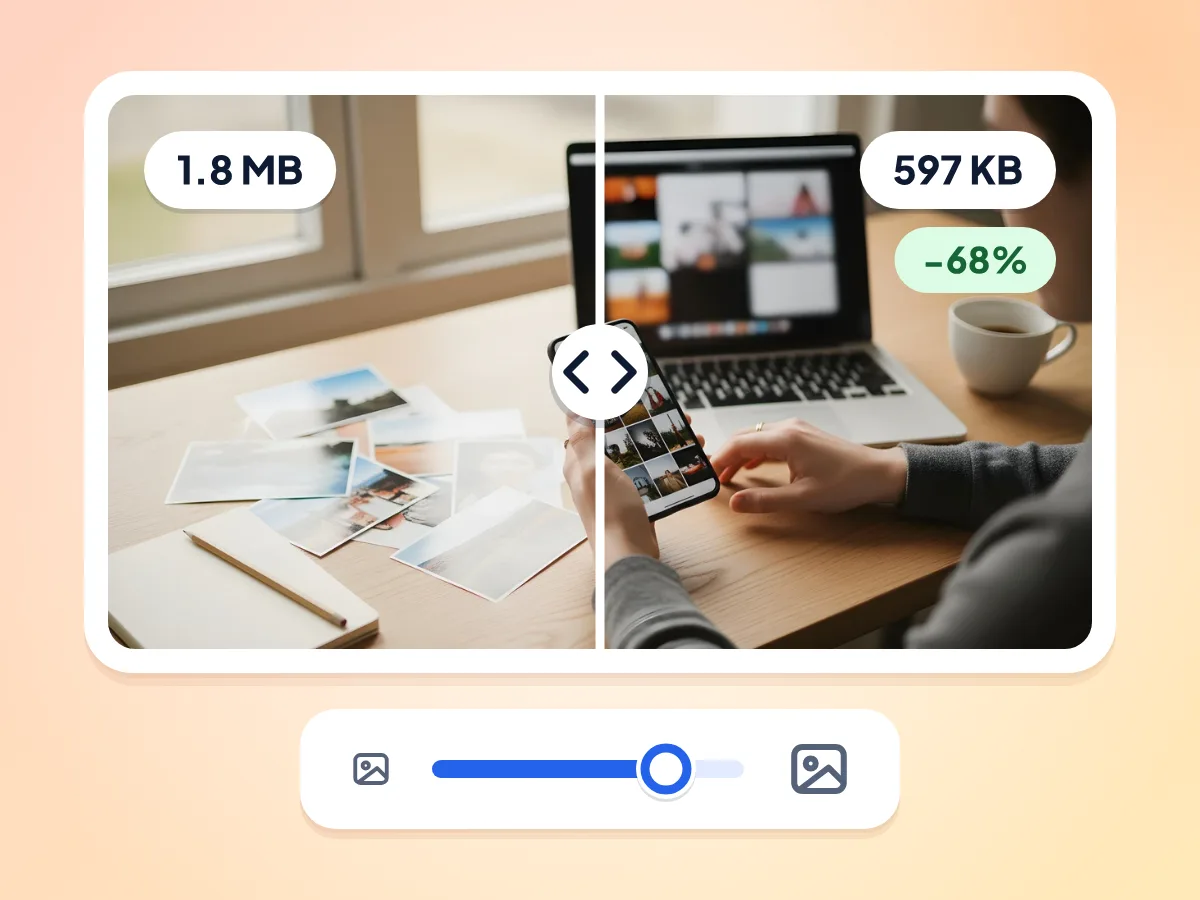
画質スライダーを1〜100の間でドラッグして、サイズとディテールのバランスを調整できます。完成したファイルを開けば、ドラッグハンドルで圧縮前後を比較し、新しいサイズも確認できます。
- 画質は1〜100で調整、初期値は75
- ドラッグして圧縮前後を比較
- 元のサイズ、新しいサイズ、削減率を表示
写真は端末の外に出ません
写真はお使いのパソコンやスマートフォン上で圧縮され、そのままダウンロード先に保存されます。端末の外に出ることはないため、身分証のスキャン、レシート、個人的な写真も安心して扱えます。
5つの出力形式と元の形式を選択可能
JPEG、PNG、WebP、AVIF、GIF、またはiPhoneのHEICファイルを追加できます。保存形式はJPEG、PNG、WebP、AVIF、GIFから選べます。「元の形式」は形式を維持し、HEICはJPEGに変換します。
KB単位で目標サイズを指定
50KBや200KBのようにサイズを入力するか、100 KB、250 KB、500 KB、1 MBのいずれかをタップします。最大8段階の画質を試して、目標内に収まる最もシャープなものを選びます。
登録不要、透かしなし
1ファイルあたり最大50 MBまで追加でき、バッチを実行できる回数に1日の上限はありません。ダウンロードしたファイルには透かしが入らず、アカウントを作らなくても利用できます。
画像圧縮ツールの主な使い道
ページの高速化からメール添付の軽量化まで、画像を圧縮すれば日常のファイルサイズの悩みを解決できます。
Webサイトやブログの表示速度改善に
メイン画像やサムネイルを軽くして、ページの表示を速くしましょう。KB単位で目標サイズを設定すれば、ページ内のすべての画像で同じサイズの目安にそろえられます。
- 大きなメイン画像を軽くして、ページの上部を早く表示
- CMSに追加する前に、ブログ用の画像を一括で圧縮
- 長辺を1920 pxまでに抑えて、ページの容量を削減
メールやメッセージ送信に
トリミングや再送信をしなくても、メールやチャットアプリのサイズ上限に収まるよう大きな写真を軽くできます。100KBや1MBなどの目標サイズを選べば、ツールが最適な画質を見つけます。
- GmailやOutlookの添付ファイル容量制限に、数十枚の写真を収める
- Slack、Discord、Teamsでのアップロードを高速化
- レシートや書類の高解像度スキャンを、送信前に軽量化
保存やアーカイブに
古い写真ライブラリをまとめて圧縮して、スマートフォンやパソコン、クラウドドライブの空き容量を増やしましょう。メタデータを削除し、出力形式にWebPやAVIFを選べば、アーカイブをさらに小さくできます。
- バックアップの前に、カメラロールのエクスポートをまとめて軽量化
- Dropbox、iCloud、Google Driveのストレージ使用量を削減
- 容量の大きいPNGのスクリーンショットをWebPに変換して、アーカイブを小型化
その他のツールを見る
このツールと組み合わせて使える、ほかの無料ツールもご覧ください
JPEG圧縮
品質スライダーやKB指定でJPG写真を軽量化します
PNG圧縮
色数を減らしてPNGを軽量化。透過は保持されます
GIF圧縮
アニメーションGIFを全フレームそのままで軽量化します
WebP圧縮
WebP画像を軽量化。アニメーションも維持されます
画像リサイズツール
画像を正確なサイズにリサイズします
背景削除ツール
画像の背景を削除して、透過PNGで保存できます
画像変換ツール
30種類以上の画像形式を相互に変換します
PNGからWebP
画質はそのままで、Web向けにファイルを小さくします
JPGからPNG
JPGを可逆圧縮のPNG形式に変換します
HEICからJPG
iPhoneの写真を汎用的なJPGに変換します
画像圧縮に関するよくある質問
オンライン画像圧縮ツールの目標サイズ、形式、一括処理の上限、プライバシーについてお答えします。
画像を指定したKBサイズに圧縮するにはどうすればよいですか?
「目標ファイルサイズ」欄に50KBや1.5MBのようにサイズを入力するか、プリセットの100 KB、250 KB、500 KB、1 MBをタップします。数字だけを入力した場合は、KBとして扱われます。その後、最大8段階の画質を試して、目標以下に収まる最もシャープなものを選びます。このとき、画質スライダーは無効になります。
圧縮した画像が目標サイズより大きいままなのはなぜですか?
どの品質でもそこまで小さくできない画像があるためです。その場合、ツールは幅と高さを一度に20%ずつ、最大8回縮小し、ファイルが収まるまで続けます。それでも収まらないときは、もっとも小さいバージョンが出力され、「目標超過(最小サイズ)」と表示されます。PNGはほとんど小さくならないため、JPEGまたはWebPを選んでください。
画像のリサイズと圧縮は何が違いますか?
圧縮は、幅と高さをそのままに、画質やメタデータを減らしてファイルサイズを小さくします。リサイズは、画像の実際のピクセルサイズを変更します。このツールでは両方を行えます。圧縮には画質スライダーか目標サイズの欄を使い、パーセント指定での拡大縮小や、最大辺の長さをピクセルで指定するには、リサイズのセクションを使ってください。
複数の画像を一度に圧縮するにはどうすればよいですか?
アップロード欄にまとめてドロップするか、複数のファイルを一度に選択してください。各写真は、サイズと状況とともにキューに追加されます。「画像を圧縮」を1回クリックすると、すべてのファイルが順番に処理されます。その後は、1つずつダウンロードすることも、完成したすべての画像を1つのZIPで受け取ることもできます。
どの画像形式が最もファイルサイズを小さくできますか?
同じ見た目の品質であれば、通常はWebPとAVIFが最も小さいファイルになります。どちらも「詳細設定」にロスレスのスイッチがあり、すべてのピクセルを残したいときに使えます。古いアプリやアップロードフォームには、JPEGが無難です。PNG出力は常にロスレスのため、ロゴや透過のある画像に向いていますが、写真には向きません。
この画像圧縮ツールで扱えるファイルサイズの上限はどのくらいですか?
1枚あたり最大50 MBまで対応しており、それを超えるファイルはバッチから除外されます。追加できる画像の枚数に制限はなく、1日あたりの上限もありません。ファイルと結果はページを閉じるまでメモリに保持されるため、スマートフォンで大量に処理する場合は、小さなグループに分けて行ってください。
すでに圧縮した画像をさらに圧縮できますか?
はい、できます。ただし、圧縮を重ねるほど細部が失われ、削減できる容量は少なくなります。すでに圧縮されたJPEGは、あまり小さくならないことがあり、高画質の設定ではかえって大きくなる場合もあります。さらに小さくしたいときは、元の画像に戻して、より低い画質か小さい目標サイズで圧縮してください。
画像を圧縮すると画質は下がりますか?
非可逆圧縮では画質が下がりますが、中程度の設定であれば違いはほとんど分かりません。JPEG、WebP、AVIFは、画質スライダーを初期値の75から下げるにつれて、細かい部分が失われていきます。PNG出力と「ロスレス」スイッチでは、すべてのピクセルが保持されます。圧縮前後の比較表示で、ファイルごとに確認できます。
画像圧縮ツールでEXIFや位置情報は削除されますか?
はい、初期設定で削除されます。「メタデータを削除」がオンになっているため、カメラ情報、GPSの位置情報、XMPデータ、コメントが取り除かれます。写真は先に正しい向きに回転され、色が変わらないようカラープロファイルは保持されます。メタデータを残したい場合は、「詳細設定」でスイッチをオフにしてください。
メールやフォームにアップロードするために画像を圧縮するには、どうすればよいですか?
まずフォームのサイズ制限を確認し、目標サイズの欄に入力します。メールの場合、1枚あたり1 MBにすると、Gmailの添付ファイル上限25 MBの範囲内で約15枚の写真を送れます。フォームでピクセルサイズも制限されている場合は、「リサイズ」の最大辺を、たとえば1200 pxに設定してください。
PNGを圧縮しても、透明な背景は保てますか?
はい、保てます。PNG、WebP、AVIF、GIFのいずれかで保存すれば、透明な部分はそのまま残ります。JPEGは透過に対応していないため、JPEGを選ぶと、透明な部分は「詳細設定」の背景色で塗りつぶされます。変更しない限り、背景色は白です。
ここでプライベートな写真を圧縮しても安全ですか?アカウントは必要ですか?
はい、安全です。写真はお使いのパソコンやスマートフォン上で圧縮され、そのままダウンロード先に保存されるため、端末の外に出ることはありません。アカウントも不要です。このページが記録するのは、設定やファイルサイズの範囲といった基本的な利用統計のみで、画像やファイル名が記録されることはありません。