

無料の動画変換ツール
この無料の動画変換ツールで、動画をMP4、WebM、MOV、MKV、GIFなどに変換できます。1ファイルあたり最大1 GBまで複数のファイルを追加でき、音声だけをMP3で保存したり、すべてを1つのZIPでダウンロードしたりできます。
ここに動画ファイルをドロップ
MP4、MOV、MKV、WebM などに対応
最大ファイルサイズ:1 GB · 複数ファイルに対応
動画を変換する3つのステップ
動画を追加します。
MP4、MOV、MKV、WebMのファイルをボックスにドラッグするか、「動画を選択」をクリックしてください。1本あたり最大1 GBまで、好きなだけ追加できます。
出力形式を選びます。
MP4があらかじめ選択されており、MP4ファイルの場合も再エンコードされます。ほかの動画形式を選ぶか、「音声」タブを開いてMP3、WAV、AACを選び、「すべてのファイルに適用」をクリックしてください。
変換してダウンロードします。
「すべて変換」をクリックして、各ファイルの進捗を確認してください。動画を1つずつ保存するか、「すべてダウンロード」をクリックしてバッチ全体をZIPで取得できます。
この無料動画変換ツールでできること
MP4、MOV、MKV、WebMの動画を、11種類の動画形式、またはMP3、WAV、AACの音声に変換できます。ビットレートやフレームレートを設定して、複数のファイルをまとめて変換できます。
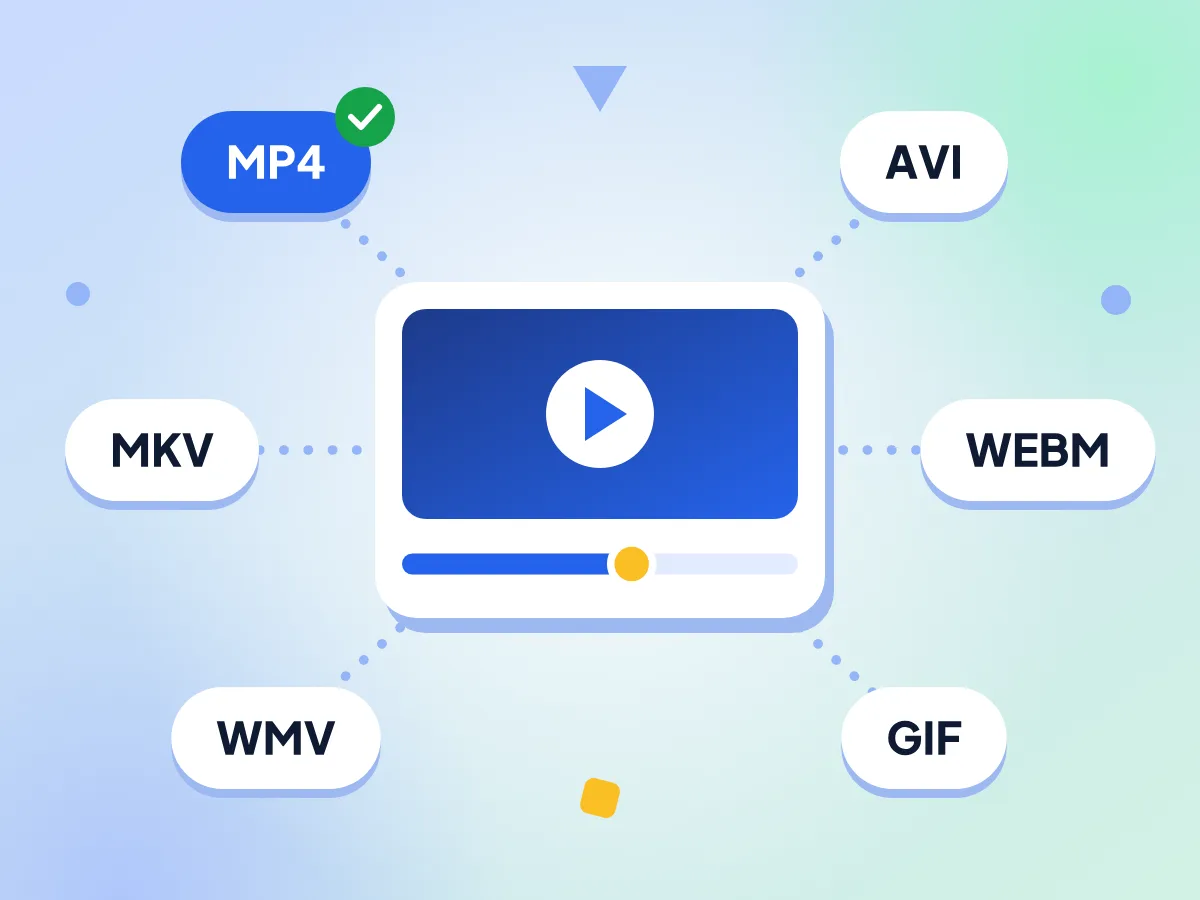
動画をMP4、WebM、MKVに変換
MP4、WebM、MKV、AVI、WMV、アニメーションGIFなど、11種類の動画形式から選べます。バッチ全体に同じ形式を設定することも、ファイルごとに別の形式を選ぶこともできます。
- MP4はH.264の映像とAACの音声を使用します
- WebMはVP8ビデオとVorbisオーディオを使用します
- GIF出力:15 fps、幅480 px
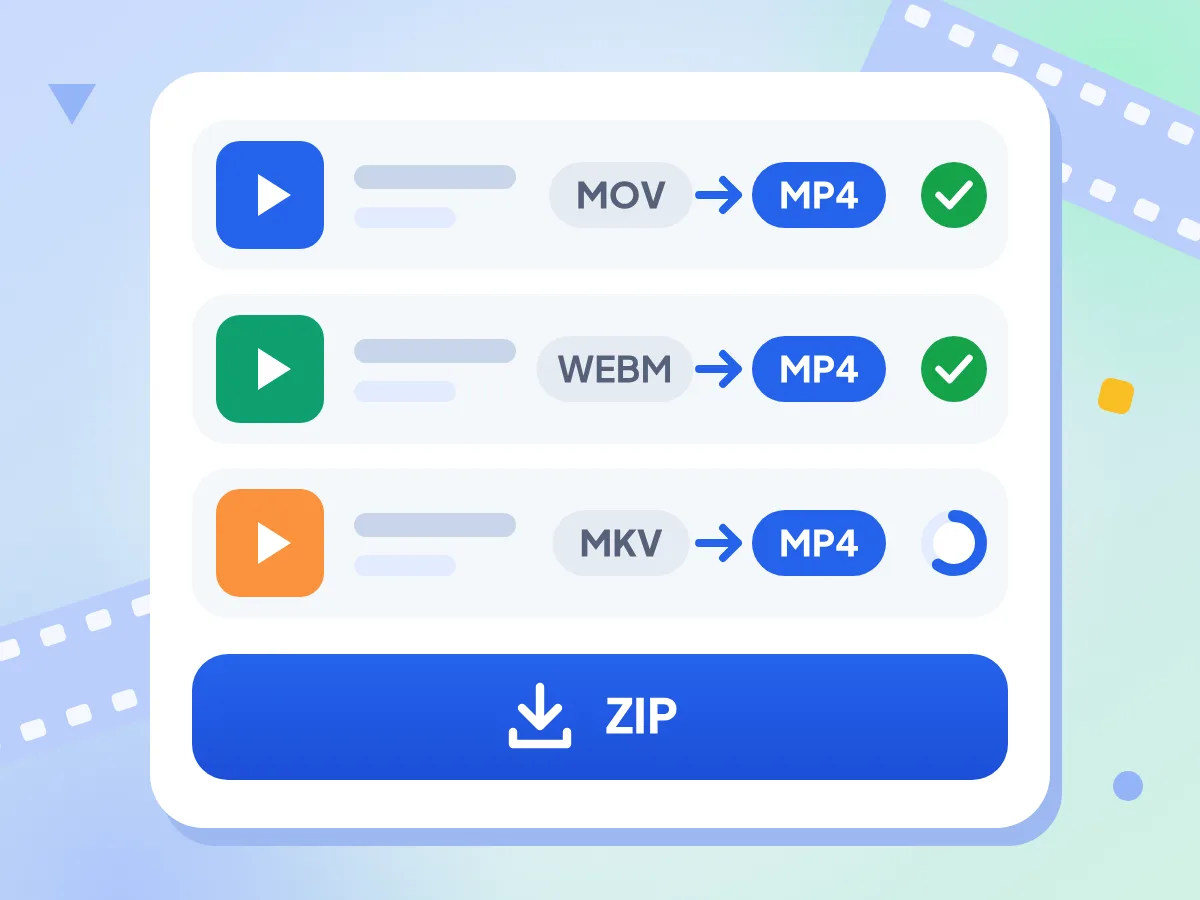
動画をまとめてMP4に変換
MOVとMKVのクリップをまとめて追加し、リスト全体を一度にMP4へ変換できます。ファイルは1つずつ順番に変換され、それぞれの進捗が表示されます。「すべてダウンロード」を使えばZIPで保存できます。
- ファイルごとに進捗率を表示します
- 失敗したファイルだけを再試行できます
- 2つ以上のファイルは1つのZIPでダウンロードできます
動画はお使いのデバイスから出ません
動画はこのブラウザのタブ内で開かれて変換され、新しいファイルはそのままお使いのデバイスに保存されます。アカウントは不要で、変換後のファイルにウォーターマークは入りません。
ビットレート、フレームレート、音声を調整
ビットレートは「自動」のままにするか、500~16,000 kbpsのプリセットから選べます。24、25、30、48、60 fpsから選択でき、「音声を削除」をオンにすれば無音のクリップになります。
音声だけを保存
「音声」タブに切り替えると、音声部分だけをMP3、WAV、AACで保存できます。ビットレートは32~320 kbpsから選べ、「自動」のままなら256 kbpsになります。
1本あたり最大1 GBまで対応
1ファイルあたり最大1 GBまで対応し、1日の制限や追加できるファイル数の上限はありません。変換はお使いのデバイス上で実行されるため、長いHD動画は時間がかかります。
動画変換ツールについてのよくある質問
形式、ファイルサイズ、画質設定、音声、一括ダウンロードに関する回答です。
動画を別の形式に変換するにはどうすればよいですか?
動画を追加し、形式メニューを開いてMP4、WebM、MKVなどの形式を選びます。「すべて変換」をクリックし、100%になるまで待ってからダウンロードしてください。MP4があらかじめ選択されており、MP4からMP4への変換では、設定したビットレートとフレームレートで再エンコードされます。
この変換ツールで開ける動画形式と保存できる動画形式は何ですか?
MP4、MOV、MKV、WebM、AVIの動画を、1ファイルあたり最大1 GBまで開けます。保存できる形式はMP4、WebM、MOV、MKV、AVI、WMV、FLV、3GP、OGG、GIF、アニメーションWebPです。3GPは常に352 x 288で、引き伸ばさず黒い帯を付けて表示します。WMVファイルにはMPEG-4の映像が入ります。「音声」タブではMP3、WAV、AACも選べます。
最も多くのデバイスで再生できる動画形式はどれですか?
H.264の映像とAACの音声を使ったMP4です。MP4を選んだときに、この変換ツールが作成するのがまさにこの形式です。スマートフォン、パソコン、スマートテレビ、Webブラウザで再生できます。Webページ向けにはWebM、Appleの編集アプリ向けにはMOVを選び、GIFは短い無音のループにだけ使うのがおすすめです。
動画を変換すると画質は下がりますか?
はい、MP4からMP4であっても、変換のたびにわずかに劣化します。コンバーターは動画をコピーせず再エンコードするため、細部が少し失われます。「自動」では、MP4、MOV、MKVは中程度の品質レベルになります。細部をより保ちたい場合は、4,000 kbpsや8,000 kbpsなど高めのビットレートを選んでください。
ビットレート、フレームレート、「音声を削除」の設定は何をするものですか?
ビットレートは、動画1秒あたりに割り当てるデータ量を決めます。「自動」ではエンコーダーが判断し、500~16,000 kbpsを選ぶと固定されます。フレームレートは、動画を1秒あたり24、25、30、48、60フレームで保存します。「音声を削除」を選ぶと音声トラックが除かれます。これらの設定は、バッチ内のすべてのファイルに適用されます。
この変換ツールで動画から音声だけを保存できますか?
はい。動画の形式メニューを開き、「音声」タブに切り替えて、MP3、WAV、AACのいずれかを選んでください。映像は除かれ、音声だけが保存されます。MP3とAACは「自動」では256 kbpsになり、32~320 kbpsから選ぶこともできます。WAVは非圧縮のため、ファイルサイズがはるかに大きくなります。
複数の動画を一度に変換できますか?
はい。好きなだけ動画を追加し、すべてに同じ形式を設定することも、ファイルごとに別の形式を設定することもできます。変換は1つずつ順番に行われ、それぞれの進捗が表示されます。バッチが終わったら、ファイルを1つずつ保存するか、「すべてダウンロード」をクリックして1つのZIPにまとめて保存できます。
動画ファイルにサイズ制限はありますか?
動画1本あたり最大1 GBまでで、それを超えるファイルはメッセージが表示され受け付けられません。1日あたりの制限や、追加できるファイル数の上限はありません。長い動画や4K動画は多くのメモリを必要とするため、スマートフォンや古いパソコンでは失敗することがあります。
動画の変換が遅いのはなぜですか?
すべてのフレームを、リモートサーバーではなくお使いのデバイス上で再エンコードするためです。長いクリップや、解像度・フレームレートの高いクリップは特に時間がかかります。また、最初の変換では、ページが約32 MBの変換エンジンを読み込むまで待つ必要があります。各ファイルが100%になるまで、タブを開いたままにしてください。
動画の変換に失敗した場合はどうすればよいですか?
まず、そのファイルの再試行ボタンをクリックしてください。もう一度失敗する場合は、MP4など別の出力形式を試し、ファイルが1 GB未満の完全なMP4、MOV、MKV、WebM動画であることを確認してください。バッチの残りのファイルは変換が続行され、失敗したファイルの数はバナーに表示されます。
この動画変換ツールは安全に使えますか?
はい。動画はこのブラウザのタブ内で変換され、当社のサーバーには送信されません。アカウントの作成も不要で、ダウンロードしたファイルにウォーターマークは入りません。ページは公開ファイルホストのunpkg.comから変換エンジンを読み込みます。当社の分析ツールが記録するのはページの訪問数とエディターの利用時間のみで、ファイルやそのファイル名は記録しません。
動画変換ツールが役立つ場面
スマートフォンや画面の録画に
iPhoneはMOVファイルで録画し、多くの画面録画ツールはMKVやWebMで保存します。MP4に変換すれば、WindowsのPCやスマートテレビ、ほとんどの編集アプリで開けます。
- iPhoneのMOVクリップをWindowsやAndroid向けにMP4へ変換
- 編集する前にMKVの画面録画をMP4へ変換
- 30 fpsに設定して、プロジェクト内の他のクリップと揃える
Webサイトやソーシャル投稿に
動画のサイズが小さく、ブラウザで再生できる形式であれば、ページの表示が速くなります。WebMやMP4のコピーを作ったり、ビットレートを下げたり、短いクリップをループするGIFにしたりできます。
- サイトの動画プレーヤー用にWebMのコピーを作成
- ビットレートを1,000 kbpsに下げてファイルを小さくする
- 短いクリップをループするGIFにする
- 背景動画から音声を削除する
音声や編集用のコピーに
講義やインタビュー、ミュージックビデオから音声だけを取り出したり、編集アプリ向けにH.264のコピーを作ったりできます。ファイルごとに形式を選べるので、1回のバッチで両方を処理できます。
- 講義やインタビューをMP3で保存
- 音声編集用に非圧縮のWAV音声を保持
- H.264の映像でMOVやMKVのコピーを作成
- 1回のバッチで動画と音声の出力を混在させる
その他のツールを見る
このツールと組み合わせて使える、ほかの無料ツールもご覧ください