

無料のSNS画像リサイズツール
この無料のSNS画像リサイズツールは、写真をInstagram、TikTok、YouTube、Facebook、LinkedIn、Xのサイズに合わせます。プリセットを選び、フレームいっぱいにトリミングするか写真全体を残すかを選んで、PNGをダウンロードできます。
ここに画像をドロップ
またはクリックして選択。JPG、PNG、WebPなどに対応
SNS用の画像サイズをこの1つの無料ツールで
6つのプラットフォームに対応した11種類のサイズプリセット、3つのフィットモード、カスタムサイズ入力欄を用意しています。選んだピクセルサイズぴったりのPNGを1枚作成できます。
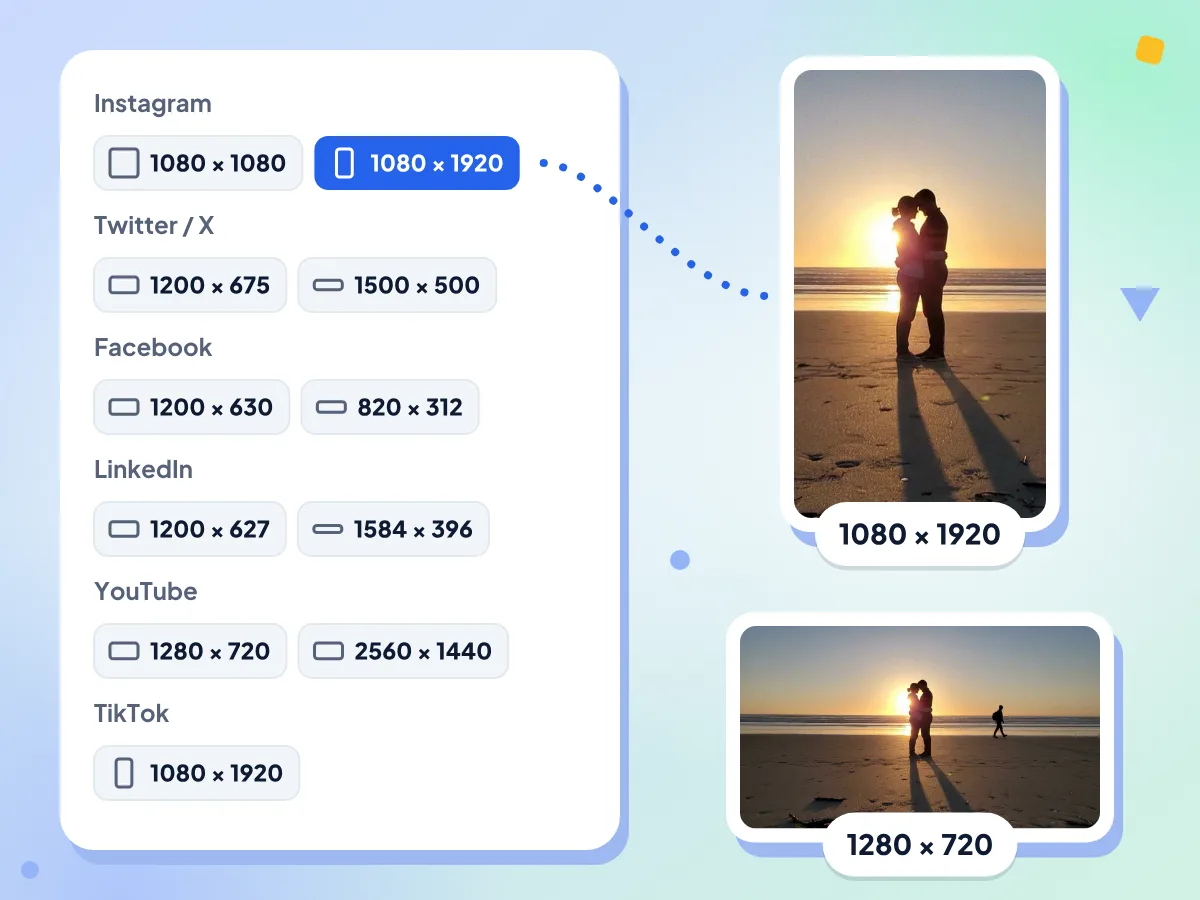
Instagram、TikTok、YouTube向けにリサイズ
プラットフォームとプリセットを選ぶと、幅と高さが自動で入力されます。Instagram投稿、ストーリーズ/リール、TikTokカバー、YouTubeサムネイル、チャンネルアートのほか、X、Facebook、LinkedInのサイズも選べます。
- 6つのプラットフォームに対応した11種類のプリセット
- ストーリーズ、リール、TikTokカバー:1080 × 1920
- YouTubeサムネイル:1280 × 720
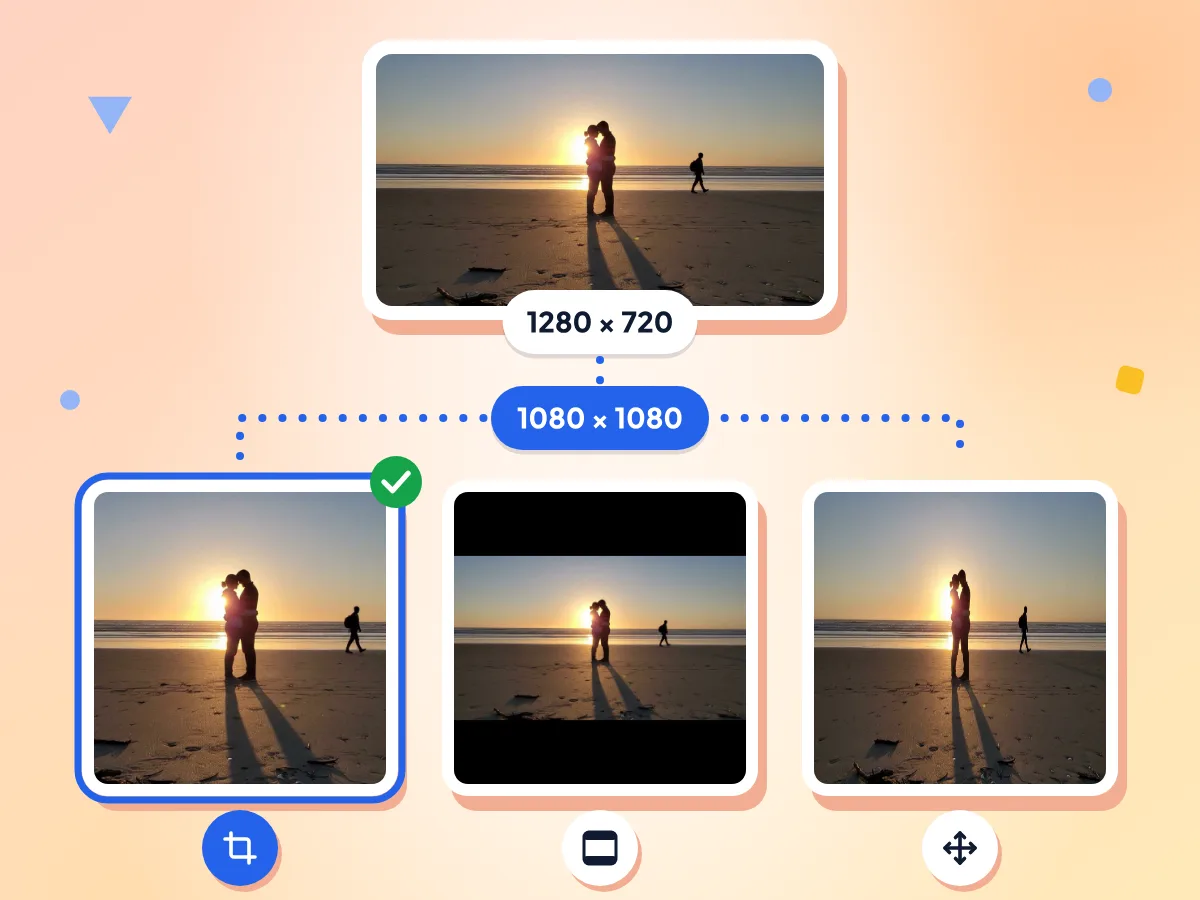
フレームいっぱいにトリミング、またはトリミングなしで収める
カバーはフレームを埋めるように拡大し、端を中央から均等にカットします。レターボックスは写真全体を残し、黒い余白を追加します。ストレッチは写真が歪んでも指定サイズにぴったり合わせます。
- カバーは中央を基準にトリミングします
- レターボックスの余白は常に黒です
- 初期設定のフィットモードはカバーです
保存前に結果を確認
「画像をリサイズ」をクリックすると、プレビューが新しい画像に切り替わり、上にピクセルサイズとファイル名が表示されます。プリセットやフィットモードを変えて、納得のいく仕上がりになるまで何度でもリサイズできます。
PNG出力、透かしなし
結果はすべて、元の写真名と新しいサイズを組み合わせた名前(例:photo-1080x1080.png)のPNGで保存されます。PNGは圧縮による劣化がありませんが、JPGよりファイルサイズが大きくなることがよくあります。
好きな幅と高さを自由に指定
「カスタム」をクリックするか、幅と高さの入力欄に数値を入力して、ピクセル単位で好きなサイズを指定できます。たとえば縦長の投稿向けに1080 × 1350などです。入力欄は1〜8,000 pxに対応しています。
写真はお使いのデバイスから出ません
リサイズはブラウザーのタブ内で行われるため、画像そのものが当社に届くことはありません。集計するのは、選んだプリセット、サイズ、フィットモードなどの匿名の利用状況だけです。
SNS用にリサイズする3つのステップ
画像を1枚追加します。
JPG、PNG、WebPなど、ブラウザーで開ける写真をボックスにドロップするか、クリックして選択してください。写真が読み込まれた状態でエディターが開きます。
プリセットとフィットを選びます。
Instagram投稿やYouTubeサムネイルなどのサイズを選ぶか、好きな幅と高さを入力してください。続けて、カバー、レターボックス、ストレッチから選びます。
リサイズしてダウンロードします。
「画像をリサイズ」をクリックし、プレビューとサイズを確認したら、「ダウンロード」をクリックしてPNGを保存してください。別のプリセットを選べば、次のサイズも作成できます。
SNS用リサイズツールの利用シーン
複数のプラットフォームに投稿するたびに、同じ画像を何通りもトリミングし直す手間にうんざりしている方に最適です。
SNS運用担当者
1枚のキャンペーン画像から、Instagram投稿、X投稿、Facebook投稿、LinkedIn投稿を作成できます。写真は読み込まれたままなので、プリセットを順に選んで、各サイズをダウンロードしてください。
- Instagram投稿は1080 × 1080、X投稿は1200 × 675
- Facebook投稿は1200 × 630、LinkedIn投稿は1200 × 627
- 縦型の投稿向けに、ストーリーズ/リールのプリセットは1080 × 1920
中小企業・マーケティング担当者
商品写真やチーム写真から、ページのカバー画像やバナーを作成できます。カバーモードは中央を基準にトリミングするため、元の写真では主役を中央に配置してください。
- ビジネスページ向けのFacebookカバーは820 × 312
- プロフィールヘッダー向けのLinkedInバナーは1584 × 396
- レターボックスなら、ロゴや商品全体をフレームに収められます
クリエイター
1枚の写真を、縦型のストーリーズ、リール、TikTokカバー、そしてワイド画面のYouTubeサムネイルに作り直せます。フレーム内の何も切り取りたくない場合は、レターボックスをお使いください。
- ストーリーズ/リールとTikTokカバーのプリセットは1080 × 1920
- YouTubeサムネイルは1280 × 720、16:9のフレーム
- バナー用のYouTubeチャンネルアートは2560 × 1440
よくあるご質問
SNS向けの画像リサイズに関して、よくいただくご質問にお答えします。
このリサイズツールでのInstagram投稿のサイズは?
ここでのInstagram投稿プリセットは1080 × 1080ピクセルで、1:1の正方形です。ストーリーズ/リールのプリセットは1080 × 1920で、9:16のフレームです。4:5の縦長投稿にしたい場合は、幅と高さの入力欄に1080 × 1350と入力してください。最新の制限については、Instagramのヘルプページをご確認ください。
YouTubeサムネイルのサイズは何ピクセルですか?
YouTubeサムネイルのプリセットは1280 × 720ピクセルの画像を作成します。16:9のフレームです。バナー用には、2560 × 1440のチャンネルアートのプリセットもあります。どちらもPNGで保存されるため、YouTubeからサムネイルのファイルサイズが大きすぎると表示された場合は、先にJPGへ変換してください。
TikTokのカバー画像のサイズは?
TikTokカバーのプリセットは1080 × 1920ピクセル(9:16)で、Instagramのストーリーズ/リールのプリセットと同じサイズです。フレームを埋めるにはカバーモードを使い、テキストは中央付近に配置してください。グリッド表示では、アプリによって端が切り取られることがあります。
トリミングせずにInstagram用に写真をリサイズするには?
フィットモードで「レターボックス(フィット)」を選んでください。写真全体がプリセットの中に収まるように縮小されて中央に配置され、余ったスペースは黒い余白で埋められます。余白は常に黒で、白、色、ぼかしのオプションはありません。
カバー、レターボックス、ストレッチの違いは何ですか?
カバー(トリミング)は、写真がフレームいっぱいになるまで拡大し、はみ出した部分を中央から均等にカットします。レターボックス(フィット)は、写真全体を表示し、余白を黒で埋めます。ストレッチは指定サイズにぴったり引き伸ばすため、縦横比が異なると写真が歪みます。
写真のどの部分を残すか選べますか?
いいえ、選べません。カバーモードでは常に中央を基準に、左右または上下から同じ量をカットします。中央から外れた被写体を残したい場合は、先に画像トリミングツールで写真をトリミングしてからここでリサイズするか、レターボックスをご利用ください。
SNS用リサイズツールは何の形式で保存しますか?
常にPNGで、photo-1080x1080.pngのような名前で保存されます。PNGは圧縮による劣化がありませんが、JPGの数倍のファイルサイズになることもよくあります。サイトからJPGや小さいファイルを求められた場合は、画像変換ツールでPNGを変換または圧縮してください。
複数の画像を一度にリサイズできますか?
このページではできません。一度に扱える写真は1枚ですが、新しいサイズを選んで「画像をリサイズ」をもう一度クリックすれば、1枚の写真からすべてのプリセットを作成できます。同じサイズで一括処理してZIPでダウンロードしたい場合は、画像リサイズツールをご利用ください。
リサイズした画像がぼやけるのはなぜですか?
写真がプリセットのサイズより小さかった可能性があります。このツールは小さな画像をサイズに合わせて拡大しますが、拡大しても細部は増えません。お手持ちの中で最も大きい元画像を使い、少なくともプリセットの幅以上のものを選んでください。たとえばYouTubeサムネイルなら幅1280 px以上が目安です。
透過PNGの背景が黒くなるのはなぜですか?
リサイズツールは画像を描画する前にフレーム全体を黒で塗りつぶすため、どのフィットモードでも透明な部分は黒くなります。背景色を選ぶオプションはありません。白い背景にしたい場合は、リサイズの前に別のエディターでロゴを白い背景の上に配置してください。
画像のリサイズに失敗したと表示されるのはなぜですか?
多くの場合、ブラウザーでそのファイル形式を開けないか、幅または高さの入力欄が空になっています。iPhoneのHEIC写真は、Safari以外では開けないことがあります。先にHEICをJPGに変換し、両方の入力欄に数値が入っているか確認してから、もう一度お試しください。
このSNS用リサイズツールは無料で、プライバシーも守られますか?
はい。無料で、登録も透かしも不要です。写真はブラウザーのタブ内でリサイズされ、当社のサーバーには送信されません。ただし、使用したプリセット、サイズ、フィットモード、ファイルのおおよそのサイズなど、匿名の利用状況はページから送信されます。