

音声を逆再生|オンライン無料
曲、ボイスメモ、効果音を無料でオンライン逆再生して、後ろ向きに再生される音を聞けます。MP3、WAV、M4A、OGGファイルを追加するだけ。音声はお使いのデバイスに残ります。
ここに音声をドロップしてください
またはクリックして選択。MP3、WAV、M4A、OGG、FLACなどに対応
どんな音声ファイルも逆再生
ワンクリックでファイル全体を最初から最後まで反転します。長さと音の高さは変わらず、元の形式のまま出力されます。
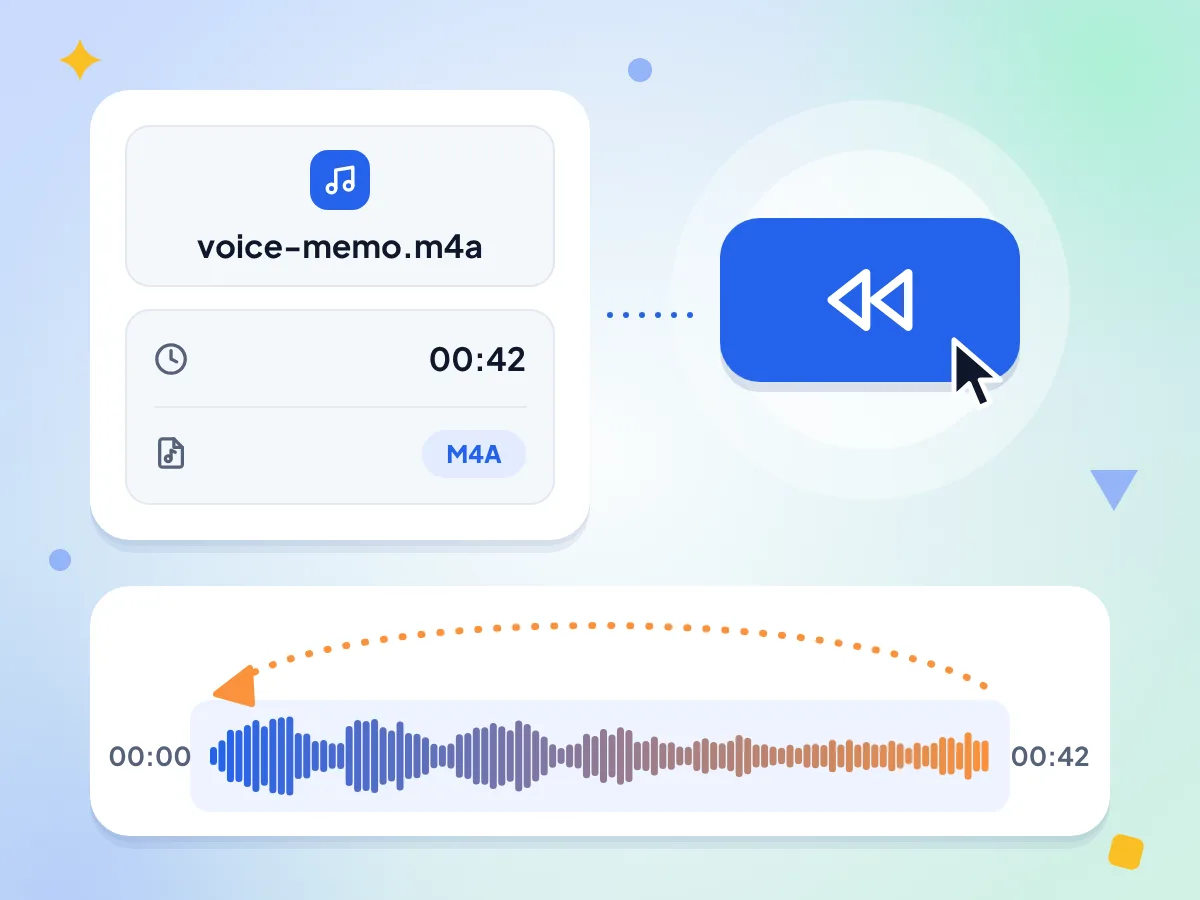
ワンクリックで音声を逆再生
覚える設定はありません。「音声を逆再生」を押すだけで録音全体が反転し、最後の1秒が最初に、最初の1秒が最後に再生されます。
- 「音声を逆再生」ボタンひとつ、設定は不要
- パネルに長さと形式を表示
- ファイル全体を一度に反転
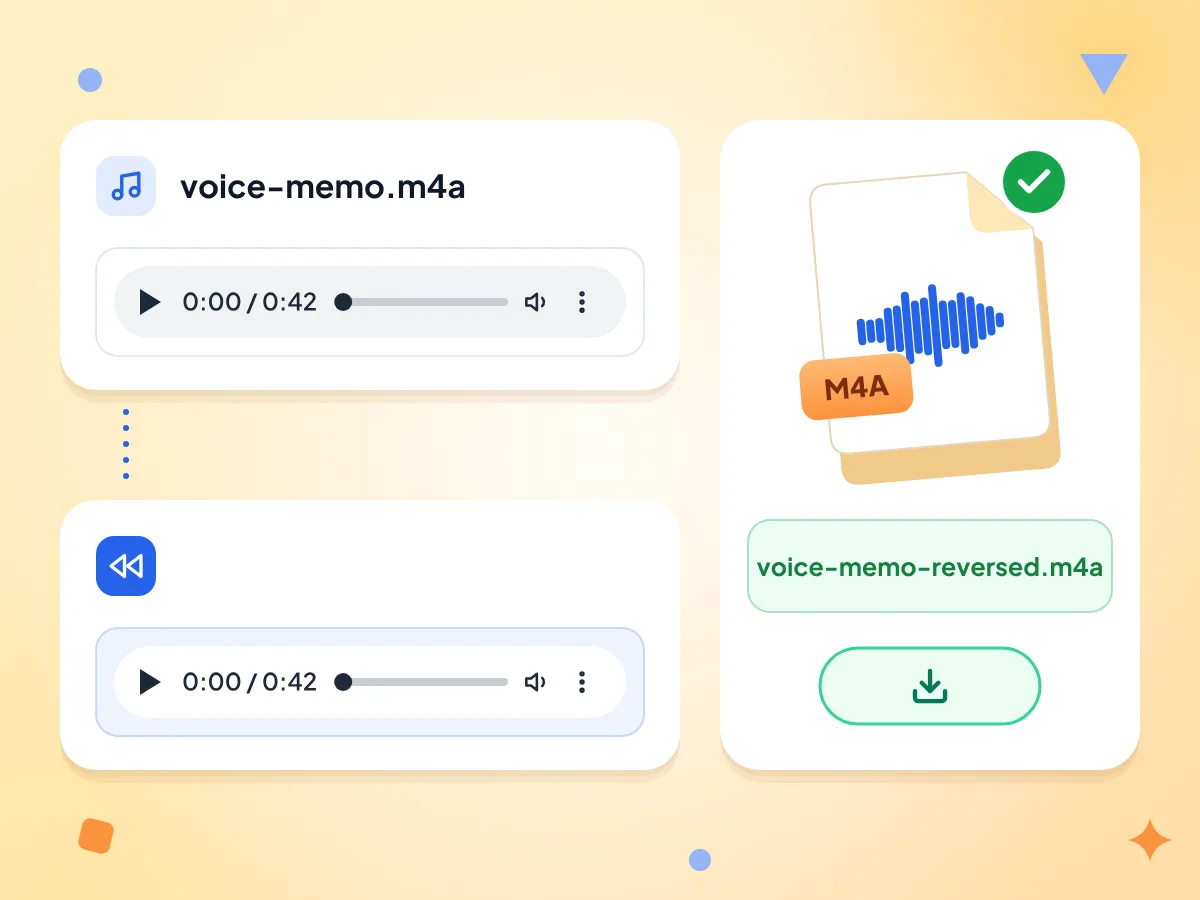
ダウンロード前に逆再生音声を試聴
元のプレーヤーはそのままページに残り、ファイルの準備ができると「逆再生音声」というラベルの2つ目のプレーヤーが表示されます。両方を聞き比べてから「ダウンロード」で保存してください。
- 元の音声と逆再生後の音声を並べて再生
- voice-memo-reversed.m4a として保存
- 元のファイルと同じ形式
MP3、M4A、WAVを逆再生
MP3の曲、M4AのiPhoneボイスメモ、WAV録音、FLAC、AAC、OGG、Opusファイルは、ブラウザが音声として認識すればここで開けます。逆再生したコピーも同じ形式で保存されます。
ファイルの一部だけ逆再生したい?
このツールはファイル全体を反転します。一部だけ逆再生したいときは、先に「オーディオトリマー」でその部分を切り出し、ここでそのクリップを逆再生してから、プロジェクトに戻してください。
登録不要、ウォーターマークなし
アカウントも1日の上限もなく、何度でもリバーサーを使えます。ダウンロードしたファイルにウォーターマークや追加の音、イントロクリップは入りません。
録音はあなたの手元に
ページが音声エンジンを取得すると、逆再生はこのタブの中で行われます。ページは処理時間などの匿名の件数を送信しますが、音声やファイル名は送信しません。
3ステップで音声を逆再生する方法
録音を選びます。
曲、ボイスメモ、効果音をドロップボックスにドラッグするか、クリックして選択してください。エディターにファイル名、長さ、形式が表示されます。
「音声を逆再生」を押します。
エンジンの読み込み中はボタンに「オーディオプロセッサーを読み込み中」と表示され、ファイルの準備ができるまで「音声を逆再生中」と表示されます。長いファイルほど時間がかかります。
試聴して保存します。
「逆再生音声」のプレーヤーで結果を確認し、「ダウンロード」を押してください。ファイルは元の形式のまま、song-reversed.mp3 のように末尾が -reversed になります。
音声を逆再生する理由
サウンドデザイン、曲を逆再生で当てるゲーム、単純な好奇心が主な理由です。
音楽プロデューサー・DJ
シンバルの音、ボーカルのフレーズ、ピアノの1音を反転して、ドロップへつながる盛り上がりのスウェルを作れます。WAVファイルはWAVのまま、音楽制作ソフトですぐに使えます。
- クラッシュシンバルを逆再生のスウェルに
- 曲のイントロ用に逆再生ボーカルを作成
- 短いサンプルを逆再生してから長さを調整
ゲームやチャレンジ
曲のクリップを逆再生して、友達に曲名を当ててもらいましょう。逆再生シンギングチャレンジでは、逆再生されたクリップをスマートフォンで真似して録音し、その録音も逆再生します。
- パーティー用の逆再生イントロクイズを作成
- M4A形式のiPhoneボイスメモを逆再生
- 自分の名前を逆再生するとどう聞こえるか確認
クリエイターや好奇心旺盛なリスナー
動画のイントロに逆再生の効果音を加えたり、曲を逆再生したときだけ聞こえるように思える言葉がないか確かめたりできます。ダウンロード前に、ページ上で両方のバージョンを再生できます。
- 動画のトランジション用に巻き戻しの音を作成
- 逆再生トラックに隠された言葉を探す
- アウトロ用に短い効果音を逆再生
よくある質問
音声ファイルのオンライン逆再生に関するよくある質問です。
音声ファイルを無料でオンライン逆再生するには?
このページにファイルを追加して「音声を逆再生」を押します。「逆再生音声」のプレーヤーが表示されたら、聞いて確認し、「ダウンロード」を押してください。登録もウォーターマークも1日の上限もありません。
曲の一部だけを逆再生できますか?
ここではできません。リバーサーは常にファイル全体を反転します。「オーディオトリマー」や「MP3カッター」で必要な部分を切り出して保存し、その短いクリップをこのページで逆再生してから、編集ソフトに戻してください。
逆再生すると音の高さや長さは変わりますか?
いいえ。同じ音が逆の順番で再生されるだけなので、長さも各音の高さも元のままです。同じフィルターで確認したところ、最初の1秒に音があった5秒のクリップは、5秒のまま、同じ440 Hzの音が最後の1秒に入った状態で出力されました。
音声を逆再生すると音質は下がりますか?
逆再生そのものによる劣化はありませんが、処理後にファイルが再保存されます。通常はその形式の標準的な品質で保存されるため、高ビットレートのMP3や24ビットのWAVは、元より少し音質が下がることがあります。
iPhoneのボイスメモやM4Aファイルを逆再生できますか?
はい。ボイスメモはM4Aファイルで、M4AはMP3やWAVなど、ブラウザが音声として認識するファイルと同じようにここで開けます。逆再生したメモもM4Aで保存されます。メモを「ファイル」アプリに保存するかパソコンに送ってから、ここに追加してください。
MP4動画の音声を逆再生できますか?
直接はできません。このページは音声ファイルのみ対応のため、MP4やMOVは受け付けられません。先に「動画からMP3へ」で音声を取り出し、そのMP3をここで逆再生してください。逆再生した音声を動画に戻すことはできません。
自分の声を録音して、そのまま逆再生できますか?
いいえ。録音ボタンはないため、このページはすでにあるファイルだけを扱います。スマートフォンやパソコンでボイスメモを録音して保存し、そのファイルをここに追加して「音声を逆再生」を押してください。
逆再生した音声ファイルを元に戻すには?
もう一度逆再生してください。逆再生したファイルをもう一度ツールに通すと、音が元の順番に戻ります。処理のたびに音声が再保存されるため、音質を保ちたい場合は元のファイルを残しておいてください。
長い録音を逆再生できないのはなぜですか?
逆再生には録音全体を一度にメモリへ読み込む必要があるため、非常に長いファイルではブラウザのタブでメモリが足りなくなり、「問題が発生しました」と表示されることがあります。「オーディオトリマー」でファイルを短く分割するか、他のタブを閉じてからもう一度お試しください。
逆再生すると音声はアップロードされますか?
いいえ。逆再生はお使いのブラウザで行われ、ダウンロード用のファイルもそこで作られます。ネットワークを通るのは次の2つです。ページが公開コードライブラリから取得する音声エンジンと、処理時間やサイズ範囲などの匿名の統計です。音声やファイル名は含まれません。