

無料オンライン音声文字起こしツール
ブラウザのマイクを使って、メモの口述やリアルタイムの文字起こしができます。28言語に対応し、クリップボードへすぐにコピーできます。
ブラウザーで使える無料の音声文字変換
話すと、すぐに言葉が表示されます。言語を選び、1つの文字起こしに追記を続け、終わったらどんなアプリにもコピーできます。
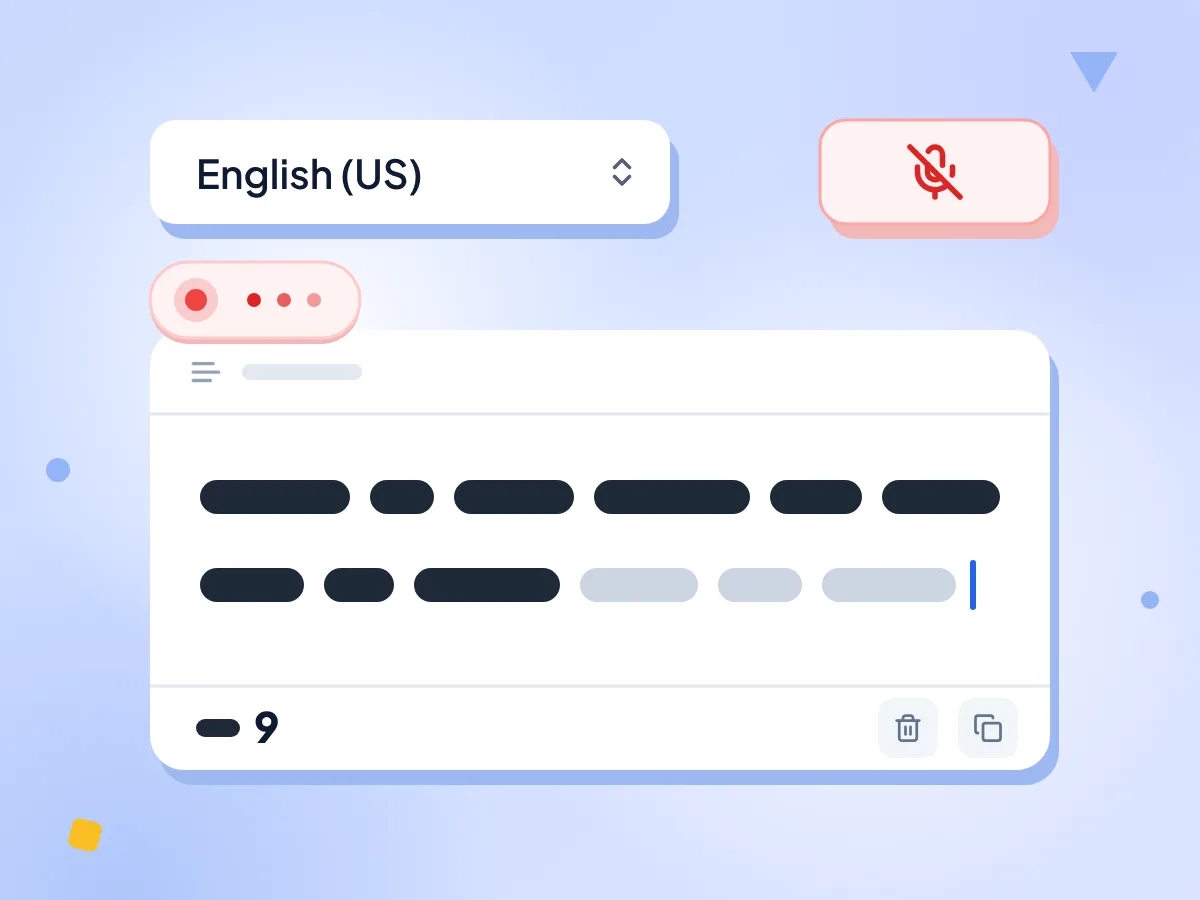
話しながらリアルタイムで音声文字変換
「録音を開始」をクリックして話してください。聞き取り中の言葉はグレーで表示され、フレーズが確定すると濃い色になって文字起こしに追加されます。ボックスの下の単語数で、文章量も確認できます。
- 話している途中の言葉はグレーで表示されます
- 確定した言葉は文字起こしに追加されます
- テキストの下にリアルタイムで単語数を表示します
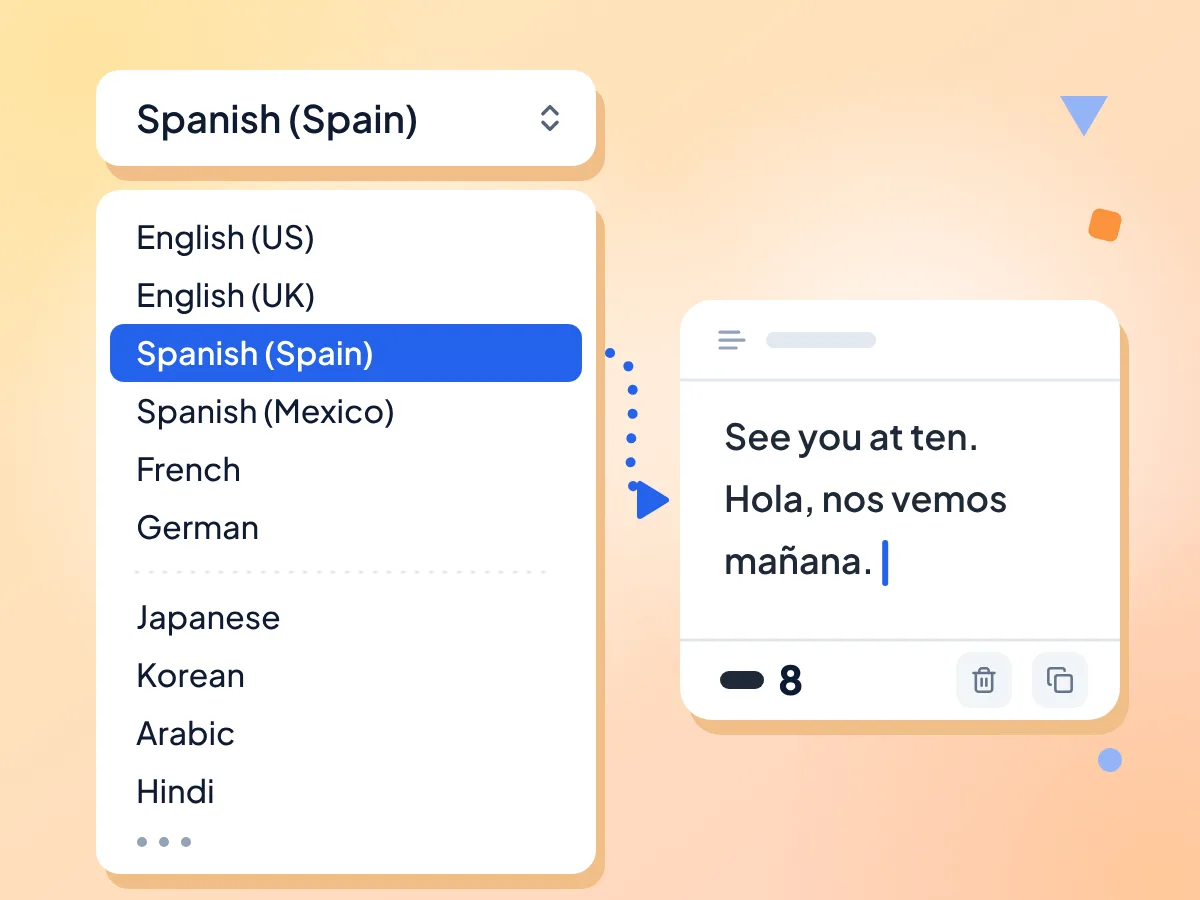
28言語に対応した音声テキスト変換
開始前に、話す言語を選んでください。英語からヒンディー語、アラビア語、日本語、ウクライナ語まで選べます。聞き取り中に切り替えると、ツールが新しい言語で再開し、テキストは消えません。
- 28言語に対応、初期設定は英語(米国)です
- 英語、スペイン語、ポルトガル語、中国語の地域別オプションがあります
- テキストを消さずに言語を切り替えられます
どんなアプリにもテキストをコピー
ワンクリックで文字起こし全体をコピーでき、メール、Google ドキュメント、Word、メモアプリにそのまま貼り付けられます。TXTのダウンロードはないので、コピーして貼り付けて保存してください。
音声の送信先について
音声をテキストに変換するのは、ブラウザー自体の音声認識サービスです。ChromeとEdgeでは、そのサービスはブラウザーの提供元が運営するオンラインサービスです。PixConvertが音声や言葉を受け取ることはありません。
中断したところから再開
何度でも停止と開始を繰り返せます。新しい言葉は、同じ文字起こしの末尾に追加されます。長い間があいてブラウザーが聞き取りを止めた場合は、もう一度「録音を開始」をクリックしてください。
無料、アプリも登録も不要
ChromeまたはEdgeでページを開き、マイクを許可するだけです。インストールもアカウント作成も不要で、音声入力の量にツール側の制限もありません。
音声を文字起こしする方法
言語を選びます。
28言語の一覧から、話す言語を選んでください。最初は英語(米国)が選ばれていますが、テキストを消さずに後から切り替えられます。
「録音を開始」をクリックして話します。
初回はブラウザーからマイクの使用を求められるので、「許可」をクリックしてください。グレーの言葉は聞き取り中、濃い色の言葉は確定済みです。
文字起こしをコピーします。
終わったら「停止」をクリックし、「コピー」を押すとテキスト全体がクリップボードに入ります。ドキュメント、メール、メモアプリに貼り付けてください。
音声文字変換が役立つ場面
入力が遅いときや難しいときに、声を文章にできます。
メモとメッセージ
リマインダー、アイデア、ちょっとした返信を声に出して、メモやチャット、メールにコピーできます。小さなキーボードで打つより、話すほうが速いことも多いです。
- 思いついたアイデアを忘れる前に記録してコピー
- 入力せずに話して、メールやチャットの返信を下書き
- 通話の直後に会議のアクションポイントを音声入力
初稿づくり
ブログ記事、台本、本の章を話しながら進めて、ざっくりとした初稿を作れます。その後、エディターに貼り付けて句読点や表現を整えてください。
- アイデアを声に出して、白紙の状態から抜け出す
- 章や台本を短いセッションに分けて音声入力
- 下書きが増えるにつれて、リアルタイムの単語数を確認
アクセシビリティ
入力がつらい、または遅い場合にキーボードなしで文字を入力できます。耳が聞こえにくい方のために、相手の発言を画面にテキストで表示することもできます。
- キーボードが使いにくいときに、ハンズフリーでメッセージを作成
- 会話中に、話された言葉を画面にテキストで表示
- 地域ごとのバリエーションを含む28言語で音声入力
よくある質問
音声入力、言語、ブラウザー、プライバシーに関する回答です。
音声を無料でテキストに変換するには?
ChromeまたはEdgeでこのページを開き、言語を選んで「録音を開始」をクリックします。確認が表示されたらマイクを許可して、話してください。話すと同時に言葉が表示されます。「停止」、「コピー」の順にクリックして、必要な場所にテキストを貼り付けてください。無料で、登録は不要です。
音声文字変換はどのブラウザーで使えますか?
パソコンとAndroidスマートフォンのChromeとEdgeで使えます。ほかのブラウザーでは音声認識に対応していない場合があり、その際はChromeまたはEdgeをお試しください、というメッセージが表示されます。
音声入力すると、声はどこかに送信されますか?
はい、ブラウザーの音声認識サービスに送信されますが、PixConvertには送信されません。Chromeでは話した内容がGoogleに、EdgeではMicrosoftに送られ、そこでテキストに変換されます。当ページが音声や文字起こしを受け取ることはありません。確定したフレーズの数など、利用状況のカウントのみ行います。
音声文字変換が動作しないのはなぜですか?
まず、マイクの許可を確認してください。「ブロック」をクリックした場合は、アドレスバーの横にあるサイト設定でマイクを許可し、ページを再読み込みしてください。ほかのアプリがマイクを使用していないこと、ChromeまたはEdgeでオンラインになっていることも確認してください。長い無音が続くと聞き取りが止まりますが、テキストは残るので、もう一度「録音を開始」をクリックしてください。
音声ファイルや動画ファイルを文字起こしできますか?
いいえ。このツールは、マイクの音声をリアルタイムで聞き取るだけです。MP3、WAV、M4A、動画ファイルは開けず、音声の保存も行いません。録音を文字起こしするには、ファイルのアップロードに対応したアプリが必要です。
文字起こしをファイルとして保存するには?
コピーして貼り付けてください。TXT、Word、字幕ファイルのダウンロードはありません。「コピー」をクリックし、メモ帳、Google ドキュメント、Word、メモアプリなどに貼り付けて、そこで保存してください。グレーのまま表示されている言葉は、確定するまでコピーされません。
どの言語で音声入力できますか?
英語(米国・英国)、スペイン語(スペイン・メキシコ)、ポルトガル語(ブラジル・ポルトガル)、中国語(簡体字・繁体字)、フランス語、ドイツ語、ヒンディー語、アラビア語、日本語、韓国語、ロシア語など、28のオプションから選べます。話す言語を選んでください。このツールは言語の自動検出や翻訳は行いません。
無料の音声文字変換はどのくらい正確ですか?
マイクの性能、周囲の雑音、話し方の明瞭さによって変わります。静かな部屋でヘッドセットを使うと、最もきれいなテキストになります。音声認識サービスは句読点を入れないことがあるため、名前、数字、句読点は手動で直す必要があります。
インターネットなしでも音声文字変換は使えますか?
ChromeやEdgeでは使えません。音声認識サービスがオンラインで動作するため、接続がないと聞き取りが止まり、テキストも表示されません。安定した接続のある場所でご利用ください。オンラインに戻ったら、もう一度「録音を開始」をクリックしてください。
音声入力に時間制限はありますか?
このツールには、話せる時間や開始できる回数の制限はなく、アカウントも不要です。ただし、長い間があくと、ブラウザー側でセッションが終了することがあります。その場合は、もう一度「録音を開始」をクリックしてください。テキストは残ります。
このツールでテキストを読み上げることもできますか?
いいえ、このページは音声をテキストに変換するだけです。逆の操作には、「テキスト読み上げ」ツールをご利用ください。好きなテキストを貼り付け、音声と速度を選ぶと、読み上げてくれます。
その他のツールを見る
このツールと組み合わせて使える、ほかの無料ツールもご覧ください
テキスト読み上げ
ブラウザで使える音声を使って、テキストを読み上げ音声に変換
文字数カウンター
単語数、文字数、文の数、読了時間をカウントします
大文字小文字変換ツール
テキストをUPPER、lower、Title、camelCaseなどに変換します
Lorem Ipsum生成ツール
段落数や単語数を指定してダミーテキストを生成します
差分チェッカー
2つのテキストを左右に並べて比較します
MarkdownからHTMLへ
ライブプレビューを見ながらMarkdownをHTMLに変換します