

無料のWebM変換
この無料のWebM変換ツールは、MP4、MOV、MKV、AVI、OGGの動画をWebMに、またWebMの録画をMP4、MP3、GIFなどに変換します。複数のファイルを追加でき、1本あたり最大1 GBまで対応しています。
ここに動画ファイルをドロップ
MP4、MOV、MKV、WebM などに対応
最大ファイルサイズ:1 GB · 複数ファイルに対応
WebMへの変換、WebMからの変換の手順
ファイルを選びます。
MP4、MOV、MKV、AVI、OGG、WebMの動画に対応し、1本あたり最大1 GBまで使えます。ドラッグして追加するか、「動画を選択」を押してください。複数まとめてでも問題ありません。
出力を確認します。
どのファイルも最初はWebMに設定されています。逆方向に変換するには、「出力形式」を開いてMP4、MP3などの形式を選び、「すべてのファイルに適用」を押します。
変換してダウンロードします。
「すべて変換」を押し、各タイルが完了するまで待ちます。ファイルを1つずつ保存するか、「すべてダウンロード」を押して1つのZIPにまとめて保存できます。
WebM 形式について
Googleが開発した、オープンソースでロイヤリティフリーのビデオ形式です。VP8、VP9、AV1のビデオコーデックを使ってWebストリーミング向けに最適化されており、ブラウザーでの対応も充実しています。
利点
- ロイヤリティフリーでオープンソース
- Chrome、Firefox、Edgeでの対応が充実
- オープンなビデオコーデックで高い圧縮率を実現します
- Web動画向けに設計されている
欠点
- iOSとSafariでの対応が限定的
- ブラウザー以外のメディアプレーヤーではほとんど対応していない
- プロ向けの編集ソフトでは対応が不十分
- 多くの古いデバイスでは再生できません
技術仕様
おすすめの用途
この無料WebM変換ツールでできること
ほかの動画からWebMファイルを作成したり、WebMの録画をMP4、MP3、GIFに変換したりできます。登録不要、透かしなしで、まとめて変換できます。
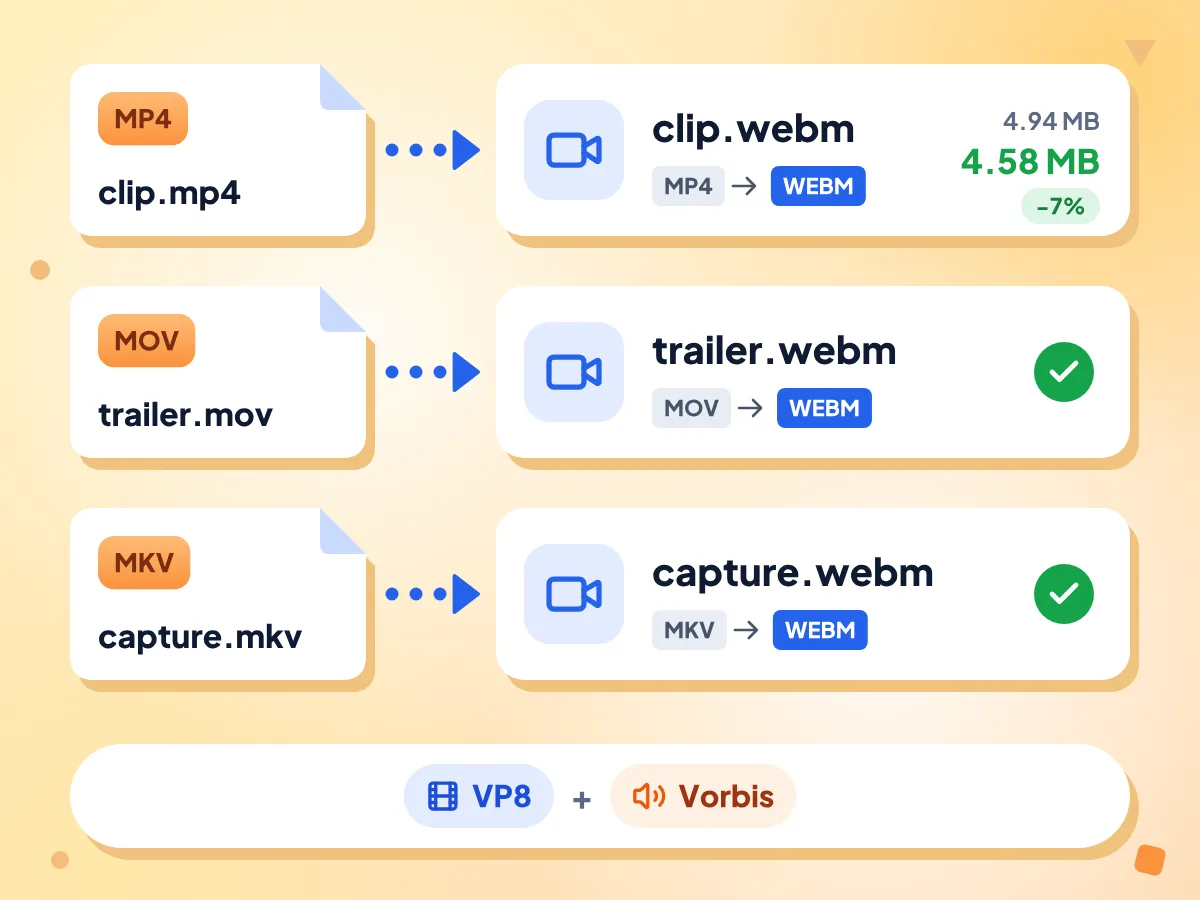
MP4、MOV、MKVをWebMに変換
追加したすべてのファイルで、あらかじめWebMが選択されています。動画はVP8、音声はVorbisで保存されます。当社のテストでは、10秒の720p MP4が4.94 MBから4.58 MBになりました。
- MP4、MOV、MKV、AVI、OGG、WebMを読み込めます
- VP8動画とVorbis音声
- 動画1本あたり最大1 GB
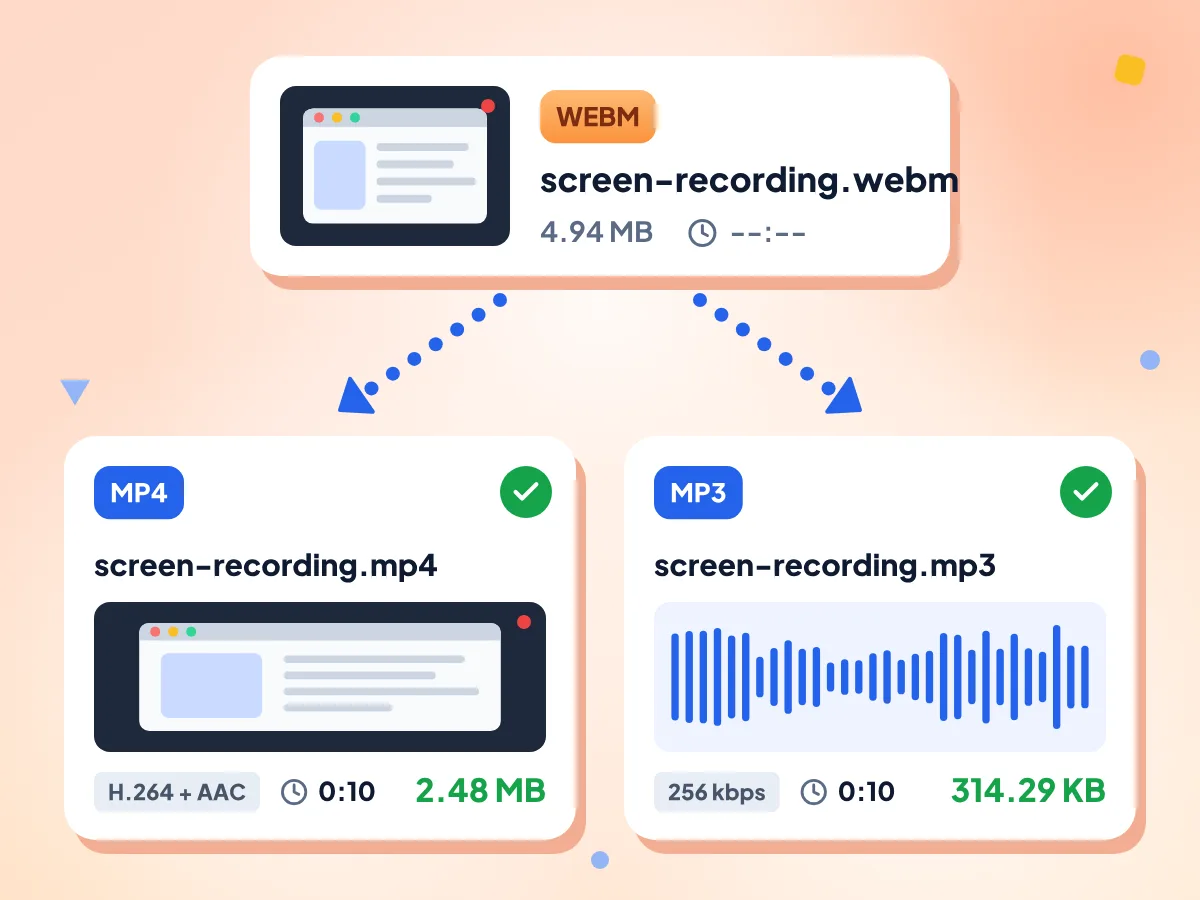
WebMをMP4に切り替える
ブラウザーの録画を追加しましたか?「出力形式」を開いてMP4を選び、「すべてのファイルに適用」を押してください。H.264動画とAAC音声で出力され、4.94 MBのVP8録画は2.48 MBのMP4になりました。
- 出力をMP4またはMP3に切り替え可能
- H.264動画、128 kbpsのAAC音声
- 長さ情報のない録画にも対応
音声だけを残す
音声のみにするには、「音声」タブでMP3、WAV、AACのいずれかを選びます。OGGは動画も保存されるため選ばないでください。MP3は「自動」で256 kbpsになり、10分の録画は当社のテストで約6秒かかりました。
まとめて一括変換
動画は何本でも追加でき、1本あたり最大1 GBです。1本ずつ順番に処理され、失敗したファイルだけを再試行できます。2本以上の場合は、1つのZIPとしてダウンロードされます。
WebM変換についてのよくある質問
WebM変換のコーデック、出力の選択、録画、Apple製デバイス、処理速度についての回答です。
動画を無料でWebMに変換するには?
MP4、MOV、MKV、AVI、OGGのファイルを上部のボックスにドロップします。出力はすでにWebMに設定されているので、「すべて変換」を押して、各ファイルまたはZIPをダウンロードしてください。無料でご利用いただけます。「ファイルを追加」で後から追加したファイルは最初MP4に設定されているため、先にWebMへ切り替えてください。
WebMがまたWebMとして出力されるのはなぜですか?
ここにドロップしたファイルはすべて、WebMも含めて出力がWebMに設定されています。そのため再エンコードされ、サイズが大きくなることがあります。4.94 MBの録画が6.32 MBになった例があります。先に「出力形式」でMP4やMP3を選ぶか、あらかじめ選択されている「WebMからMP4」「WebMからMP3」のページをご利用ください。
作成されるWebMファイルにはどんなコーデックが使われますか?
動画はVP8、音声はVorbisで保存されます。どちらもWebMプレーヤーが読み込めるオープンなコーデックです。VP9とAV1での出力には対応していません。ビットレートが「自動」の場合、動画は上限4 Mbpsの品質モードで処理されます。500〜16,000 kbpsを選ぶと、その値のレートに切り替わります。
WebM変換ツールではどんなファイルを変換できますか?
MP4、MOV、MKV、AVI、OGG、WebMの動画を、1本あたり最大1 GBまで読み込めます。MP4、GIF、アニメーションWebPなど11種類の動画形式のほか、MP3、WAV、AACの音声として保存できます(「音声」タブのOGGは動画も保存されます)。AV1動画のWebMはまだ読み込めませんが、音声はMP3に変換できます。
Apple製デバイス向けにMP4版も残すべきですか?
はい、視聴者がiPhone、iPad、古いMacを使う場合は残しておくことをおすすめします。SafariでのWebM対応はバージョンによって異なりますが、H.264のMP4ならどれでも再生できます。ここでWebMを作成したら、「出力形式」をMP4に切り替えてもう1つ作成し、videoタグに両方を記述してください。
WebMをGIFに変換できますか?
はい、できます。「出力形式」の「動画」タブでGIFを選びます。GIFは幅480ピクセル、15フレーム/秒で、音声はありません。当社の10秒・720pのクリップでは2.48 MBのGIFになりました。先にトリミングや切り抜き、キャプションの追加をしたい場合は、代わりに「動画からGIF」をご利用ください。
長さ情報が保存されていない録画も変換できますか?
はい、できます。ブラウザーや画面の録画の多くは、長さ情報が保存されていません。それでも変換でき、出力されるMP4やWebMには正しい再生時間が入ります。処理中は長さが分からないため、そのファイルが完了するまでタイルは0%のままです。
WebMへの変換にはどのくらい時間がかかりますか?
動画の長さとサイズによって異なります。各フレームをお使いのデバイス上で再エンコードするためです。このエンジンをノートPCで動かしたところ、10秒の720p MP4をWebMにするのに約37秒、10秒の録画をMP4にするのに約25秒かかりました。最初に32 MBのエンジンをダウンロードします。
WebM変換ツールを使うとき、動画は非公開のままですか?
はい。ファイルはタブ内のこのデバイス上でエンコードされ、当社のサーバーには送信されません。なお、このページでは広告や分析のスクリプトと、32 MBの動画エンジンをunpkgのホストから読み込みます。分析ではページビューとエディターでの滞在時間を記録しますが、動画やそのファイル名は送信されません。
WEBM の技術仕様を教えてください。
WebMビデオ (WEBM) は 非可逆 圧縮を使用し、品質は 良好〜非常に高い です。透過に対応していません。また、アニメーションに対応しています。一般的なファイルサイズは 小さい〜中程度 です。
WEBM 形式はどんなときに使えばよいですか?
Webに動画を埋め込むときに、ブラウザーでの対応が充実したロイヤリティフリーの形式が必要な場合に適しています。 おすすめの用途は html5によるweb動画の埋め込み, オープンソースでロイヤリティフリーのwebプロジェクト, webゲームの動画やカットシーン などです。Apple製デバイス、iOS版Safari、ブラウザー以外のメディアプレーヤーが対象のときには向きません。
WEBM には他の形式と比べてどんな利点がありますか?
WEBM の主な利点は次のとおりです:ロイヤリティフリーでオープンソース. Chrome、Firefox、Edgeでの対応が充実. オープンなビデオコーデックで高い圧縮率を実現します. Web動画向けに設計されている。ただし、次の点にご注意ください:iosとsafariでの対応が限定的, ブラウザー以外のメディアプレーヤーではほとんど対応していない。
WebM変換はこんな方に
Web開発者・フロントエンドエンジニア:
- HTML5のvideoタグ用に、サイトの動画のWebM版を作成する
- 「音声を削除」でミュートしたWebMループを保存し、ヒーロー背景に使う
- 予備のソースとして、WebMと一緒にMP4版も残しておく
コンテンツクリエイター・教育関係者:
- ドキュメントサイト向けに、MKVやMP4の画面録画をWebMに変換する
- コースにアップロードする前に、ブラウザーの録画をMP4に変換する
- 録画したレッスンのナレーションをMP3として保存する
- チャットやスライド用に、短いWebMクリップをGIFに変換する
ゲーム開発者・インタラクティブメディア制作者:
- ブラウザーゲームやElectronゲームで、カットシーンなどの動画素材にWebM動画を使えます
- ゲームのウェブページ用に、MOVのトレーラーをWebMに変換する
- ビットレートを下げて、ランディングページ用の軽いWebMを作成する
- 編集アプリやスマートフォン向けに、WebMのゲームプレイ映像をMP4に変換する
その他のツールを見る
このツールと組み合わせて使える、ほかの無料ツールもご覧ください