

無料の画像トリミングツール
この画像トリミングツールで、画像をオンラインで無料トリミングできます。自由にボックスを描くことも、1:1、4:3、16:9、3:2、9:16に固定することもでき、元の解像度のままダウンロードできます。写真はお使いのデバイスから外へ出ません。
ここに画像をドロップ
JPG、PNG、WebPを追加します。ドラッグ&ドロップするか、クリックして選択してください
無料の画像トリミングツールでできること
固定の比率でも自由に描いた形でもトリミングでき、写真の解像度をそのまま保ったまま、JPGとPNGはアップロードした形式で保存できます。
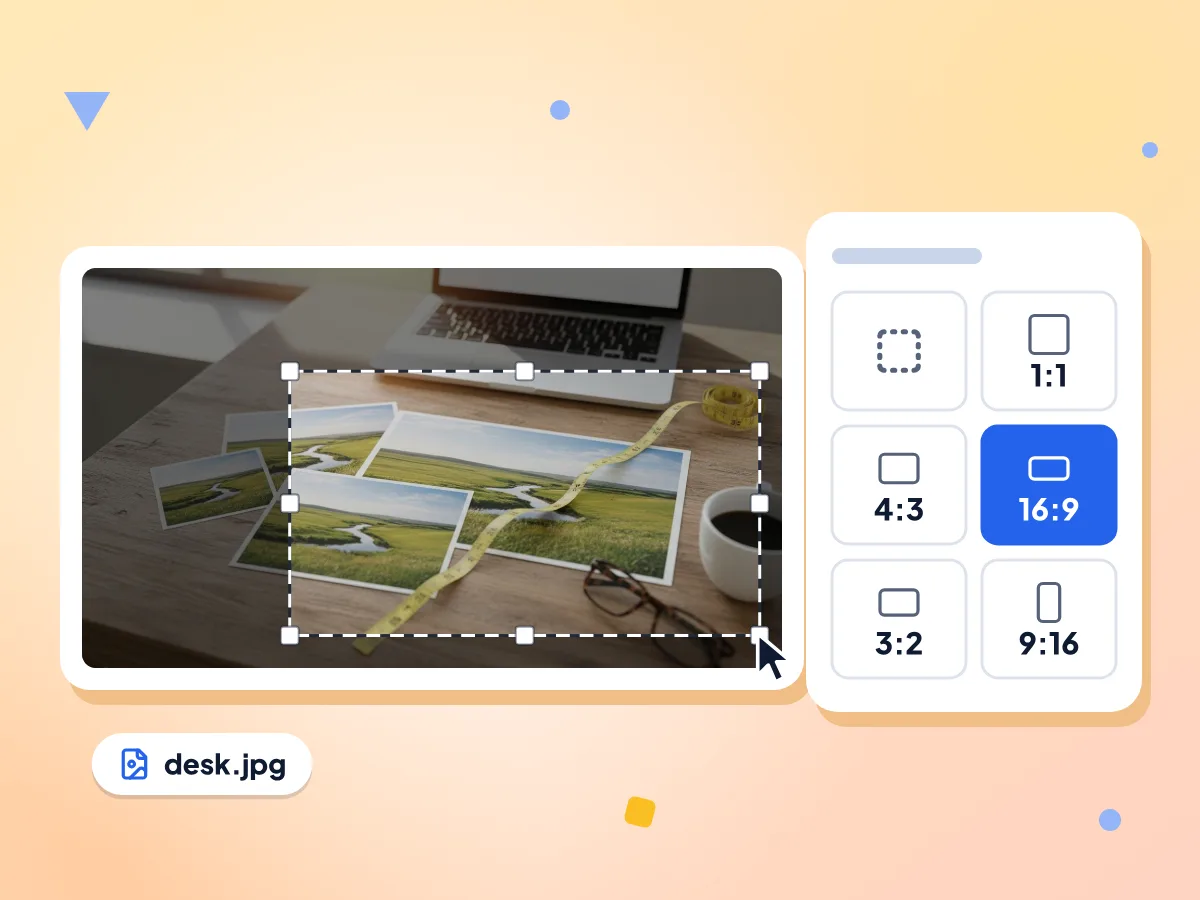
正方形、16:9、9:16に画像をトリミング
1:1、4:3、16:9、3:2、9:16のいずれかを選ぶと、ドラッグやサイズ変更の間もトリミングボックスがその形を保ちます。別の比率に切り替えるとボックスが消えるため、もう一度描いてください。
- フリー、1:1、4:3、16:9、3:2、9:16に対応
- 固定したボックスはサイズ変更中も形を保ちます
- フリーを含む6つの比率ボタン
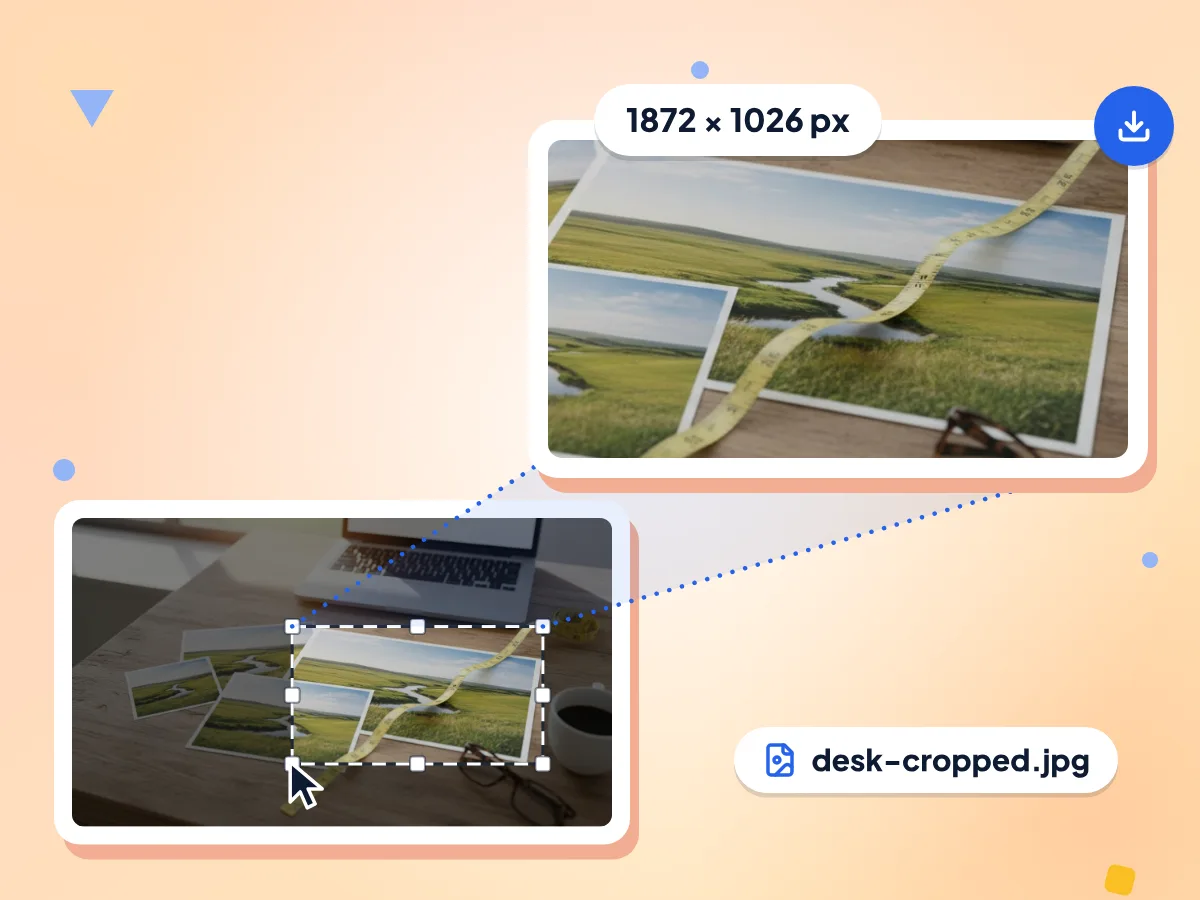
元の解像度でできるフリーフォームのトリミング
「フリー」を選んで、写真の上に好きな形のボックスをドラッグしてください。トリミングには元のピクセルが使われます。「選択サイズ」はプレビューでの寸法のため、実際の幅と高さは「画像をトリミング」をクリックしたあとにご確認ください。
- 角をドラッグするか、ボックスを移動できます
- 出力には写真本来のピクセルがそのまま使われます
- 出力サイズを正確なピクセル数で表示
JPG、PNG、WebPの形式を維持
トリミング結果はアップロードしたときと同じ形式で保存されます。JPGはJPGのまま、PNGは透明部分もそのまま保たれます。JPGとWebPは最高品質の設定で保存されます。
透かしも会員登録も不要
好きなだけ、1枚ずつ写真をトリミングできます。アカウントも1日の回数制限も不要で、画像にロゴが追加されることもありません。
保存する前にトリミング結果を確認
「画像をトリミング」をクリックすると、元の画像の上に正確なサイズ付きで結果が表示されます。納得できない場合は、ボックスを動かしてもう一度トリミングし、そのあと「ダウンロード」をクリックしてください。
写真はお使いのデバイスの中だけで処理
トリミングはこのブラウザーのタブ内で実行され、ファイルはそのままダウンロードに保存されます。ページが送信するのは、選んだ比率やおおよそのファイルサイズといった匿名の利用統計だけです。
画像をトリミングする3つのステップ
画像を追加します。
このページに写真を1枚ドロップするか、クリックして選択してください。JPG、PNG、WebPはどのブラウザーでも開け、エディターはすぐに起動します。
トリミングボックスを描きます。
「フリー」または1:1や16:9などの比率を選び、写真の上をドラッグしてください。角を引っ張ったりボックスを動かしたりして、写したい範囲に合わせます。
トリミングしてダウンロードします。
「画像をトリミング」をクリックすると、結果とピクセル単位のサイズが表示されます。そのあと「ダウンロード」をクリックすると、ファイル名に -cropped が付いて保存されます。
画像トリミングツールの利用シーン
投稿、ショップ、印刷に必要な比率を選ぶか、自分でボックスを描いてください。
SNSクリエイター
各アプリが求める形に写真をトリミングできます。正方形の投稿、縦長のストーリーズ、横長のサムネイルに対応します。先に比率を選んでから、ボックスの中で被写体の構図を決めてください。
- Instagram投稿やWhatsAppのプロフィール写真向けの1:1正方形
- リール、ストーリーズ、TikTok向けの9:16縦長
- YouTubeのサムネイルやバナー向けの16:9横長
ネットショップと商品写真
商品まわりの余分な背景をカットし、すべての写真を同じ比率にそろえられます。1:1の正方形を並べると、商品グリッドがきれいにそろいます。
- 商品まわりの余白をカット
- カタログ写真はすべて同じ1:1正方形に
- ブログ記事や商品ページ向けの4:3トリミング
デザイン・印刷
印刷やレイアウトに使う前に、写真の構図を整えられます。3:2の比率は4x6インチの写真プリントに合い、4:3は標準的なスライドに合います。
- 4x6インチの写真プリント向けの3:2トリミング
- ポスターやチラシ向けに構図をより引き締める
- 印刷前に気になる端の部分を取り除く
よくある質問
オンラインでの画像トリミングに関するよくある質問にお答えします。
画像をオンラインで無料トリミングするにはどうすればよいですか?
このページに画像をドロップすると、エディターが開きます。写真の上をドラッグしてトリミングボックスを描くか、先に比率を選んでください。「画像をトリミング」をクリックして結果を確認し、「ダウンロード」をクリックします。無料で、アカウントも不要です。
画像を特定のアスペクト比にトリミングするにはどうすればよいですか?
ボックスを描く前に、「アスペクト比」パネルで1:1、4:3、16:9、3:2、9:16のいずれかを選んでください。角をドラッグしても、ボックスはその形を保ちます。4:5のようにそれ以外の形にしたい場合は、「フリー」を選んで目測で描いてください。
画像を正確なピクセルサイズにトリミングできますか?
数値を入力する方法には対応していません。ボックスは手で描き、「画像をトリミング」をクリックすると、トリミング後のプレビューの上に実際の幅と高さが表示されます。1080 × 1080のような正確なサイズにしたい場合は、ここで適切な比率にトリミングしてから、画像リサイズツールを使ってください。
画像をトリミングすると画質は落ちますか?
ほとんど落ちません。トリミングでは、選んだ範囲の元のピクセルがそのまま残るため、幅4000ピクセルの写真を半分に切り抜いても幅は2000ピクセルのままです。PNGはロスレスのままです。JPGとWebPは最高品質の設定で再度保存されるため、ファイルサイズが思ったより大きくなることがあります。
Instagram用に写真をトリミングするにはどうすればよいですか?
フィード投稿なら「1:1 正方形」、ストーリーズやリールなら「9:16 縦長」を選び、構図を決めて「画像をトリミング」をクリックしてください。4:5の縦長投稿サイズはプリセットにないため、Instagramの正確なサイズに合わせたい場合はSNS用リサイズツールのほうが適しています。
トリミングした画像はどの形式で保存されますか?
アップロードしたときと同じ形式で、ファイル名に -cropped が付きます。JPGとPNGは形式が変わりません。GIF、BMP、AVIFのファイルは、拡張子はそのままでPNGデータとして出力されることがあります。その場合は、先に画像コンバーターでPNGまたはJPGに変換してください。
透過PNGはトリミング後も透明のままですか?
はい。PNGの透明部分はそのまま保たれ、エディターでは端がわかるようにグレーの市松模様で表示されます。JPGにはもともと透明部分がないため、トリミング後も常に塗りつぶされた状態です。
複数の画像を一度にトリミングできますか?
いいえ。画像トリミングツールは1枚ずつ処理するため、それぞれ手作業で構図を決められます。複数の写真を同じサイズにそろえたい場合は、画像リサイズツールの「カバー」フィットで端を切り落とし、指定した幅と高さにぴったり合わせられます。
「画像をトリミング」ボタンがグレーになっているのはなぜですか?
写真の上にトリミングボックスがないと、ボタンは押せない状態のままです。画像の上をドラッグしてボックスを描いてください。別の比率に切り替えるとボックスも消えるため、比率を変えたあとはもう一度描いてください。
HEICやTIFFの写真がトリミングツールで開けないのはなぜですか?
トリミングツールで表示できるのは、お使いのブラウザーが読み込める画像だけです。HEICやTIFFを表示できないブラウザーも多く、写真が壊れた画像のように表示されることがあります。先にHEIC to JPGコンバーターでJPGに変換してください。
アカウントは必要ですか?また、利用制限はありますか?
アカウントは不要で、透かし(ウォーターマーク)を含め、画像に何も追加されません。1日の利用回数の上限も、ツール側のファイルサイズ制限もありません。5000万画素の写真のような非常に大きな画像は、メモリの少ないスマートフォンでは処理が遅くなることがあります。
ここでトリミングしても写真はプライベートに保たれますか?
はい。トリミングはお使いのブラウザーのタブ内で行われ、結果はそのままお使いのデバイスに保存されるため、写真そのものがどこかに送信されることはありません。ただし、選択した比率や1-5MBのようなサイズ範囲など、匿名の統計は記録されます。