

無料のパーセント計算機
この無料のパーセント計算機で、数のパーセント、ある数が別の数の何%か、2つの値の変化率を求められます。モードを選んで、2つの数を入力してください。
パーセントの計算方法
モードを選びます。
「YのX%」「XはYの何%か」「XからYへの変化率(%)」から選択してください。2つの入力欄のラベルもそれに合わせて変わります。
2つの数を入力します。
それぞれの入力欄に値を入れてください。整数、小数、負の数のいずれも使え、桁数の制限はありません。
「計算」をクリックします。
結果はボタンの下に表示されます。あとから数値を変更した場合は、結果が自動では更新されないため、もう一度「計算」をクリックしてください。
よくある質問
パーセントの計算式、変化率、丸め方、各モードの仕組みについての回答です。
数のパーセントを計算するにはどうすればよいですか?
数にパーセントを掛けて、100で割ります。たとえば80の15%は15 × 80 ÷ 100 = 12です。この計算機では「YのX%」を選び、15と80を入力して「計算」をクリックすると12が得られます。
ある数が別の数の何%かを求めるにはどうすればよいですか?
一部を全体で割り、100を掛けます。テストで50点満点中45点だった場合、45 ÷ 50 × 100 = 90%です。「XはYの何%か」を選び、Xに45、Yに50を入力して「計算」をクリックしてください。
2つの数の変化率を計算するにはどうすればよいですか?
新しい値から古い値を引き、古い値で割って100を掛けます。50から75への変化は50%の増加、80から60への変化は25%の減少で、-25%と表示されます。「XからYへの変化率(%)」モードを使ってください。
変化率とパーセントポイントの違いは何ですか?
パーセントポイントは2つのパーセントの単純な差で、変化率はその差を開始値と比べたものです。率が4%から5%に上がった場合、1パーセントポイントの上昇ですが、変化率では25%の上昇です。この計算機が求めるのは変化率です。パーセントポイントは2つの率を引き算して求めてください。
「計算」をクリックしても何も表示されないのはなぜですか?
答えを出すのにゼロでの除算が必要になるためです。「XはYの何%か」でYが0の場合や、「変化率」でFromの値が0の場合に起こります。0からの変化にはパーセントがないからです。数値を変更して、もう一度「計算」をクリックしてください。今のところ、その理由を説明するメッセージは表示されません。
結果はどのように丸められますか?
整数の答えはそのまま表示されます。それ以外の答えは小数第4位に丸められ、末尾のゼロは取り除かれるため、3のうち1は33.3333%と表示されます。0.00005より小さい結果は0に丸められ、非常に大きな数は1e+24のようにe表記で表示されることがあります。
数値にパーセントを加えるにはどうすればよいですか?
数値にパーセントを掛けて100で割り、その結果を元の数値に足します。80に15%を加える場合、80の15%は12なので、合計は92です。「加算」モードはまだありません。「YのX%」を選び、結果を自分で足してください。
負の数や小数も使えますか?
はい、使えます。どちらの入力欄も負の数と小数に対応しており、200の12.5%(25)や50の-10%(-5)も計算できます。変化率モードでは差を開始値の絶対値で割るため、-50から-25への変化は50%の増加として扱われます。
Excelでパーセントを計算するにはどうすればよいですか?
A1に一部、B1に全体を入力し、C1に =A1/B1 と入力して、C1をパーセント表示にします。A1からB1への変化率は =(B1-A1)/ABS(A1) を使います。小数第4位への丸めを除けば、この計算機と同じ式です。
数値を編集しても結果が変わらないのはなぜですか?
結果は「計算」をクリックしたときだけ更新されます。あとから数値を変更しても、もう一度クリックするまで古い答えが画面に残ります。モードを切り替えると結果が消え、リセットボタンを押すと両方の数値が消えますが、モードはそのままです。
このパーセント計算機は無料で、プライバシーは守られますか?
はい。無料で、アカウントは不要、計算回数の制限もありません。入力した数値はブラウザー内で計算され、保存も送信もされません。公開サイトでは、Google Analyticsがページ訪問数を集計し広告も読み込まれますが、どちらも入力した数値を受け取ることはありません。
3つの方法で計算できるパーセント計算機
数のパーセント、XがYの何%か、2つの値の変化率を、同じ2つの入力欄だけで求められます。
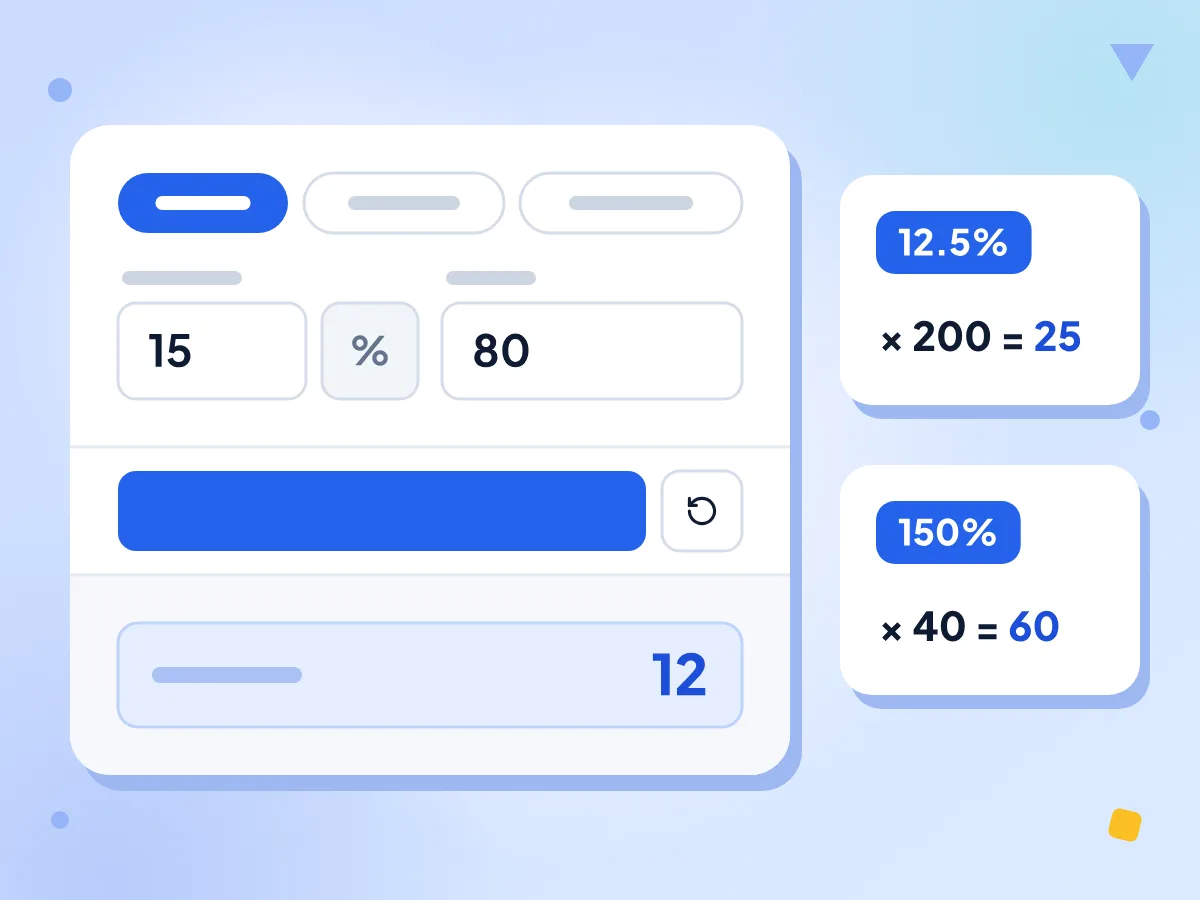
どんな数のパーセントも計算
「YのX%」を選び、パーセントと数を入力して「計算」をクリックします。答えはそのままの数値で、80の15%なら12と表示されます。小数や100%を超える率にも対応しています。
- 80の15%は12になります
- 12.5%のような小数の率にも対応しています
- 150%のように100%を超える率も使えます
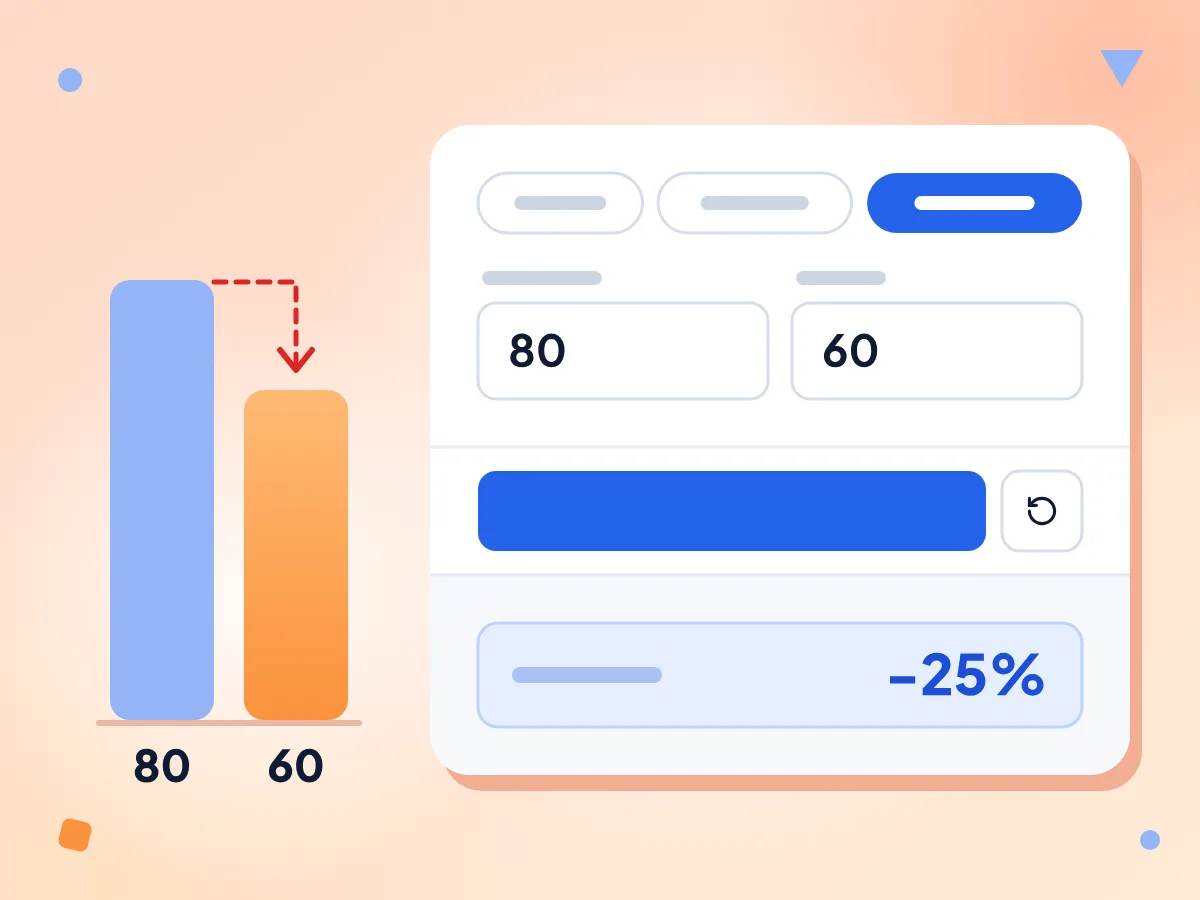
2つの数の変化率を計算
変化率モードでは、Fromに開始値、Toに新しい値を入力します。増加はプラス、減少はマイナスのパーセントで表示され、80から60なら-25%になります。
- 増加はプラス、減少はマイナスで表示します
- 80から60への変化は-25%と表示されます
- 結果には%記号が付きます
XがYの何%かを計算
ある数を別の数で割り、その割合をパーセントで確認できます。50点満点のテストで45点なら90%、3のうち1なら33.3333%と表示されます。
小数第4位までの結果
整数の答えは整数で表示されます。それ以外は小数第4位に丸められ、末尾のゼロは省かれるため、3のうち2は66.6667%、0.1から0.3への変化はすっきり200%と表示されます。
入力し直さずにモードを切り替え
モードを変えても入力した数値はそのまま残ります。40と200を一度入力して、モードを切り替えて「計算」をクリックするだけです。80(200の40%)、20%(200のうち40)、400%(40から200への変化)がわかります。
無料・登録不要・保存なし
アカウントなしで、何度でも計算できます。入力した数値はブラウザー内で計算され、保存されることも、私たちに送信されることもありません。
パーセント計算機はどんな人が使う?
学生、買い物をする人、月ごとの数字を追うチームに役立ちます。
学生・教師
テストの素点をパーセントに換算したり、成績の合格ラインを確認したりできます。「XはYの何%か」モードで45と50を入力すると、90%の得点率がわかります。
- テストの素点をパーセントに換算
- 70%のラインに必要な点数を求める
- パーセントの宿題の答えを確認
買い物・家計
消費税、昇給、価格の変動幅を計算できます。セール価格と節約額を一度に知りたいときは、割引計算機で両方を確認できます。
- 価格にかかる8%の消費税を求める
- 5%の昇給で給与がいくら増えるかを確認
- 株や投資信託の値動きを追跡
ビジネス・分析
成長率、市場シェア、コンバージョン率を測定できます。変化率モードで今月と先月を比較したり、商品ごとの売上全体に占める割合を求めたりできます。
- 前月比・前年比の売上成長率をパーセントで算出
- 訪問数と売上件数からコンバージョン率を算出
- 地域ごとの売上全体に占める割合
その他のツールを見る
このツールと組み合わせて使える、ほかの無料ツールもご覧ください