

無料の音声結合ツール
音声ファイルを無料で1つのトラックに結合できます。MP3、WAV、OGG、AACのクリップを追加し、順番を決め、ギャップやクロスフェードを加えて、1つのWAVファイルとして保存します。ファイルはお使いのデバイス上に残ります。
音声ファイルをここにドロップしてください
またはクリックして選択。MP3、WAV、OGG、AACに対応、複数ファイルを一度に追加できます
ブラウザ上で音声ファイルを結合
曲、ポッドキャストの各パート、ボイスレコーディングを好きな順番でつなぎ、ギャップやクロスフェードを加えて、1つのWAVファイルとして保存できます。
音声ファイルを1つのトラックに結合
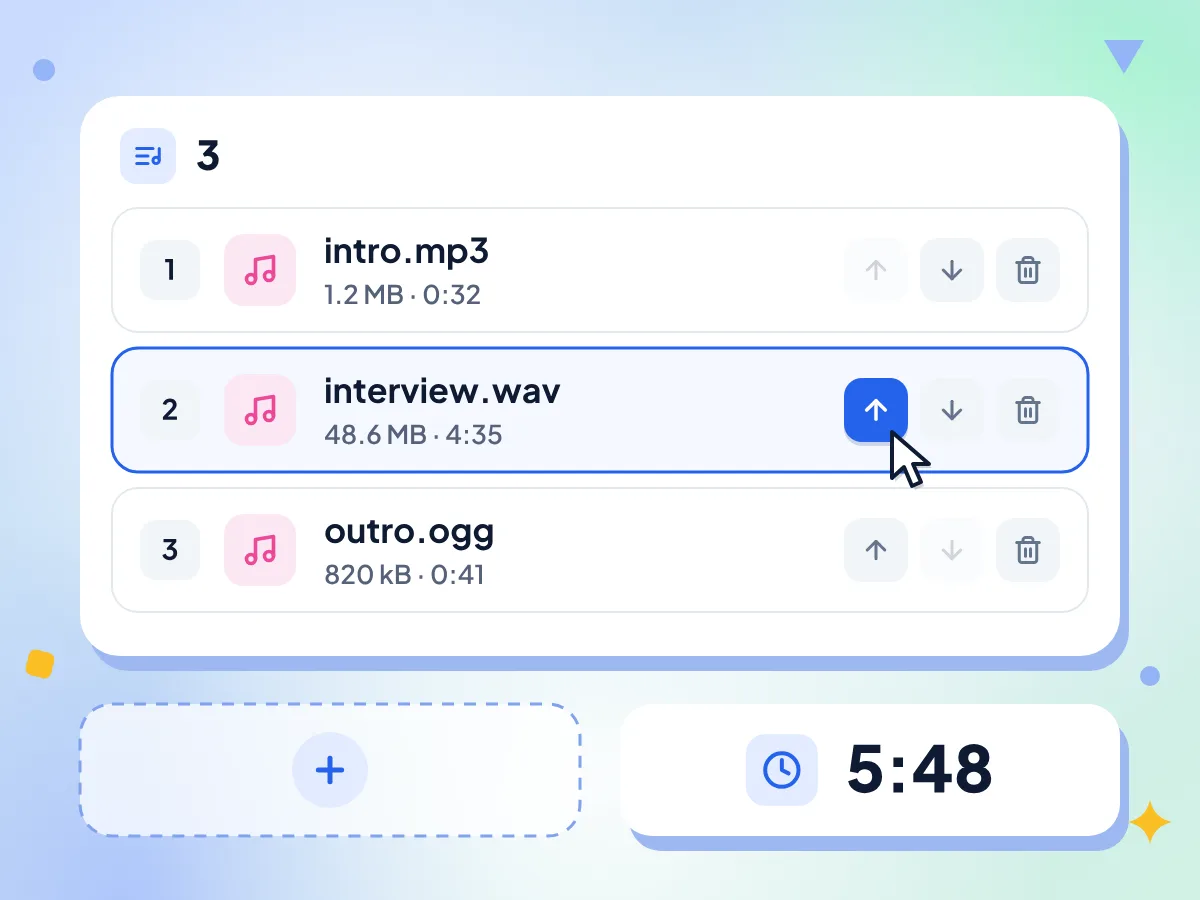
必要な数だけMP3、WAV、OGG、AACファイルを追加し、上下の矢印で順番を整えます。各行にはファイル名、サイズ、長さが表示されます。
- すべてのトラックの名前、サイズ、長さを表示
- 上へ移動、下へ移動、削除ができます
- エディターからファイルを追加できます
クリップ間にギャップやクロスフェードを追加
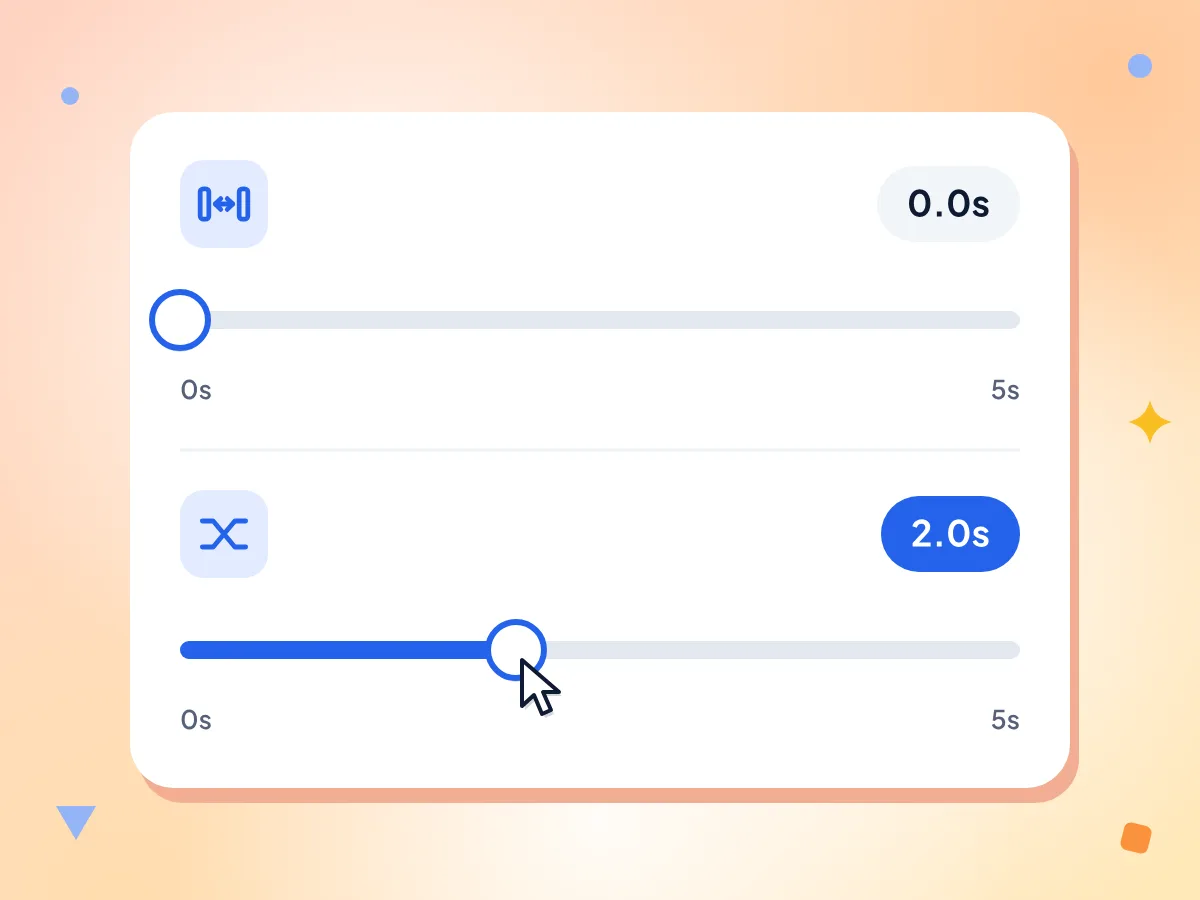
クリップの間に最大5秒の無音を入れたり、クロスフェードで1つが消えていくのに合わせて次が入ってくるようにしたりできます。どちらのスライダーも0.1秒刻みで、初期値は0です。
- 0〜5秒のギャップスライダー
- 0〜5秒のクロスフェードスライダー
- ギャップ0ならクリップを隙間なくつなぎます
異なる形式を1回の結合で混在可能
MP3とWAVやOGGファイルを一緒に追加できます。すべてのクリップは最初にRAWオーディオにデコードされるため、形式、サンプルレート、モノラルやステレオが異なるファイルも1つのトラックにつながります。
ダウンロード前にプレビュー
「音声を結合」をクリックすると、新しいトラックのサイズと長さが表示されたプレーヤーが現れます。順番や設定を変更した後は、もう一度「音声を結合」をクリックして更新してください。
非圧縮のWAV出力
結合したトラックは、新たな圧縮を加えない16-bitのWAVファイル merged.wav として保存されます。もっと小さいファイルが必要ですか?ダウンロード後にWAV to MP3コンバーターで変換してください。
音声はお使いのデバイス上に残ります
デコード、結合、保存はすべてこのブラウザータブの中で行われます。トラック数やおおまかなサイズ範囲などの匿名の利用統計は送信されますが、音声やファイル名は送信されません。
3ステップで音声ファイルを結合する方法
音声ファイルを追加します。
2つ以上のMP3、WAV、OGG、AACファイルをボックスにドロップするか、クリックして選択してください。エディターに各ファイルが長さとともに一覧表示されます。
順番とつなぎ方を設定します。
矢印でトラックを上下に移動し、不要なものは削除して、スライダーでギャップやクロスフェードを設定します。
結合してダウンロードします。
「音声を結合」をクリックし、プレビューで結果を再生してから、「ダウンロード」をクリックして merged.wav をお使いのデバイスに保存します。
音声ファイルを結合したいとき
ポッドキャスター、学生、ミュージシャン、そして1つのファイルとして再生したい短い録音がフォルダーにたくさんある方に。
ポッドキャストとボイスレコーディング
イントロ、収録した各パート、アウトロを1つのエピソードファイルにつなげます。短いギャップを入れると、パートの間に自然な間ができて聞きやすくなり、音声編集アプリも不要です。
- 収録したインタビューの前にイントロ音楽を追加
- 複数のMP3やWAVのボイスメモを1つのファイルに結合
- 講座やスライドショー用のナレーションテイクをまとめる
音楽とソングミックス
ワークアウト、パーティー、スライドショー用に曲を並べ、クロスフェードで音楽が途切れないようにします。アルバムのように通しで再生したい場合は、ギャップを0のままにしてください。
- 曲をクロスフェードして途切れないパーティーミックスに
- ダンスやジムのルーティン用に1つのトラックを作成
- 1回のライブの録音をセットリスト順につなぐ
オーディオブックと講義
章ごとのファイルや講義のパートを、次のファイルを選ばずに最初から最後まで再生できる1本の長い録音にまとめます。合計の長さは結合前に表示されます。
- オーディオブックの章ごとのMP3を1つのファイルに結合
- 複数のパートに分けて録音した講義をまとめる
- 語学レッスンを1つの学習用トラックに結合
よくある質問
音声ファイルのオンライン結合に関するよくある質問です。
音声ファイルを1つに結合するにはどうすればいいですか?
このページに音声ファイルをドロップし、矢印ボタンで順番を整えます。必要に応じてギャップやクロスフェードを選び、「音声を結合」をクリックしてプレビューを確認します。その後「ダウンロード」をクリックすると、1つのWAVファイルとして保存されます。
どの音声形式を結合できますか?
MP3、WAV、OGG、AACファイルを結合でき、お使いのブラウザーで再生できる形式であれば、同じ結合内で混在させることもできます。各クリップは結合前にRAWオーディオにデコードされるため、サンプルレートやモノラル、ステレオが異なるファイルもそろいます。結果は常にWAVファイルになります。
M4AやFLACファイルを追加できないのはなぜですか?
現在、この結合ツールが受け付けるのはMP3、WAV、OGG、AACファイルのみで、iPhoneのボイスメモはM4Aで保存されます。M4AやFLACファイルを開けるオーディオトリマーで先にMP3かWAVに変換し、変換したファイルをここに追加してください。
結合した音声をMP3として保存できますか?
直接はできません。このツールは merged.wav という名前の16-bit WAVファイルを1つ保存します。共有やアップロード用に小さいファイルが必要な場合は、保存後にWAV to MP3コンバーターで開いてください。ステレオWAVは、1分あたりおよそ10〜12 MBになります。
音声ファイルを結合すると音質は下がりますか?
結合によって新たな圧縮は加わりません。結果は非圧縮の16-bit WAVとして保存されるためです。クリップはブラウザーの音声レート(通常は44.1または48 kHz)にリサンプリングされ、24-bitのソースは16-bitになります。クロスフェードは、重なる部分の音を意図的にブレンドします。
ギャップなしで音声クリップをつなげられますか?
はい。ギャップは0秒から始まるため、無音を挟まずにクリップが連続して再生されます。「トラック間のギャップ」スライダーを動かすと、すべてのクリップの間に最大5秒、0.1秒刻みで間を入れられます。
トラック間のクロスフェードはどのように動作しますか?
クロスフェードのスライダーを0〜5秒の範囲で設定します。各クリップの終わりがフェードアウトし、次のクリップがフェードインして2つが重なるため、つなぎ目ごとにトラックがその分だけ短くなります。最も短いクリップより長くすることはできません。ギャップも設定している場合は、無音部分がクロスフェードの長さの分だけ短くなります。
結合する前にクリップの並べ替えや削除はできますか?
はい。トラックリストの各行には上下の矢印とゴミ箱ボタンがあり、リストには各トラックの番号と長さが表示されます。サイドパネルの「音声ファイルを追加」を使うと、末尾にクリップを追加できます。
2つの音声ファイルを重ねて同時に再生できますか?
いいえ。このツールは1本のトラック上にクリップを順番に並べるもので、重なるのは各つなぎ目の短いクロスフェードだけです。BGMに声を重ねたい場合は、レイヤーをミックスできるマルチトラックエディターが必要です。
スマートフォンで音声ファイルを結合できますか?
ChromeやSafariなどのスマートフォンのブラウザーで使えるはずで、アプリのインストールは不要です。ただし、クリップがMP3、WAV、OGG、AACのファイルである必要があります。M4Aで保存された録音は、上のM4Aの質問で説明している手順で先に変換してください。
結合できるファイル数に上限はありますか?
ファイル数、サイズ、1日あたりの上限はなく、アカウントも不要です。ただし、結合中はすべてのクリップがメモリに保持されるため、数時間分の音声を扱うとスマートフォンのタブが重くなったりクラッシュしたりすることがあります。非常に長いプロジェクトは、小さな単位に分けて結合してください。
結合した録音はどこかに送信されますか?
いいえ。クリップのデコード、結合、WAVとしての保存は、このブラウザータブの中で行われます。ページは、結合したトラック数やギャップ、クロスフェードの値などの匿名の利用統計を送信しますが、音声やファイル名は送信しません。