

無料のSVG最適化ツール
このSVG最適化ツールは、SVGファイル1つを軽量化し、エディタデータ、コメント、メタデータを削除します。6つのクリーンアップ設定のオンとオフを切り替え、両方のバージョンを比較してからダウンロードできます。ファイルが端末の外に出ることはありません。
ここにSVGをドロップしてください
またはクリックして選択。SVGファイルは一度に1つまで
SVG最適化ツールが削除するものと残すもの
エディタデータ、コメント、メタデータ、非表示の図形を削除します。viewBox、title、色はそのまま残り、パスの座標を丸めることもありません。
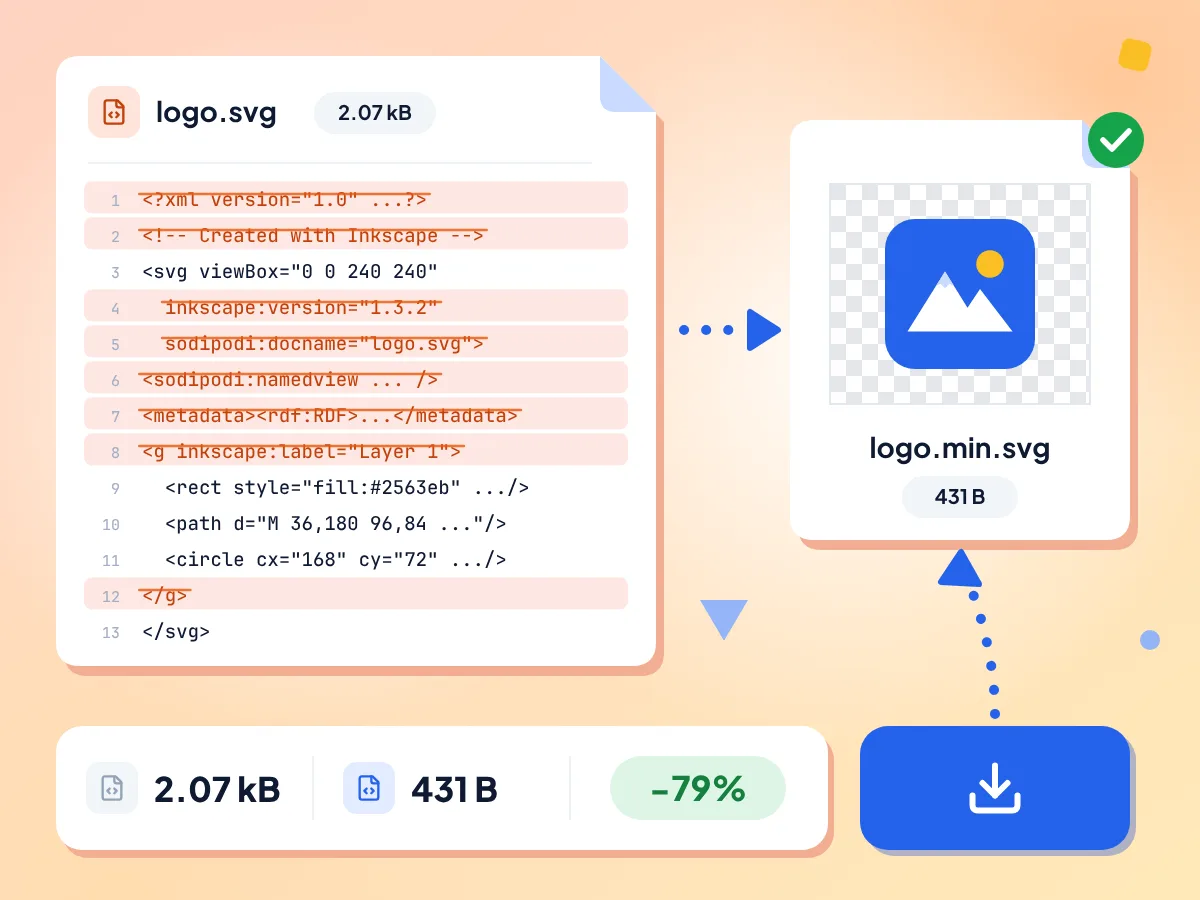
SVGを軽量化してエディタデータを削除
Inkscape、Illustrator、Sketchのエディタデータ、メタデータブロック、コメント、XMLヘッダー、余分な空白を削除します。統計バーには、元のサイズ、新しいサイズ、削減率が表示されます。
- Inkscape、Illustrator、Sketchのデータを削除
- 元のサイズ、新しいサイズ、削減率を表示
- 元のファイル名に .min.svg を付けて保存
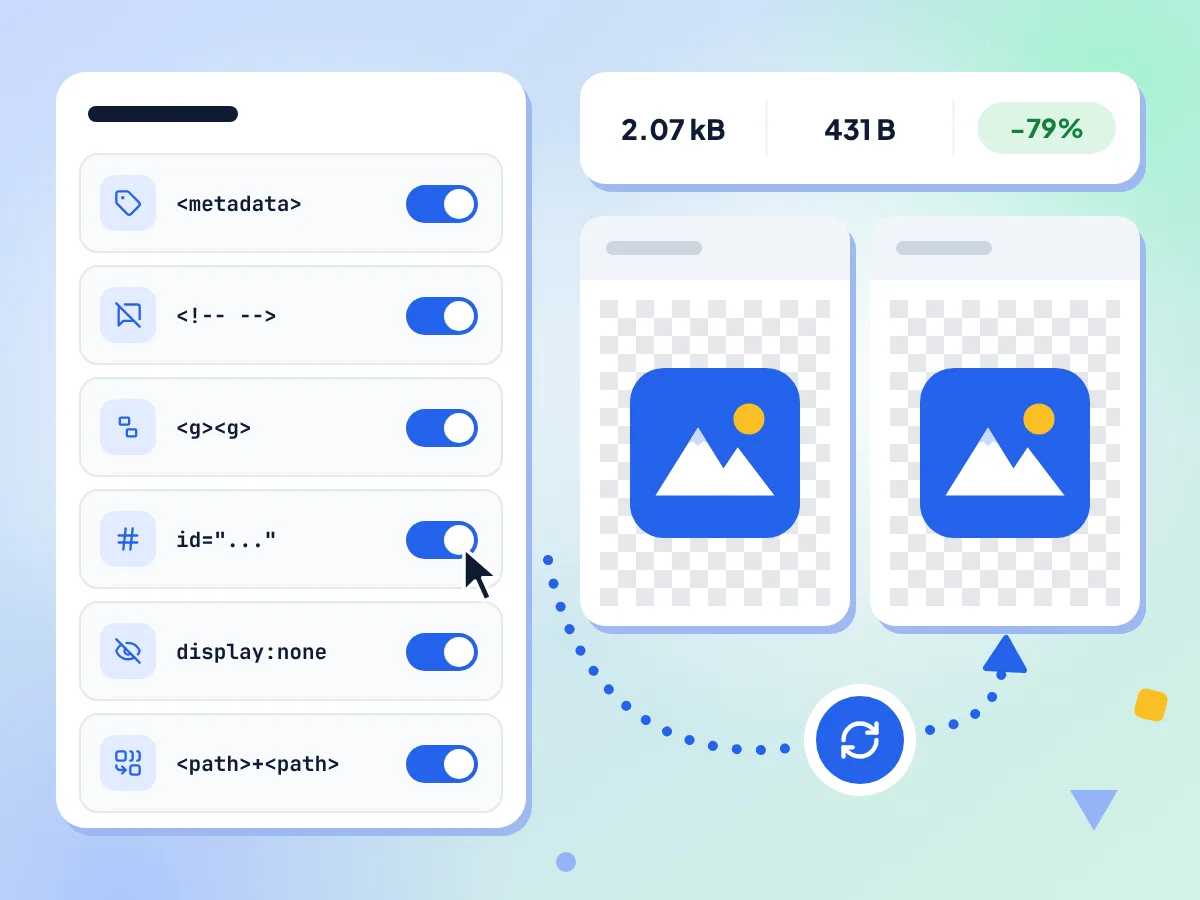
実行するSVGクリーンアップを選択
クリーンアップは6つのスイッチで操作します。「メタデータを削除」「コメントを削除」「グループを統合」「IDを整理」「非表示要素を削除」「パスを結合」です。初期設定ではすべてオンで、スイッチを切り替えるたびにSVGが再度最適化されます。
- 6つのスイッチはすべて初期設定でオン
- スイッチを切り替えるたびに結果を更新
- IDを保持するには「IDを整理」をオフにします
左右に並べて視覚的にプレビュー
元のSVGと最適化後のSVGを、市松模様の背景に並べて表示します。ダウンロードの前に比較して、図形の欠落やグラデーションの消失がないか確認できます。
元のコードと最適化後のコード
「コード差分を表示」をクリックすると、両方のファイルをコードとして左右に並べて確認できます。変更箇所をハイライトするのではなく、それぞれの全文を表示し、最適化後のコードは1行にまとめられます。
SVGO 4をベースに構築
このページはマルチパスをオンにしてSVGOを実行し、ファイルが小さくなり続ける限りクリーンアップを繰り返します。パスの座標を丸めたり色を書き換えたりしないため、図形は正確なまま保たれます。
SVGは端末の中だけで処理
ファイルはこのブラウザタブ内で最適化され、そのままダウンロードされます。どのスイッチがオンだったかやファイルサイズの範囲といった匿名の利用統計は送信されますが、SVGコードは送信されません。
3ステップでSVGを最適化する方法
SVGを追加します。
.svgファイルを1つページにドロップするか、クリックして選択します。エディタが開き、6つのオプションをすべてオンにした状態ですぐに最適化されます。
結果を確認します。
2つのプレビューと削減されたサイズを比較してください。おかしな点があれば、オプションを1つオフにすると、ファイルが再度最適化されます。
SVGをダウンロードします。
「ダウンロード」をクリックして、最適化したファイルを保存します。元のファイル名の末尾に .min.svg が付くので、logo.svg は logo.min.svg になります。
SVG最適化ツールの利用シーン
WebでSVGを配信し、読み込みパフォーマンスを重視する開発者やデザイナーに最適です。
Webページの高速化
SVGのロゴやアイコンが小さくなれば、ブラウザが読み込むコードも減ります。サイトやアプリに追加する前に、SVGファイルを最適化しましょう。
- デザインアプリから書き出したヒーロー用ロゴを軽量化
- 書き出したSVGをHTMLにインライン化する前にクリーンアップ
- 公開前にアイコンのコメントとメタデータを削除
デザインアプリの書き出しデータ
Inkscape、Illustrator、Sketchは、レイヤー名、エディタ設定、メタデータを各ファイルに保存します。デザインシステムやコードリポジトリに追加する前に、これらを削除しましょう。
- Inkscapeのレイヤー名とsodipodiの設定を削除
- 保存したSVGファイルからIllustratorのデータブロックを削除
- 開発者に渡す前にロゴをクリーンアップ
グラフと図
SVGで保存したグラフや図には、空のグループ、非表示のレイヤー、長いIDが含まれていることがよくあります。クリーンアップすれば、保存、共有、ページへの埋め込みがしやすい小さなファイルになります。
- 書き出したグラフから空のグループを削除
- 編集時に残った非表示レイヤーを削除
- 図のファイルにある長いIDを短縮
よくある質問
SVGファイルのオンライン最適化に関するよくある質問です。
SVGファイルのサイズを小さくするにはどうすればよいですか?
このページにSVGをドロップすると、最適化ツールがエディタデータ、メタデータ、コメント、非表示の図形、余分な空白を削除します。プレビューと統計バーに表示される削減サイズを確認してから、「ダウンロード」をクリックして小さくなったファイルを入手してください。
SVGはどのくらい小さくなりますか?
当社のサンプルファイルでは、ファイルの出どころによって約1%から80%まで幅があります。エディタデータだらけのInkscape風ロゴは80%小さくなり、すっきりした24 pxのアイコンは1%小さくなりました。SVGの中に埋め込まれた写真は小さくなりません。
SVGを最適化すると見た目は変わりますか?
通常は変わりません。図形、色、パスの座標はそのまま保たれます。注意が必要なのは「非表示要素を削除」で、不透明度が0の図形やdisplay noneに設定された図形は、CSSやスクリプトであとから表示される場合でも削除されます。ダウンロードする前に、2つのプレビューを比較してください。
最適化後にCSSやJavaScriptが動かなくなったのはなぜですか?
原因はおそらく「IDを整理」です。未使用のIDを削除し、残りのIDをaやbのような短い名前に変更するため、SVGの外にあるCSSやスクリプトが探しているIDと一致しなくなります。SVG自体にstyleタグやscriptタグがある場合は、「IDを整理」はIDをそのまま残します。IDを保持するには、「IDを整理」をオフにしてください。
6つの最適化設定はそれぞれ何をしますか?
「メタデータを削除」はメタデータブロックを削除します。「コメントを削除」はコード内のコメントを削除します。「グループを統合」は何の働きもないグループを解除します。「IDを整理」はIDを短くするか削除します。「非表示要素を削除」は見えない図形と未使用の定義を取り除きます。「パスを結合」は同じスタイルを持つ隣り合ったパスをつなげます。
最適化してもviewBoxとtitleは残りますか?
はい。viewBox、width、height、title、descタグは常に残るため、SVGの拡大縮小やテキストラベルは維持されます。ただし注意点があります。「IDを整理」をオンにするとtitleのIDが削除され、aria-labelledbyによる参照が機能しなくなります。そのようなファイルでは「IDを整理」をオフにしてください。
SVG最適化ツールは数値を丸めたり、パスデータを短くしたりしますか?
いいえ。パスの座標は丸めないため、重要な桁が削られることはなく、色も書き換えません。「パスを結合」は2つのパスをつなぐときにパスのコードを書き換えるので、10.000000が10になることはありますが、値は変わりません。そのため、小数点以下の桁が長いファイルは、ここでは縮小幅が小さくなります。
SVGを読み込むとエラーが表示されるのはなぜですか?
ファイルが有効なSVGコードではありません。最適化ツールはファイルをテキストとして読み込み、閉じられていないタグなどの壊れたマークアップがあると処理を止めます。メッセージには行と列が示されます。テキストエディタでその箇所を修正してから、もう一度ファイルを追加してください。
変更されたコードを確認できますか?
はい。プレビューの下にある「コード差分を表示」をクリックすると、元のコードと最適化後のコードを左右に並べて表示できます。変更箇所をハイライトするのではなく、両方のファイル全体を表示します。最適化後のコードは1行の長いコードに圧縮されています。
SVGZファイルの最適化や、SVGコードの貼り付けはできますか?
いいえ。このツールで扱えるのは一度に.svgファイル1つだけで、コードを貼り付ける入力欄もありません。2つのファイルをドロップすると、ファイル形式が違う場合と同じエラーが表示されます。圧縮された.svgzファイルは受け付けないため、先に通常の.svgに展開してください。多数のファイルをまとめて整理するには、SVG一括最適化ツールをご利用ください。
このSVG最適化ツールはSVGOと同じものですか?
ブラウザ内でSVGO 4を実行しますが、デフォルトのプリセットではなく、13個のプラグインを固定で使用します。そのうち6つはエディタ内のスイッチです。残りの7つは常に実行され、エディタデータ、XMLヘッダー、doctype、空のタグを削除します。
SVGを最適化するとき、どこかに送信されますか?
いいえ。SVGの読み込みと最適化はこのブラウザタブ内で行われ、結果はそのままダウンロードに保存されます。ページは、どのスイッチがオンだったかやおおよそのファイルサイズといった匿名の利用統計を送信しますが、SVGコードやファイル名は送信しません。