

無料オンライン音声ノイズ除去ツール
録音に含まれる背景のヒスノイズ、マイクのハム音、ファンの音をきれいに除去します。ポッドキャストや会議の音声を聞き取りやすくします。
ここに音声ファイルをドロップ
またはクリックして選択。MP3、WAV、M4A、OGG、FLACなどの音声ファイルに対応
音声録音向けのノイズ除去ツール
ワンクリックで、話し声の下にある一定の背景ノイズを抑えます。元の音声と処理後の音声を聞き比べて、元と同じ形式で保存できます。
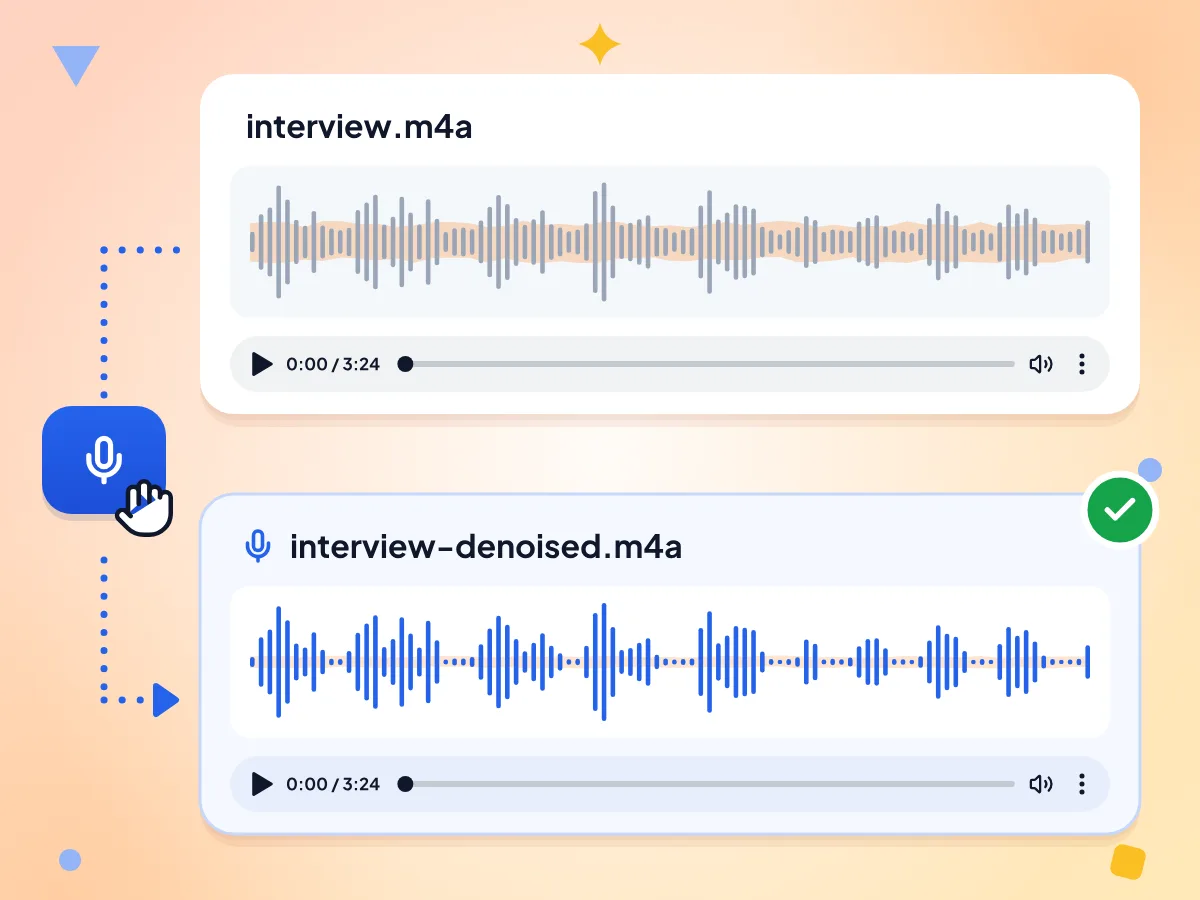
音声から背景ノイズを除去
「ノイズを除去」をクリックすると、ファイル全体の一定のヒスノイズ、静電ノイズ、ファンの音を低減します。プログレスバーで進捗を確認でき、完了すると元の音声の下に「ノイズ除去後の音声」プレーヤーが表示されます。
- 「ノイズを除去」ボタン1つで、設定は不要です
- 元の音声とノイズ除去後の音声、2つのプレーヤー
- 進捗率を表示するプログレスバー
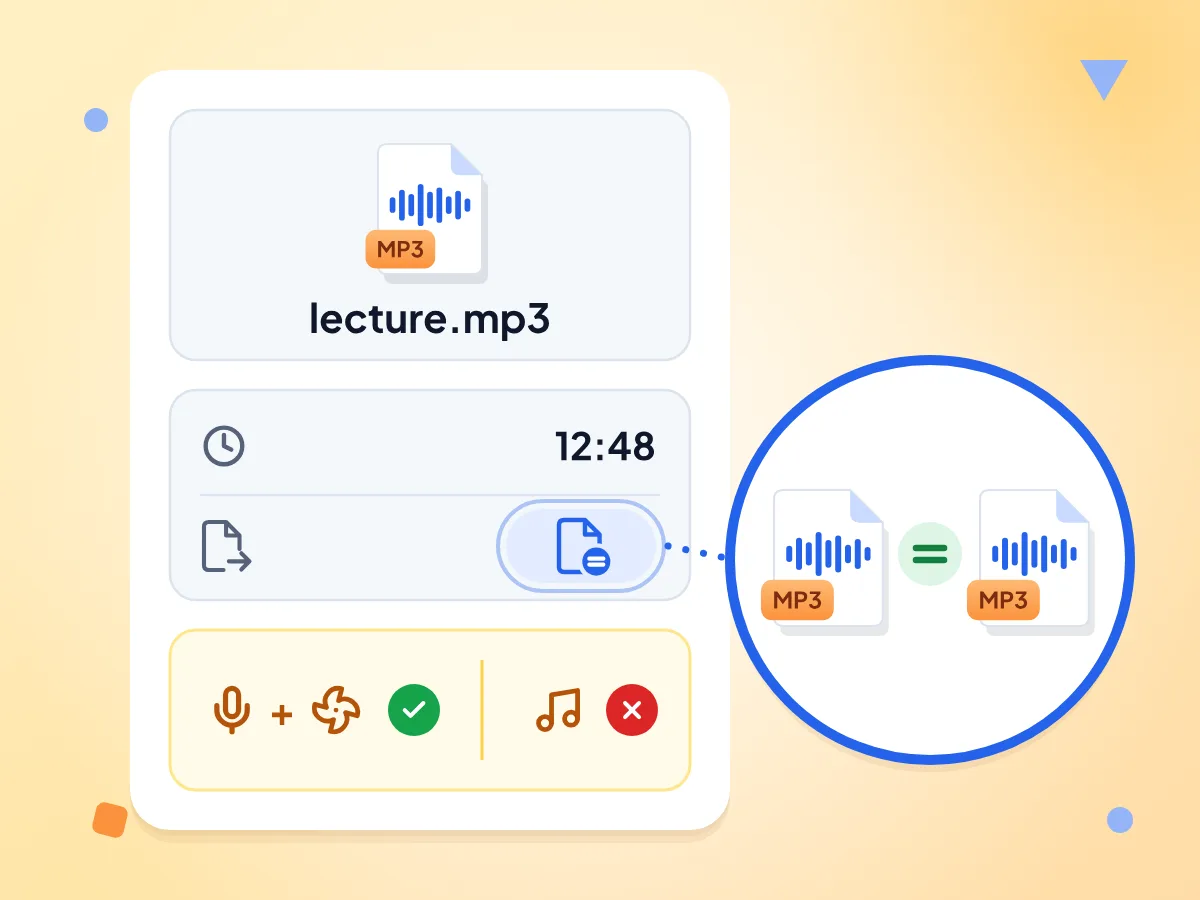
形式を保ったままノイズを除去
「出力形式」は「入力と同じ」になっているため、MP3はMP3、WAVはWAVのまま保存されます。ファイル名の末尾に -denoised が付き、たとえば interview-denoised.mp3 のようになります。
- 出力形式:入力と同じ
- ファイル名の末尾に -denoised が付きます
- WAVとFLACは非可逆コーデックを使いません
音楽ではなく、話し声向け
このフィルターは、エアコンやテープのヒスノイズなど、声の下にある一定のノイズを対象にしています。音楽からボーカルを分離することはできず、犬の鳴き声やドアを閉める音のような短い音は残ります。
無料、登録不要、透かしなし
アカウントも1日の回数制限もなく、音声に何も追加されることなく、何本でも録音を処理できます。非常に長いファイルは多くのメモリを必要とするため、パソコンのほうがスムーズに処理できます。
動画の場合は、先に音声を抽出
ノイズ除去ツールは音声ファイルのみ対応です。「動画からMP3」ツールで動画からサウンドトラックを取り出し、そのMP3をここにドロップして処理してください。
録音データはお使いのデバイスに残ります
ページが音声プロセッサをダウンロードしたあと、音声はこのブラウザのタブ内で処理されます。クリップの長さやおおよそのファイルサイズなどの匿名の統計は記録されますが、音声やファイル名は記録されません。
音声から背景ノイズを除去する方法
音声ファイルを追加します。
MP3、WAV、M4A、OGG、FLACのファイルを1つボックスにドロップするか、クリックして選択してください。元の音声のプレーヤーが付いたエディターが開きます。
「ノイズを除去」をクリックします。
最初に音声プロセッサが読み込まれ、その後プログレスバーで処理の進み具合が表示されます。長い録音ほど時間がかかるため、タブは開いたままにしてください。
比較してダウンロードします。
「ノイズ除去後の音声」プレーヤーと元の音声を再生して、違いを聞き比べてください。「ダウンロード」をクリックすると、きれいになったファイルが元の形式で保存されます。
音声の背景ノイズを除去したいとき
声の下にある一定の室内ノイズ、たとえばファン、エアコン、レコーダーのヒスノイズが、よくある悩みです。
ポッドキャストとナレーション
自宅スタジオでは、パソコンのファンやエアコンの音が入りがちです。編集の前に声のトラックをきれいにし、元の音声と聞き比べて、声が自然に聞こえるか確認しましょう。
- ポッドキャストのトラックのファンやエアコンの音を低減
- 編集前にWAVやFLACのナレーションをきれいにする
- 編集する前に、結果を元の音声と比較して確認
インタビュー、講義、ボイスメモ
スマートフォンやレコーダーで録音したクリップには、一定のヒスノイズが入っていることがよくあります。共有や文字起こしに出す前にファイルをきれいにし、同じ形式のまま保存できます。
- M4Aで保存されたiPhoneのボイスメモをきれいにする
- 録音した講義や授業のヒスノイズを低減
- 文字起こしの前にインタビュー録音を整える
動画クリエイター
ノイズの多いナレーションは、せっかくの動画を台無しにします。「動画からMP3」で音声を取り出し、ここできれいにしてから、動画編集ソフトにきれいなトラックを戻しましょう。
- スマートフォンやノートパソコンのマイクで録音したナレーションをきれいにする
- 画面録画の音声トラックのヒスノイズを低減
- 処理後のファイルは「音声トリミング」ツールであとから調整
よくある質問
音声ファイルの背景ノイズをオンラインで除去することについての、よくある質問です。
音声の背景ノイズを無料で除去するには?
このページに音声ファイルをドロップし、エディターで「ノイズを除去」をクリックします。プログレスバーが完了したら、「ノイズ除去後の音声」プレーヤーで再生し、「ダウンロード」をクリックしてください。登録も透かしも1日の制限もありません。
どの音声形式に対応していますか?また、どんなファイルが保存されますか?
MP3、WAV、M4A、OGG、FLAC、AACなど、ブラウザが認識できる音声ファイルに対応しています。処理後のファイルは同じ形式のままで、ファイル名の末尾に -denoised が付きます。たとえば podcast.mp3 は podcast-denoised.mp3 になります。
ノイズ低減の強さは選べますか?
いいえ。すべてのファイルに、話し声の下にある一定のノイズ向けに設定された同じ固定の強さが適用され、プリセットやスライダーはありません。処理後のファイルをもう一度通すこともできますが、2回目は音が薄く聞こえることがあるため、耳で聞き比べて確認してください。
この音声ノイズ除去ツールは、どんな背景音を低減しますか?
マイクやテープのヒスノイズ、静電ノイズ、パソコンのファン、エアコンなど、最初から最後まで同じように聞こえる一定のノイズに向いています。ノイズを完全に消すのではなく小さくするため、とても大きなノイズは聞こえることがあります。
エコー、風の音、BGMも除去できますか?
いいえ。このフィルターは一定のノイズ向けに作られているため、エコー、突風の音、音楽、ほかの人の声、犬の鳴き声、キーボードのクリック音はほとんどそのまま残ります。また、曲からボーカルを分離することもできないため、ボーカル除去ツールではありません。
これはAIのノイズ除去ツールですか?
いいえ。AIモデルではなく、従来型のスペクトルフィルターを使っています。このフィルターは、周波数帯全体にわたる小さくて一定の音をノイズとみなして下げます。損なわれた音声を復元したり、大勢の中から1人の声だけを抽出したりすることはできません。
ノイズを除去すると音質は下がりますか?
WAVとFLACは非可逆圧縮なしで保存されますが、24ビットのWAVは16ビットになります。MP3、M4A、OGGのファイルは保存時に再エンコードされるため、わずかな劣化が加わります。最もきれいな結果を得るには、WAVまたはFLACのコピーから始めてください。
動画の背景ノイズも除去できますか?
直接はできません。このツールは音声ファイルのみ対応のため、MP4などの動画は受け付けられません。まず「動画からMP3」ツールでサウンドトラックを取り出し、そのMP3をここで処理してから、動画編集ソフトで元に戻してください。
録音の長さはどのくらいまで対応していますか?
サイズや長さの上限はなく、1日の回数制限もありません。処理はお使いのデバイス上で1ファイルずつ行われるため、長いファイルほど時間がかかります。非常に長い録音は多くのメモリを必要とし、古いスマートフォンでは失敗することがあります。
iPhoneのボイスメモもきれいにできますか?
はい。ボイスメモはM4A形式で保存され、ここで開くことができます。処理後のコピーもM4Aで保存されます。iPhoneの場合は、アップロードボックスから選べるように、先にメモを「ファイル」アプリに保存してください。
「ノイズを除去」をクリックすると「問題が発生しました」と表示されるのはなぜですか?
音声プロセッサの読み込みに失敗したか、ファイルを読み取れなかったことが原因です。接続状況を確認して、もう一度「ノイズを除去」をクリックしてください。何度も失敗する場合は、「音声変換」ツールでファイルをWAVまたはMP3に変換してから、そのコピーでお試しください。
録音データはサーバーに送信されますか?
いいえ。ノイズフィルターはお使いのブラウザのタブ内で動作し、結果もそこからダウンロードされます。ページは音声プロセッサを公開コードホストから取得し、クリップの長さやサイズの範囲などの匿名の統計をカウントしますが、音声そのものは対象外です。