

無料オンラインMP3カッター&トリマー
ミリ秒単位の精度で波形を確認しながらMP3音声をカットできます。音質を落とさずに、オリジナルの着信音や音声サンプルを作成できます。
ここにMP3をドロップ
またはクリックして選択。MP3、WAV、M4A、FLACなどの音声ファイルに対応
このMP3カッターでできること
耳で聴いてクリップを選び、100分の1秒単位でカットして、元のMP3のビットレートを保てます。無料で、アプリのダウンロードも不要です。
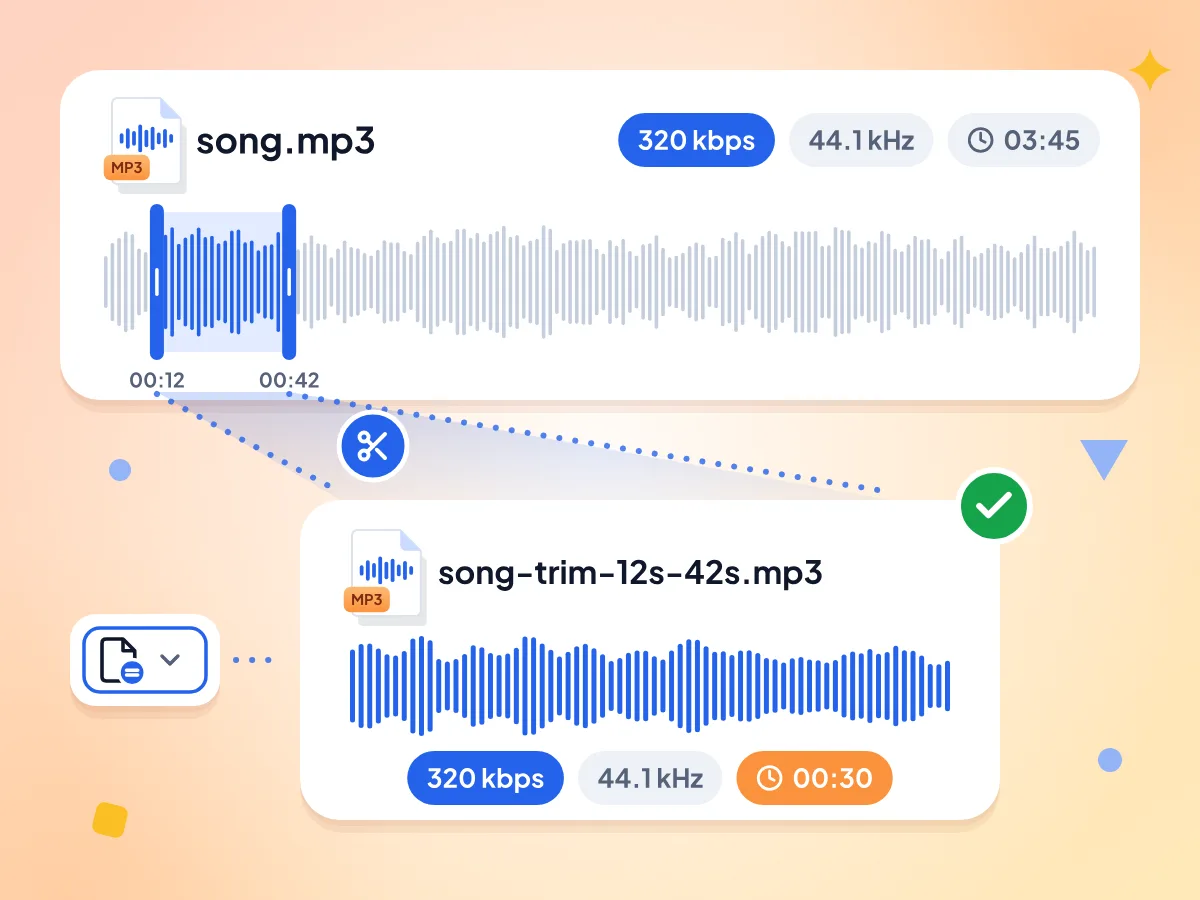
再エンコードなしでMP3をカット
出力形式を「入力と同じ」にすると、選択したMP3のフレームがそのまま新しいファイルにコピーされます。ビットレート、サンプルレート、チャンネル数は元のままで、新たな圧縮は加わりません。
- 320 kbpsで入力して320 kbpsで出力
- 初期設定は「入力と同じ」です
- 開始秒と終了秒をファイル名に反映
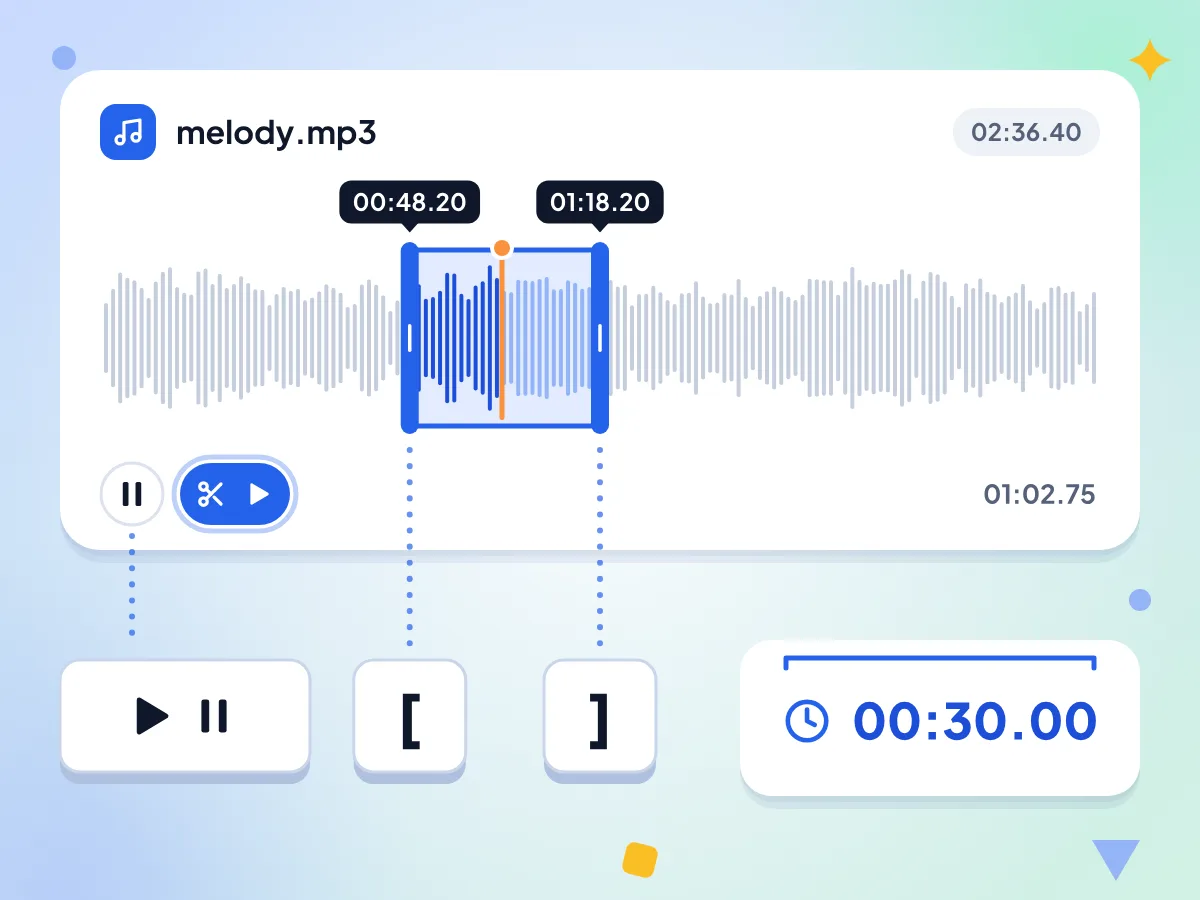
好きな曲から着信音用のクリップを作成
曲を再生し、サビの始まりで [ を、終わりで ] を押します。プレビューを押すとその部分だけを聴けます。「選択範囲」ボックスでクリップの長さ(例:00:30.00)を確認できます。
- スペースキーで曲の再生と一時停止
- [ と ] で開始位置と終了位置を設定
- プレビューでは選択範囲だけを再生
0.01秒単位の正確なカット
カット位置は分・秒・100分の1秒で入力できます(例:00:42.75)。曲の再生中に「開始位置を設定」「終了位置を設定」をタップする方法もあります。波形のハンドルも連動して動きます。
WAVやM4AをMP3に変換
WAV、M4A、FLAC、OGGファイルを開いて出力形式をMP3にすると、カットと変換を一度に行えます。仕上がりは高音質のMP3です。その他の形式については、オーディオトリマーのページをご覧ください。
無料、ダウンロードも会員登録も不要
MP3カッターはこのウェブページ上で動作するため、プログラムのダウンロードもアカウントの作成も必要ありません。1日の利用制限はなく、何曲でも1曲ずつカットできます。
曲はデバイスの中だけで処理
MP3はこのブラウザタブの中で開いてカットされ、当社のサーバーには送信されません。ページが音声エンジンをダウンロードするのは、初めて「音声をトリミング」を押したときだけです。
MP3を3ステップでカットする方法
MP3を追加します。
曲をページにドロップするか、クリックしてデバイスから選んでください。曲全体が選択された状態で、波形として表示されます。
残す部分を選びます。
曲を再生して、開始位置で [ を、終了位置で ] を押すか、ハンドルをドラッグしてください。プレビューを押すと、カットした結果を確認できます。
カットして保存します。
再エンコードなしでカットするには、出力形式を「入力と同じ」のままにしてください。「音声をトリミング」を押してから、ダウンロードで新しいMP3を保存します。
MP3カッターの利用シーン
MP3の曲、オーディオブック、録音データから、ソフトをインストールせずに一部分だけ取り出したい方に。
着信音とアラーム
曲のサビやフックを短いMP3にカットして、着信音、アラーム、通知音に使えます。AndroidスマートフォンではMP3ファイルをそのまま着信音に設定できます。
- サビを30秒カットして着信音に
- 曲から短い通知音を作成
- 曲の元のMP3ビットレートを維持
音楽の練習とDJの準備
練習中のソロやバースを単独のMP3にカットして、繰り返し再生できます。セットやワークアウト用のミックスの前に、トラックの長いイントロを削除することもできます。
- ギターソロをカットして繰り返し練習
- トラックの長いイントロを削除
- 1つのミックスを複数のMP3クリップに分割
オーディオブックと説教
長いMP3のオーディオブック、説教、講義から、1つの章や1つの話だけを切り出せます。1時間を超える位置は、時間の入力欄がないため、75:00.00のように分で入力してください。
- MP3オーディオブックの1章だけを保存
- 長い録音から1つの話だけを共有
- 1時間15分は75:00.00と入力
よくある質問
MP3ファイルのオンラインでのカットやトリミングに関するよくある質問です。
MP3ファイルをオンラインでカットするには?
MP3をこのページにドロップし、波形上のハンドルをドラッグするか、開始時間と終了時間を入力します。「音声をトリミング」を押して、ダウンロードしてください。曲名にカット位置が付いた新しいMP3が保存されます(例:song-trim-12s-42s.mp3)。
MP3をカットするとビットレートは下がりますか?
いいえ。出力形式が「入力と同じ」の場合、MP3のフレームはそのままコピーされるため、128、192、320 kbpsの曲はビットレートが維持されます。192 kbpsと320 kbpsのファイルで確認済みです。形式を変更したりフェードを追加したりすると、カッターは音声を再エンコードします。
着信音用にMP3をカットするには?
曲を再生し、使いたい部分の始まりで [ を、終わりで ] を押して、「選択範囲」ボックスを確認します。長さは20〜30秒程度がおすすめです。「音声をトリミング」を押してMP3をダウンロードし、スマートフォンのサウンド設定で選択してください。iPhoneではM4Rファイルが必要ですが、このツールでは作成できません。
カットしたMP3が設定より少し短い、または長いのはなぜですか?
MP3の音声は約26ミリ秒の小さなフレーム単位で保存されており、再エンコードなしのカットでは、フレーム全体を使う必要があります。そのため、クリップの長さが最大0.1秒ほどずれることがあります。正確な長さが必要な場合は、出力形式をWAVに設定してください。
MP3カッターで他の音声ファイルも開けますか?
はい。WAV、M4A、FLAC、AAC、OGG、Opusなど、あらゆる音声ファイルを開けます。別の形式を選ばない限り、元と同じ形式で保存されます。対応形式の詳細は、オーディオトリマーのページをご覧ください。
WAVやM4AをカットしながらMP3に変換できますか?
はい。ファイルを開き、出力形式をMP3に設定して「音声をトリミング」を押してください。クリップは可変ビットレートの高音質MP3として保存されます。カットせずにファイル全体をMP3に変換するだけなら、オーディオコンバーターのほうが手早くできます。
カットしたMP3ファイルを結合できますか?
カッターでは結合できません。カッターは1回のトリミングにつき1つのクリップを保存します。必要なクリップをそれぞれダウンロードしてから、オーディオ結合を開き、好きな順番でつなげてください。曲の途中を削除したいときも同じ方法です。削除する部分の前と後ろをそれぞれカットして、2つを結合します。
YouTubeのリンクからMP3をカットできますか?
いいえ。カッターで開けるのはお使いのデバイスに保存されたファイルだけで、YouTubeなどのウェブサイトから音声をダウンロードすることはできません。ご自身で用意した動画ファイルがある場合は、まず「動画からMP3」ツールでMP3に変換してから、こちらでカットしてください。
このMP3カッターは安全に使えますか?
はい。インストールは不要で、曲は当社のサーバーではなく、このブラウザタブの中でカットされます。カットにかかった時間や結果のサイズ範囲といった匿名の利用統計は収集しますが、曲そのものやファイル名は収集しません。
アプリのダウンロードや会員登録は必要ですか?
いいえ。MP3カッターは、Windows、Mac、Android、iPhoneの最新ブラウザで動作します。アカウントは不要で、1日の利用制限もありません。非常に長いMP3ファイルはデバイスのメモリに全体が読み込まれるため、古いスマートフォンよりもパソコンのほうが快適に処理できます。
1つのMP3から複数の部分を切り出せますか?
はい。ただし1回に1か所ずつです。最初のクリップをダウンロードしたら、開始時間と終了時間を変更して、もう一度「音声をトリミング」を押してください。曲は開いたままで、各クリップには開始秒と終了秒を含む個別のファイル名が付きます。