

無料の動画サムネイル抽出ツール
動画からサムネイルや好きなフレームを無料で抽出し、フル解像度のJPGまたはPNGとして保存できます。動画はデバイスの外に出ません。会員登録も透かしも不要です。
ここに動画をドロップ
またはクリックして選択。MP4、MOV、WebM、AVIに対応
動画からフレームをフル解像度で抽出
タイムライン上で場面を選んでキャプチャし、動画と同じサイズのJPGまたはPNGとして保存できます。1枚だけでも、まとめて何枚でも取得できます。
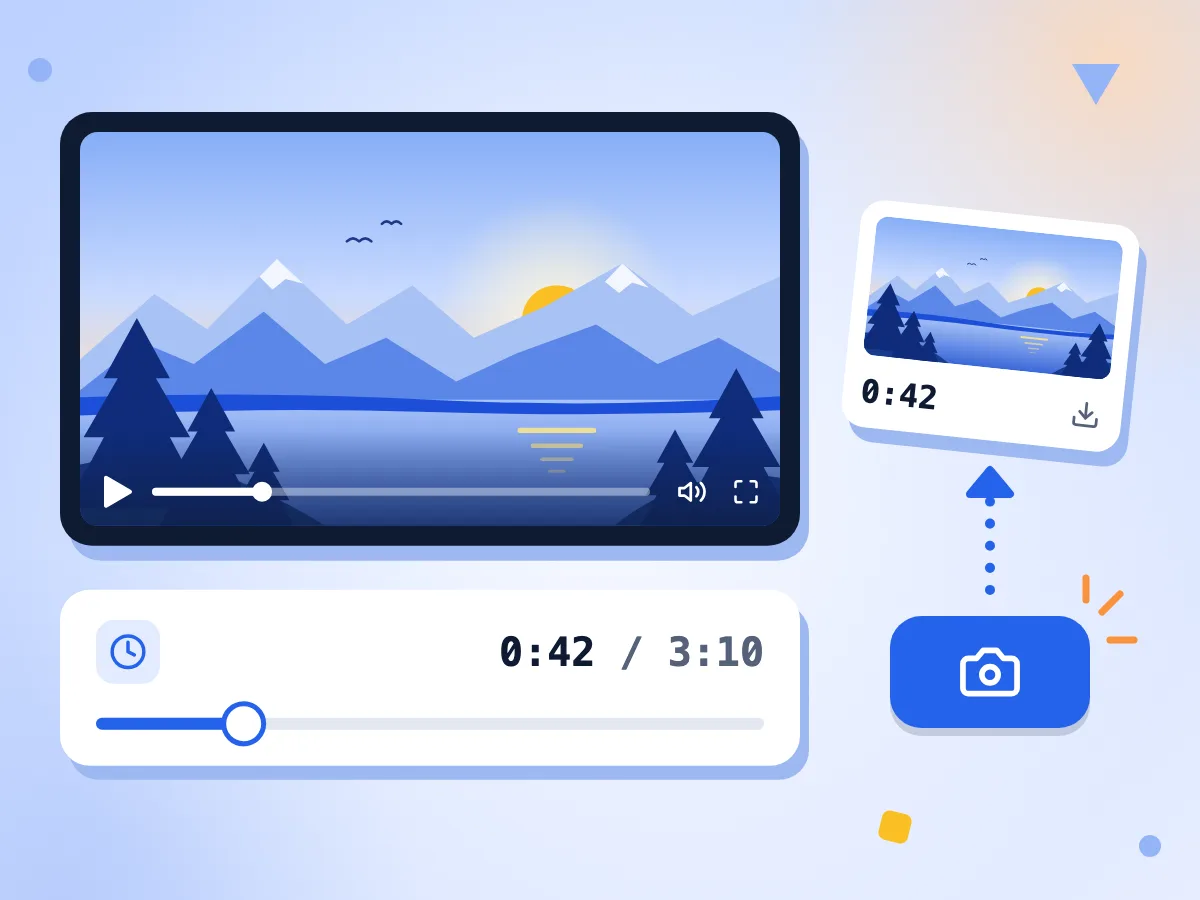
動画から好きなフレームを抽出
動画を再生またはスクラブしてから、タイムスタンプスライダーを目的の場面までドラッグします。スライダーは100分の1秒単位で動きます。「フレームをキャプチャ」をクリックすると、画面に表示されている画像が保存されます。
- 時刻表示付きのタイムスタンプスライダー
- 再生と一時停止ができる内蔵プレーヤー
- 「フレームをキャプチャ」で現在の画像を保存
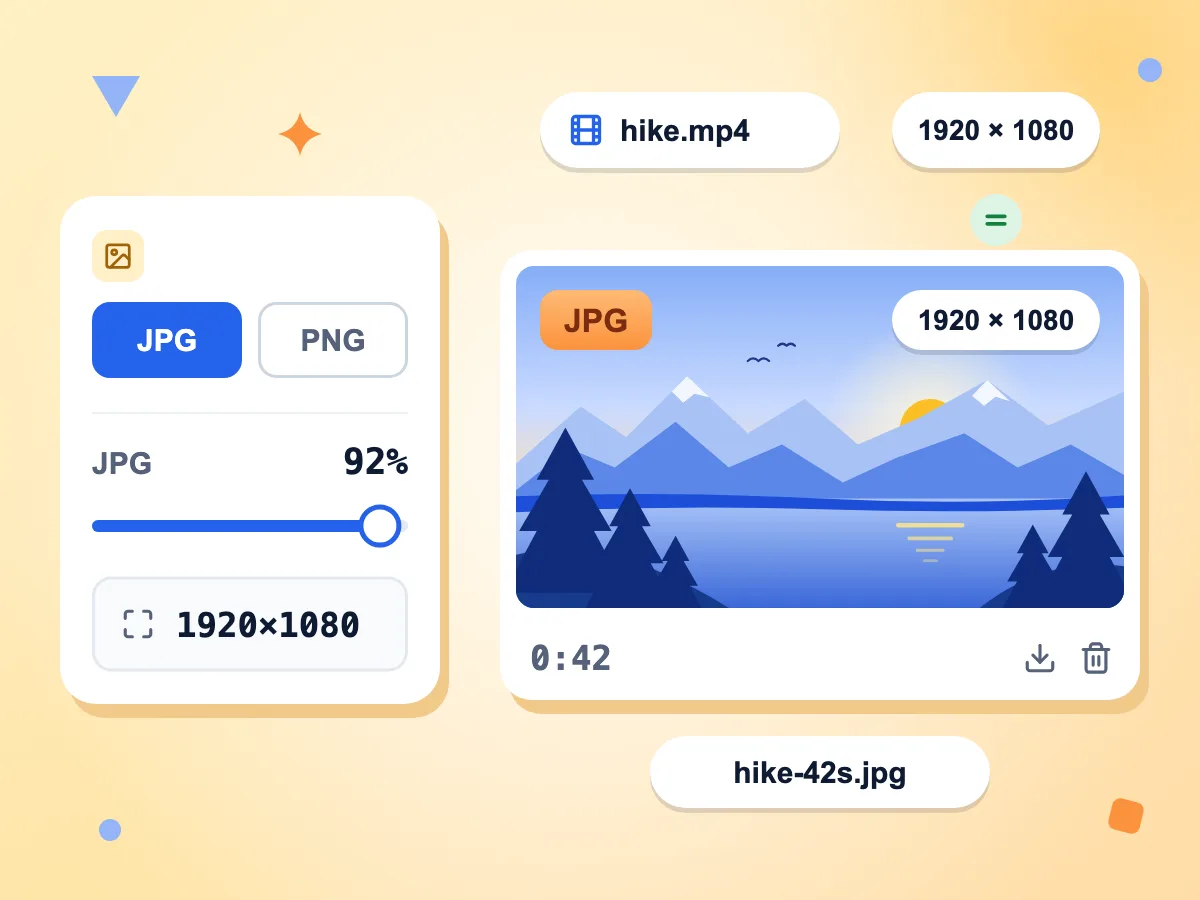
動画のフレームをJPGまたはPNGで保存
各フレームは動画本来のピクセルサイズで保存されます。たとえば1080pの動画なら1920 × 1080の画像になります。PNGはすべてのピクセルをそのまま保持します。JPGはファイルサイズが小さく、品質は10%から100%まで選べます。
- 出力形式:JPGまたはPNG
- JPG品質は初期設定で92%
- 動画と同じ解像度
複数のフレームをキャプチャして1つのZIPに
「フレームをキャプチャ」は何度でもクリックできます。静止画はタイムスタンプ付きでグリッドに並び、「すべてダウンロード」で1つのZIPにまとめて保存できます。動きのあるクリップには、動画をGIFに変換するツールもお試しください。
映像はあなたの手元に
動画はお使いのデバイスから開かれ、各静止画はブラウザが描画します。私たちが受け取るのは、選んだ形式などの利用回数のみで、動画やそのフレームは受け取りません。
MP4、MOV、WebMに対応
MP4、MOV、WebM、AVIのファイルを追加できます。動画がエディターで再生できれば、どのフレームでもキャプチャできます。AVIはブラウザで再生できないことが多いため、先にMP4へ変換してください。
何も加えないクリーンな静止画
保存される画像は動画のフレームそのもので、ロゴ、透かし、枠線は入りません。アカウントの作成は不要で、キャプチャできるフレーム数にも上限はありません。
動画からフレームを抽出する方法
動画を追加します。
MP4、MOV、WebM、AVIのファイルを1つ枠にドロップするか、クリックして選択してください。プレーヤーに動画が表示された状態でエディターが開きます。
ちょうどいい場面を見つけます。
動画を再生するか、タイムスタンプスライダーをドラッグして、目的のフレームを表示します。設定でJPGかPNGを選び、「フレームをキャプチャ」をクリックします。
静止画をダウンロードします。
キャプチャしたものは、タイムスタンプ付きでプレーヤーの下に表示されます。ダウンロードボタンで1枚ずつ保存するか、「すべてダウンロード」をクリックして2枚以上を1つのZIPファイルで取得できます。
動画からフレームを抽出する理由
サムネイル、操作手順のスクリーンショット、参考用の静止画が主な用途です。
動画のサムネイルとカバー画像
顔や動きがいちばんはっきり写っているフレームを選び、フルサイズで保存します。その後、画像エディターで文字を加えて、YouTubeのサムネイルやカバー画像としてアップロードしましょう。
- YouTubeサムネイル用に1920 × 1080の静止画を取得
- アップロード時にファイルが大きすぎると表示されたら、JPG品質を下げる
- リールやショートのカバー画像を選ぶ
ドキュメント・チュートリアル
画面録画を必要な手順で一時停止してキャプチャします。縮小されたプレーヤーを撮ったスクリーンショットと違い、録画本来の鮮明さがそのまま残ります。
- 画面録画から操作画面の各ステップをキャプチャ
- 文字が多いフレームはPNGで保存して、文字をくっきり保つ
- 複数のステップをまとめて1つのZIPでダウンロード
動画編集・制作
編集ソフトを開かずに、絵コンテ、色の確認、クライアントへのフィードバック用の参考画像を取り出せます。各ファイル名には、そのフレームが何秒の場面かが含まれます。
- 絵コンテ用に、カットの重要な場面にマークを付ける
- レビューでショットを指摘するために、1フレームだけを共有する
- ファイル名で各フレームの秒数がわかる
よくある質問
動画からオンラインでフレームを抽出することについて、よくあるご質問をまとめました。
オンラインで動画からフレームを抽出するにはどうすればよいですか?
MP4、MOV、WebMの動画をこのページにドロップし、再生するかタイムスタンプスライダーをドラッグして目的の場面に合わせます。「フレームをキャプチャ」をクリックすると、静止画をJPGまたはPNGでダウンロードできます。無料で、アカウント登録も透かしも不要です。
画質を落とさずにフレームを抽出するにはどうすればよいですか?
PNGを選んでください。フレームは動画本来の解像度で保存され、PNGは可逆圧縮なので、静止画は動画と同じ鮮明さになります。初期設定の92%のJPGでもほぼ同じ見た目で、たいていはファイルサイズが小さくなります。動画にもともとあるぼやけは、フレームにもそのまま残ります。
抽出された画像の解像度はどのくらいですか?
動画と同じです。1080pの動画なら1920 × 1080、4K動画なら3840 × 2160の画像になります。キャプチャする前に、設定の解像度ボックスでサイズを確認できます。リサイズのオプションはないため、小さい画像が必要な場合は、あとから画像リサイズツールをお使いください。
動画のスクリーンショットを撮るより、こちらのほうがよいですか?
たいていはそうです。スクリーンショットは画面をコピーするため、画面上のプレーヤーのサイズに制限され、操作バーやカーソルが写り込むことがあります。「フレームをキャプチャ」は動画そのものからフル解像度で画像を取り出すので、上に何も重なりません。
動画を1フレームずつ送ることはできますか?
ほぼ可能です。タイムスタンプスライダーは0.01秒刻みで動き、30 fpsの動画の1フレームよりも細かいため、少し動かしても同じフレームが表示されることがあります。次のフレームへ進むボタンはなく、時刻表示は秒単位の整数です。
1本の動画から複数のフレームを抽出できますか?
はい、1回ずつクリックして抽出します。「フレームをキャプチャ」をクリックするたびに、現在のフレームがプレーヤーの下のグリッドに追加されます。数の上限はありません。「すべてダウンロード」を押すと、フレーム番号と秒数の名前が付いた1つのZIPにまとめて保存されます。全フレームや1秒ごとのフレームを自動で書き出すオプションはありません。
どの動画形式を使えますか?
アップローダーはMP4、MOV、WebM、AVIのファイルを1つずつ受け付けます。ただし、動画がお使いのブラウザで再生できる必要があります。MP4(H.264)とWebMはほとんどの環境で再生できますが、AVIや一部のiPhoneのHEVC MOVファイルは再生できない場合があります。その場合は、先に動画変換ツールでMP4に変換してください。
プレーヤーが真っ黒になる、または「フレームをキャプチャ」を押しても何も起きないのはなぜですか?
お使いのブラウザがその動画をデコードできない可能性があります。その場合はキャプチャする画像がなく、タイムラインも表示されません。多くの場合、AVIファイルや一部のHEVC動画が原因です。動画変換ツールでファイルをMP4に変換してから、もう一度追加してください。
YouTubeショートやリールからサムネイルを取得できますか?
動画ファイルそのものをお持ちの場合のみ可能です。このページはスマホやパソコンにあるファイルを開くもので、Webページは開けません。保存したショートやリールのコピーをここで開いてください。その後、スライダーを使いたい場面までドラッグして、カバー画像としてキャプチャします。
フレームはJPGとPNGのどちらで保存すべきですか?
アップロードする写真やサムネイルにはJPGがおすすめです。ファイルサイズが小さくなります。品質スライダーは10%から100%まで調整でき、初期値は92%です。文字が含まれる画面録画や、さらに編集する場合はPNGを選んでください。形式は「フレームをキャプチャ」をクリックする前に選択します。
iPhoneやAndroidで動画からフレームを抽出できますか?
スマホのブラウザでも動作するはずです。ギャラリーやファイルから動画を追加し、同じタイムスタンプスライダーと「フレームをキャプチャ」ボタンを使います。保存された画像は、ブラウザがダウンロードを保存する場所に入ります。
フレームを抽出するとき、動画はアップロードされますか?
いいえ。動画はお使いのデバイスから読み込まれ、すべての静止画はブラウザのタブ内で描画されます。ダウンロードが必要なエンジンやモデルもありません。このページは、選んだ形式、JPG品質、おおよそのサイズ範囲などの利用統計を送信しますが、動画やそのフレーム、ファイル名が送信されることはありません。
その他のツールを見る
このツールと組み合わせて使える、ほかの無料ツールもご覧ください