

無料オンライン画像からPDF変換ツール
JPG、PNG、WebP、HEIC写真を1ページまたは複数ページのPDFに変換します。ドラッグ&ドロップで並べ替えでき、印刷に適したページサイズも選べます。
ここに画像をドロップ
JPG、PNG、WebP、AVIF、HEICに対応。複数枚を追加すると複数ページのPDFになります。
この無料の画像PDF変換ツールでできること
写真1枚でも大量の写真でも、1つのPDFにまとめられます。ページサイズ、余白、品質を選べて、アカウントも透かしも不要です。
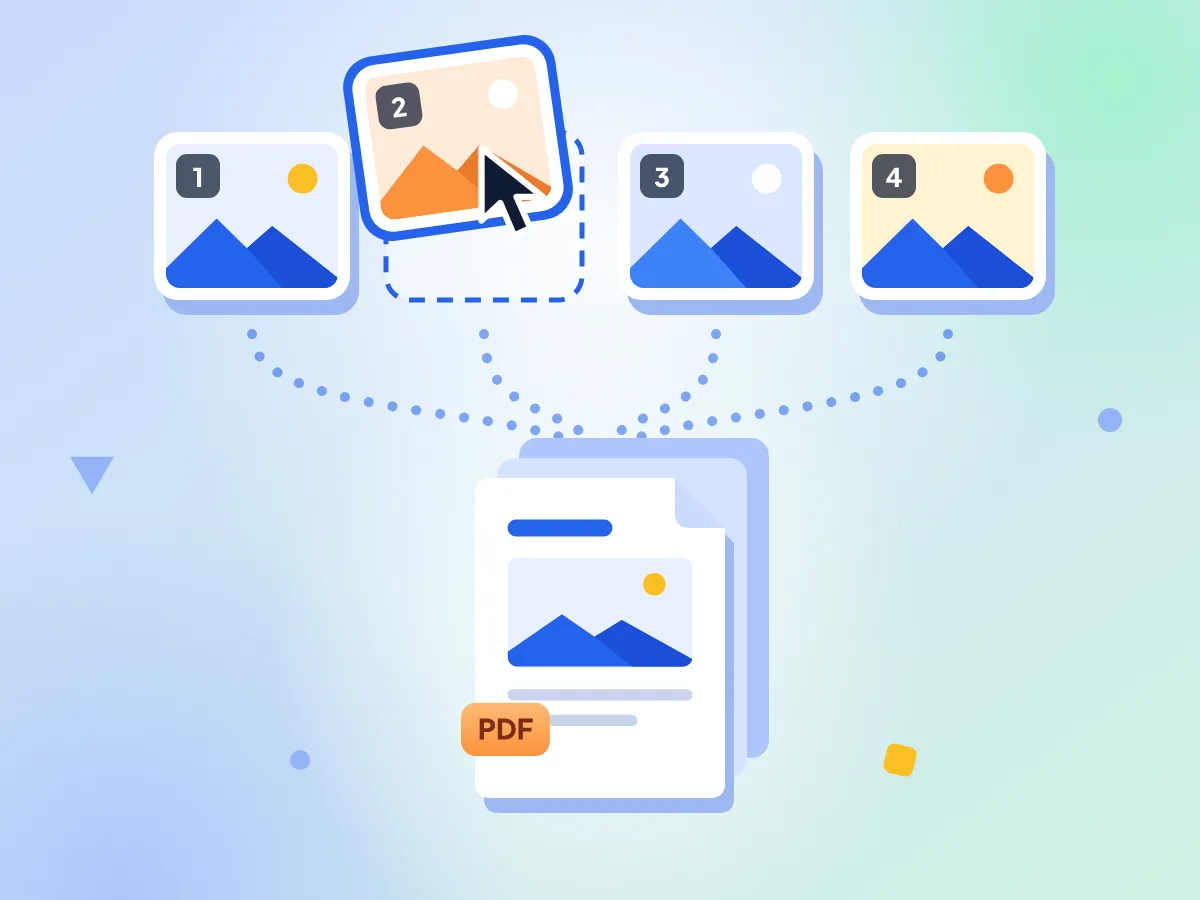
複数の画像を1つのPDFにまとめる
写真は必要な枚数だけ追加でき、1枚ずつが1ページになります。番号付きのサムネイルをドラッグしてページ順を決め、1つのPDFに変換します。
- 画像1枚がPDFの1ページになります
- 番号付きのサムネイルでページ順を確認できます
- サムネイルをドラッグしてページを移動できます
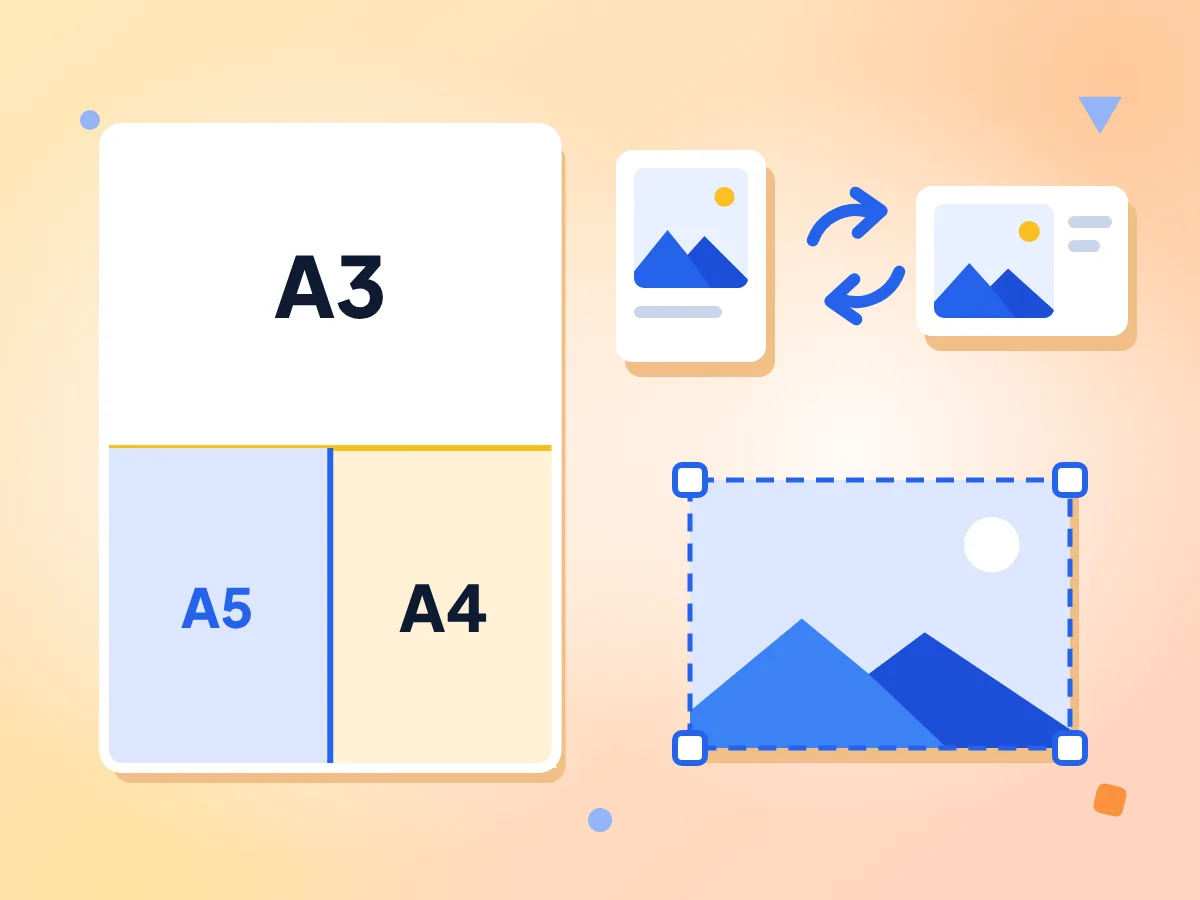
PDFのページサイズと向きを選択
A4、A3、A5、または各ページを写真に合わせる「画像に合わせる」から選べます。固定サイズでは、向きは各画像に合わせるか、縦向きまたは横向きに固定できます。
- A3、A4、A5の用紙サイズに対応
- 固定サイズでは縦向きと横向きを選べます
- 「画像に合わせる」で各写真のサイズにぴったり合います
画像はお使いのデバイスの中だけで処理
写真の読み込みとPDFへの変換は、このブラウザのタブ内で行われます。レシート、身分証明書、署名済みの書類がスマートフォンやパソコンの外に出ることはありません。
JPG、PNG、WebP、AVIF、HEICに対応
デフォルトの品質では、回転やトリミングが必要な場合を除き、JPGとPNGのファイルはそのまま取り込まれます。横向きで保存されたスマートフォンの写真も同様です。WebP、AVIF、HEICの写真は、高品質なJPEGのページになります。
品質スライダーでPDFを軽量化
品質を95から最低30まで下げると、PDFのサイズを小さくできます。95未満にすると、すべての画像がJPEGとして保存し直されるため、写真の細部が少し失われます。
ページ番号、タイトル、ファイル名
各ページの下部に「2 / 10」のようなページ番号を追加できます。PDFのタイトル、作成者、件名の設定や、ダウンロード前のファイル名の指定もできます。
画像をPDFに変換する方法
画像を追加します。
JPG、PNG、WebP、AVIF、HEICのファイルをページにドロップするか、クリックして選択してください。エディターで後から追加することもできます。
ページを並べて設定します。
サムネイルをドラッグして順番を整え、横向きの画像は回転させます。続いて、ページサイズ、向き、余白、画像のページへの収め方を選びます。
変換してダウンロードします。
「PDFに変換」を押し、必要に応じてプレビューで結果を確認してから、「PDFをダウンロード」を押してデバイスに保存してください。
画像をPDFに変換する場面
申請書類、オフィス、印刷店では、写真のバラ売りではなくPDFでの提出を求められることがよくあります。
紙の書類をスマートフォンでスキャン
レシート、契約書、身分証明書などをスマートフォンで撮影し、1つのPDFにまとめます。横向きになったページは、変換前に回転させておきましょう。
- レシートの束を1つのPDFにまとめる
- 署名済みの契約書の全ページを順番に並べる
- 身分証明書の表と裏を1つのファイルで送る
ポートフォリオやフォトセット
デザイン作品、アートワーク、商品写真を1つのPDFにまとめて、クライアントに送れます。A4またはレターサイズのページに余白を付けると、見栄えのよい印刷向けのレイアウトになります。
- デザインのポートフォリオを1つのPDFでクライアントに送る
- 全面に画像を配置したフォトルックブックを作る
- 写真からシンプルな商品カタログのページを作る
オンラインフォームや各種申込み
就職、学校、保険の申込みフォームでは、PDFのみ受け付けていることがよくあります。写真を1つのファイルにまとめ、サイズ制限がある場合は品質を下げてください。
- スキャンした資格証明書を求人応募に添付する
- 被害状況の写真を保険金請求に添えて送る
- 撮影した身分証明書を行政手続きのフォームにアップロードする
よくある質問
画像をPDFに変換する方法についてのよくある質問と回答です。
画像を無料でPDFに変換するにはどうすればよいですか?
このページに画像をドロップし、必要に応じてページサイズを選んで、「PDFに変換」を押します。続けて「PDFをダウンロード」を押してください。アカウント登録、透かし、1日の制限はなく、無料でお使いいただけます。写真1枚でも複数枚でも、手順は同じです。
複数の画像を1つのPDFにまとめるにはどうすればよいですか?
すべての画像をまとめて選択またはドロップするか、エディターの「追加」から画像を足してください。画像1枚が1ページになります。番号付きのサムネイルをドラッグして順番を決め、横向きの写真は回転させてから、「PDFに変換」を押すと1つのファイルになります。
画質を落とさずに画像をPDFに変換するにはどうすればよいですか?
品質はデフォルトの95のままにしてください。そうすると、JPGとPNGのファイルは、回転した場合、「フィル(トリミング)」を選んだ場合、スマートフォンの写真を正しい向きに直す必要がある場合を除き、フル解像度のままPDFに取り込まれます。これらのファイルとWebP、AVIF、HEICの画像は、まず高品質なJPEGとして保存されます。品質を下げると、すべての画像が再保存されます。
画像をより小さいPDFに変換するにはどうすればよいですか?
「圧縮」を開き、品質スライダーを95未満、最低30まで下げてください。すべての画像がその品質のJPEGとして保存し直されますが、ピクセルサイズは変わりません。完成後のサイズはページ数の横に表示されるので、品質を下げてもう一度変換することもできます。
余白や白い縁なしで画像をPDFに変換できますか?
はい、できます。余白は初期設定で「なし」になっているため、「画像に合わせる」を選ぶと、各ページは写真とまったく同じサイズになります。A4やレターサイズでは、フィット(切り抜きなし)は形が異なると余白ができ、小さい画像を拡大することもありません。ページ全体を覆いたい場合は、フィル(切り抜き)を選んでください。
フィット、フィル、引き伸ばしの違いは何ですか?
フィット(切り抜きなし)は画像全体を表示し、ページと形が異なる場合は余白ができます。フィル(切り抜き)はページ全体を覆うように表示し、中央を基準に端を均等にカットします。引き伸ばしは画像を縮めたり広げたりしてページいっぱいに表示するため、顔や文字がゆがんで見えることがあります。
PDFを印刷する場合、どのページサイズを選べばよいですか?
プリンターの用紙に合わせて、A4またはUSレターを選んでください。A3、A5、USリーガル、B5も選べます。「画像に合わせる」は1ピクセルを1ポイントとして設定するため、1,200万画素のスマートフォン写真では約56 × 42インチのページになります。画面で見る分には問題ありませんが、印刷するなら固定サイズのほうが仕上がりを予測しやすくなります。
iPhoneのHEIC写真をPDFに変換できますか?
はい、できます。JPG、PNG、WebP、AVIFに加えて、iPhoneのHEIC写真もそのまま追加できます。HEICファイルは追加時にJPEGへ変換され、処理中は通知が表示されます。変換後は、ほかの画像と同じように扱えます。拡張子が .heif のファイル、GIF、TIFF、BMPには対応していません。
PDFの中で写真が横向きになってしまうのはなぜですか?
通常は起こりません。向きをタグとして保存しているスマートフォンの写真は、サムネイルのとおり自動的に正しい向きに直されます。それでも横向きのままの場合は、もともとその向きで撮影されたものです。正しい向きに見えるまで回転ボタンを押してください。1回押すごとに90度回転します。そのあと、プレビューで結果をご確認ください。
1つのPDFに何枚まで画像を入れられますか?
画像の枚数に上限はなく、1日あたりの制限もありません。追加できる画像は1枚あたり最大100 MBです。ただし、PDFはお使いのデバイスのメモリ上で作成されるため、大きな写真が数百枚あるとスマートフォンでは失敗することがあります。その場合は、いくつかのPDFに分けてください。
ここで画像をPDFに変換しても安全ですか?
はい、安全です。画像の読み込みとPDFの作成はすべてお使いのデバイス上で行われ、ファイルはそのままダウンロードフォルダに保存されます。このページでは、追加した画像の枚数、ファイル形式、レイアウト設定、おおよそのサイズ範囲といった基本的な利用統計を記録しますが、画像そのもの、ファイル名、入力したタイトルは記録しません。