

無料の動画圧縮ツール
この無料の動画圧縮ツールは、MP4、MOV、WebMファイルを小さくします。3つの画質プリセットから選ぶだけで、H.264のMP4が手に入ります。登録もウォーターマークも不要で、動画はお使いのデバイスから出ません。
ここに動画をドロップ
またはクリックして選択。MP4、MOV、WebM、AVIなどに対応しています
無料の動画圧縮ツールでできること
3つの画質プリセットから選ぶと、標準的なH.264のMP4が出力されます。アカウント登録もウォーターマークもインストールも不要です。
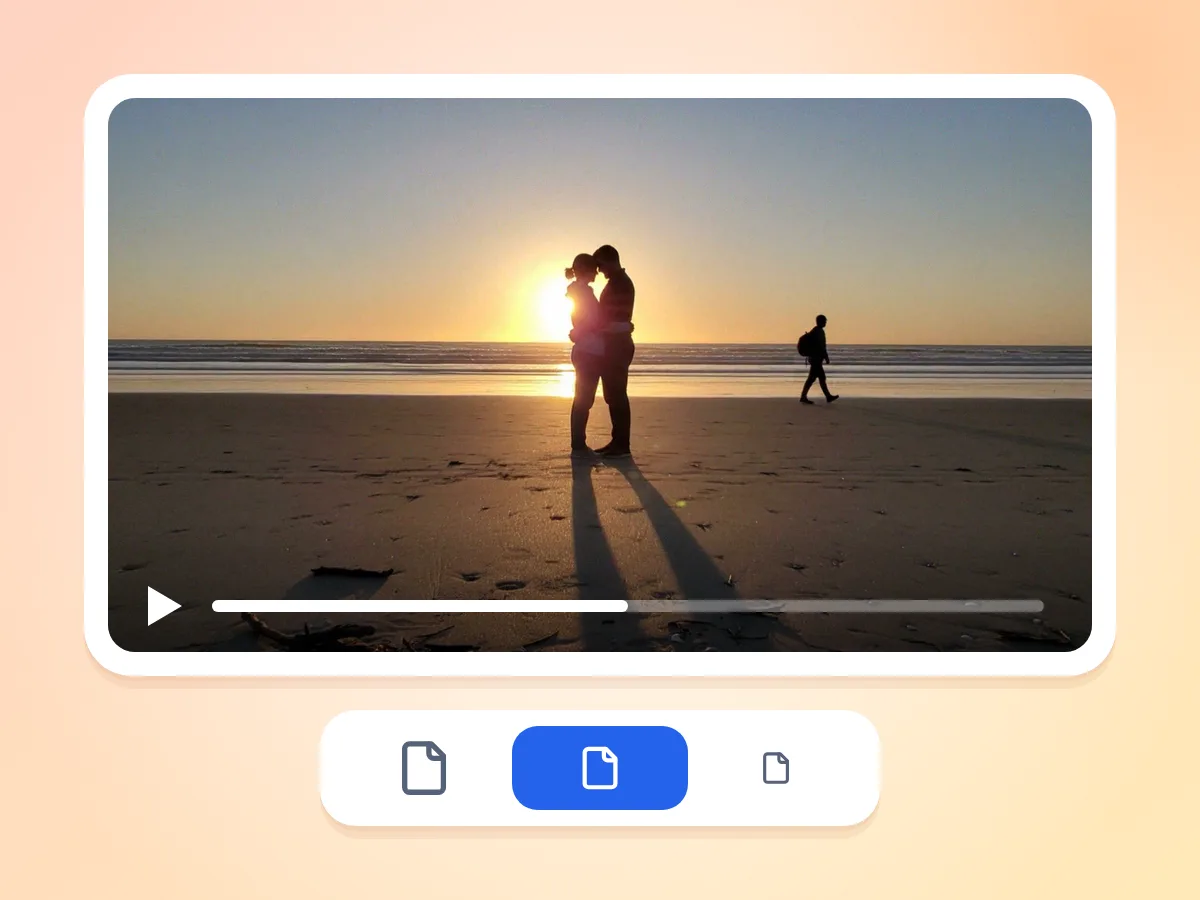
3つの画質プリセットで動画を圧縮
「高画質」「バランス」「最大圧縮」から選べます。初期設定は「バランス」です。「高画質」は最も細部を残し、「最大圧縮」は最小のファイルを作りますが、画質の低下が目に見えることがあります。
- 「高画質」は最も細部を残します
- 「バランス」が最初から選ばれています
- 「最大圧縮」は最小のファイルを作ります
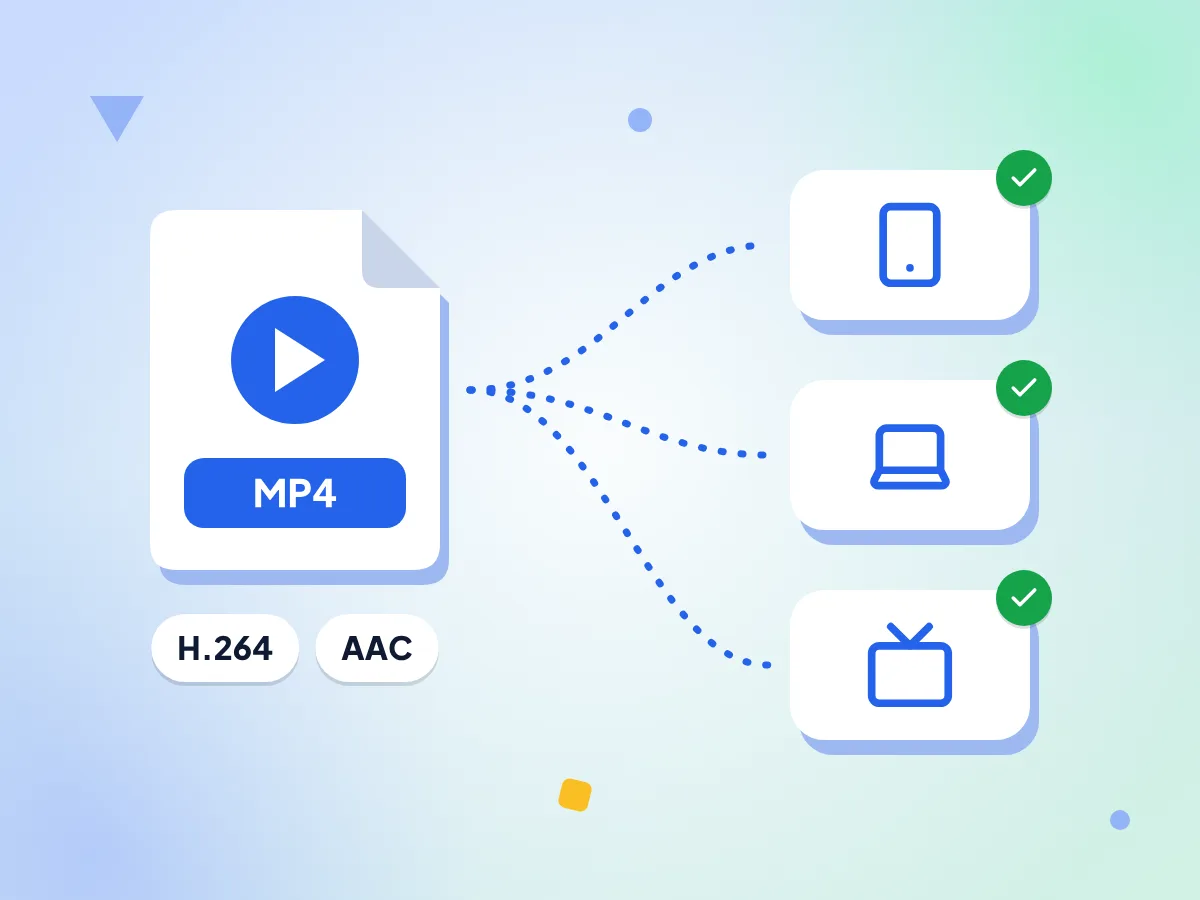
圧縮した動画はH.264のMP4で保存
動画はH.264映像とAAC音声のMP4として保存されるため、スマートフォン、ノートパソコン、テレビで再生できます。MOV、WebM、AVIはMP4に変換されます。MP4にするとファイルサイズが大きくなる場合は、元のファイルがそのまま残ります。
- H.264動画とAACオーディオ
- ダウンロードが終わる前にオンラインで再生を始められます
- 元のファイル名にプリセット名が付きます
解像度とフレームレートはそのまま
圧縮ツールは動画の解像度、フレームレート、向きを維持します。映像を再エンコードして容量を減らすので、1080pの動画は1080pのまま、縦向きの動画も縦向きのままです。
動画はお使いのデバイスから出ません
動画はこのブラウザのタブ内で読み込まれて圧縮され、ダウンロードフォルダに保存されます。当社のサーバーには送信されないので、家族の動画や仕事の録画にも安心です。
節約できた容量を確認
圧縮が終わると、エディターに元のサイズ、新しいサイズ、削減率が表示されます。ファイルがまだ大きい場合は、プリセットを変えてもう一度圧縮してください。
登録不要、ウォーターマークなし
アカウントも1日の上限もなく、1本ずつなら好きなだけ動画を圧縮できます。動画にウォーターマークやロゴが追加されることはありません。
動画を圧縮する3つのステップ
動画を追加します。
ページに動画を1つドロップするか、クリックして選択してください。MP4、MOV、WebM、MKV、AVIのファイルに対応していますが、一度に追加できる動画は1つだけです。
画質プリセットを選びます。
初期設定では「バランス」が選ばれています。細部を多く残したいときは「高画質」、最小のファイルにしたいときは「最大圧縮」を選んでください。
圧縮してダウンロードします。
「動画を圧縮」を押して、進行状況バーが終わるまでお待ちください。長い動画は時間がかかります。新しいサイズと削減率を確認して、MP4をダウンロードしましょう。
動画圧縮ツールの利用シーン
動画が大きすぎて共有できない方へ。クリエイターやチーム、そして「ファイルが大きすぎます」というエラーに遭遇したことがある方のためのツールです。
Discord、WhatsApp、チャットアプリ
チャットアプリでは送信できるファイルのサイズに上限があります。最小のファイルにするには「最大圧縮」を試し、長いクリップは先にトリミングして上限内に収めましょう。
- ゲームプレイのクリップを小さくしてDiscordで共有
- スマホの動画をWhatsAppやTelegramで送信
- 画面録画をSlackやTeamsに投稿
メールとメッセージ
メールサービスでは添付ファイルに上限があり、多くは20〜25 MB程度です。スマホで撮った1分の動画でも超えてしまうことがあります。短いクリップを圧縮して、そのまま添付しましょう。
- 短いクリップをメールの添付上限内に収める
- 製品デモをお客様へのメールに添付
- 簡単な画面録画をサポートにメールで送信
保存とアーカイブ
スマホの動画、画面録画、Webカメラの映像は、すぐにストレージを圧迫します。残しておきたい動画を圧縮して、スマホ、ノートパソコン、クラウドドライブの空き容量を確保しましょう。
- バックアップ前にカメラロールの動画を小さくする
- 画面録画や録画した会議をアーカイブする
- 無料のクラウドストレージにより多くの動画を保存する
よくある質問
動画ファイルのオンライン圧縮に関する、よくあるご質問にお答えします。
画質を落とさずに動画を圧縮するにはどうすればよいですか?
「高画質」プリセットを使ってください。圧縮が穏やかなので細部が元の動画に近いまま保たれますが、再エンコードのたびにわずかに劣化するため、完全なロスレスのプリセットはありません。解像度とフレームレートは変わりません。「高画質」は節約できる容量が最も少なく、動画のサイズが大きくなる場合は元の動画が返されます。
Discord向けに動画を10MB以下に圧縮するにはどうすればよいですか?
「最大圧縮」を選び、「動画を圧縮」を押して新しいサイズを確認してください。10 MBのような目標サイズを入力する欄はないため、結果はクリップによって変わります。それでも大きい場合は、動画トリマーで短く切り取り、短くしたクリップを圧縮してください。
「高画質」「バランス」「最大圧縮」のプリセットはそれぞれ何が違いますか?
プリセットは、圧縮ツールがどれだけ細部を残すかを決めます。「高画質」は最も多く残し、ファイルは最大になります。「バランス」はその中間で、動画を開いたときに選ばれている設定です。「最大圧縮」は最小のファイルを作りますが、動きの速い場面でぼやけが増えます。プリセットはいつでも変更して、もう一度圧縮できます。
動画圧縮ツールは音声を残してくれますか?
はい。音声は残され、128 kbpsのAACで再エンコードされます。音声のない動画にも対応しています。保持されるオーディオトラックは1つだけなので、2つの言語トラックがあるファイルは、1つだけが残って出力されます。
動画圧縮で解像度やフレームレートは変わりますか?
いいえ。4K動画は4Kのまま、60 fpsの動画は60 fpsのまま、縦向きのスマホ動画も向きはそのままです。変わるのは映像のエンコード方法だけです。フレームサイズも小さくしたい場合は、圧縮する前に編集アプリで動画をリサイズしてください。
どの動画形式を圧縮できますか?出力はどの形式ですか?
ほとんどの動画ファイルに対応しており、MP4、MOV、WebM、MKV、AVIも使えます。出力はH.264映像とAAC音声のMP4で、ファイル名は元のファイル名にプリセット名を付けた形式、たとえばholiday-compressed-balanced.mp4のようになります。音声トラックは1つだけ保持されます。MP4にするとサイズが大きくなる場合は、元のファイルがそのまま残ります。
iPhoneの動画も圧縮できますか?
はい、iPhoneのMOVファイルも、ほかの動画と同じようにMP4へ圧縮できます。最近のiPhoneが標準で使うHDRで撮影したクリップは、スマートフォン、テレビ、ブラウザーで再生できる標準の8-bit H.264になります。HDRの見た目は維持されないため、元の動画と色合いが異なって見えることがあります。
圧縮した動画が元の動画より大きくなるのはなぜですか?
そうならないはずですが、チャットアプリから保存した動画のようにすでに強く圧縮されたクリップは、再エンコードするとサイズが大きくなることがあります。どのプリセットも音声を128 kbpsに設定することも一因です。その場合、ツールは元のファイルを保持してその旨を表示し、ボタンが「元のファイルをダウンロード」に変わります。
動画の圧縮に時間がかかるのはなぜですか?
動画全体をお使いのデバイス上で再エンコードしており、エンジンはプロセッサコアを1つだけ使うため、デスクトップアプリより時間がかかります。長い動画や4K動画では数分以上かかることもあります。タブを閉じると処理が止まってしまうため、進行状況バーが完了するまで開いたままにしてください。
どのくらい大きな動画を圧縮できますか?
このツールにはサイズや長さの制限も、1日あたりの上限もありません。ただし、圧縮中は動画全体がデバイスのメモリに読み込まれるため、非常に大きいファイルや長いファイルは、スマホやメモリの少ないパソコンでは失敗することがあります。その場合は、先に動画を短く分割してください。
プライベートな動画をここで圧縮しても安全ですか?
はい。動画はお使いのデバイス上で圧縮されてダウンロードフォルダに保存され、コピーが当社に届くことはありません。プリセット、ファイルの種類、おおまかなサイズ範囲などの利用統計は送信されますが、動画本体やファイル名は送信されません。動画に保存された位置情報タグは、新しいファイルにコピーされる場合があります。
複数の動画をまとめて圧縮できますか?
いいえ、圧縮ツールは一度に1本の動画を処理します。1本が終わったらダウンロードし、「別の動画をアップロード」を押して次の動画を追加してください。1日の上限はないので、1本ずつ続ければ好きなだけ圧縮できます。