

無料WebP変換ツール
この無料のWebP変換ツールは、JPG、PNG、GIF、HEIC画像をWebPに、WebPをJPG、PNG、GIFに変換します。登録不要で一括変換でき、ファイルはお使いのデバイスに残ります。
ここに画像をドロップ
JPG、PNG、WebP、GIF、SVGなど
最大ファイルサイズ:100 MB · 複数ファイルに対応
WebPへの変換とWebPからの変換の手順
画像を追加します。
JPG、PNG、GIF、HEIC、WebPファイルを上のボックスにドロップするか、「画像を選択」をタップしてください。1ファイルあたり100 MBまで対応しています。
出力形式を選びます。
すべてのファイルに、品質90のWebPがすでに設定されています。WebPを別の形式に変換するには、JPG、PNG、GIFのいずれかを選んで「すべてのファイルに適用」を押してください。
変換してダウンロードします。
「すべて変換」を押したら、各タイルから個別に保存するか、「すべてダウンロード」で1つのZIPにまとめて保存してください。各タイルには変換後のサイズが表示されます。
WebP 形式について
Googleが開発した最新の画像形式です。Webでの利用に優れた圧縮率を発揮し、非可逆圧縮と可逆圧縮の両方に対応しています。
利点
- 優れた圧縮効率
- 非可逆圧縮と可逆圧縮の両方に対応
- 透過とアニメーションに対応
- Webのパフォーマンスに最適化
欠点
- 古いブラウザでは対応が限られています
- すべての画像編集ソフトで対応しているわけではありません
- 新しい形式のため、普及度は万能とは言えません
- 代替形式の用意が必要になる場合があります
技術仕様
おすすめの用途
無料WebP変換ツールでできること
画像からWebPファイルを作成したり、WebPをJPG、PNG、GIFに変換したりできます。1ファイルでも一括でも、透かしやアカウントは不要です。
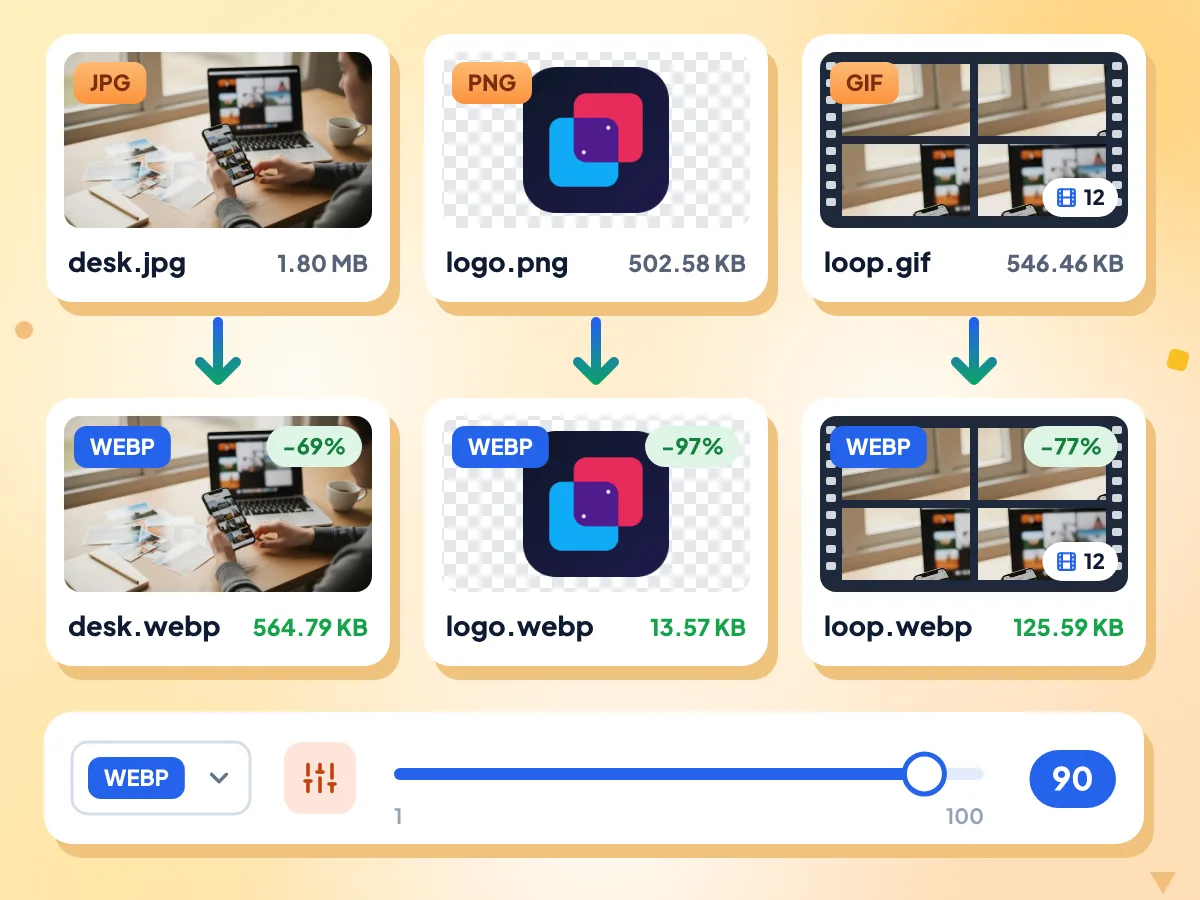
JPG、PNG、GIFをWebPに変換
ドロップしたファイルは、品質90のWebP出力があらかじめ選択されています。テストでは、1.80 MBのJPG写真が564.79 KBに、502.58 KBのPNGロゴが13.57 KBになりました。
- すべてのファイルでWebPをあらかじめ選択
- 1から100まで調整できる品質スライダー
- 透過とアニメーションを維持
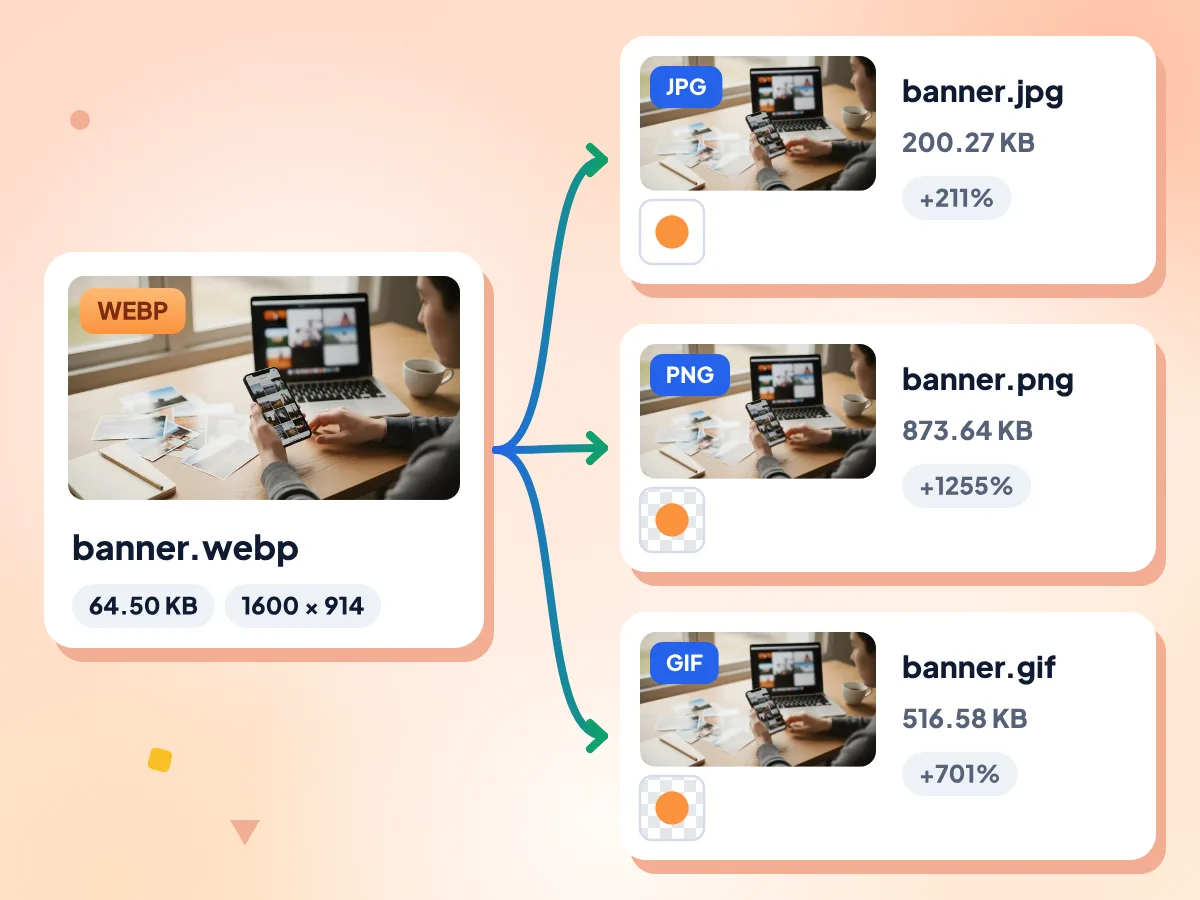
WebPをJPG、PNG、GIFに変換
「出力形式」メニューでJPG、PNG、GIFを選び、「すべてのファイルに適用」を押してください。JPGでは透明部分が選んだ色で塗りつぶされ、PNGとGIFでは透明のまま保たれます。
- アニメーションWebPはGIFでもアニメーションのまま
- PNGならすべてのピクセルがそのまま
- JPG出力用の背景色を指定可能
必要なときはロスレスWebP
ロゴ、スクリーンショット、グラフィックには、「詳細設定」の「ロスレス」をオンにしてください。502.58 KBのPNGロゴが33.19 KBのロスレスWebPになりました。写真はロスレスにすると大きくなるため、品質90のままにしてください。
1日の上限なしで一括変換
1枚あたり100 MBまで、好きなだけ画像を追加して「すべて変換」を押してください。1つずつ順番に変換され、「すべてダウンロード」で全ファイルを1つのZIPにまとめて保存できます。
WebP変換についてのよくある質問:
画像のWebPへの変換とWebPからの変換に関する回答です。
画像をWebPに変換するにはどうすればよいですか?
JPG、PNG、GIFなどの画像を、このページ上部のボックスにドロップしてください。すべて品質90のWebPに設定されているので、「すべて変換」を押して、ファイルを1つずつ、または1つのZIPでダウンロードできます。「ファイルを追加」であとから追加したファイルはJPGやPNGが初期設定になる場合があるので、各タイルをご確認ください。
WebPファイルをJPGやPNGに変更するにはどうすればよいですか?
WebPをここにドロップして「出力形式」を開き、JPG、PNG、GIFのいずれかを選んで「すべてのファイルに適用」を押し、「すべて変換」を押してください。最初から目的の形式になっているページを使いたい場合は、WebPからJPGへ、またはWebPからPNGへの変換ツールをご利用ください。
WebPにすると画像はどのくらい小さくなりますか?
テストでは、画像によって18%から97%小さくなりました。品質90では、1.80 MBのJPG写真が564.79 KB(69%減)、PNGロゴが97%減、510.05 KBのGIFアニメーションが61%減、透過の切り抜きPNGが18%減になりました。実際の結果は各タイルに表示されます。
ロスレスと非可逆のWebPはどちらを使うべきですか?
写真には初期設定の非可逆・品質90のままをおすすめします。32.70 KBのJPG写真は、ロスレスにすると90.20 KBになりました。ロゴ、スクリーンショット、フラットなグラフィックには、「詳細設定」の「ロスレス」をオンにしてください。画像はほぼそのままで、PNGロゴでは93%の削減になりました。
WebP変換ツールはアニメーションと透過を維持しますか?
はい、どちらも維持します。アニメーションGIFは、すべてのフレーム、遅延、ループを保ったままアニメーションWebPになり、透過PNGの透明部分も、やわらかいエッジを含めて透明のままです。WebPをJPGとして保存する場合は動作が異なります。JPGでは1フレームのみが残り、別の「背景色」を選ばない限り透明部分は白で塗りつぶされます。
WebPファイルが大きくなったのはなぜですか?
ここにドロップしたWebPは出力がWebPのままになり、品質90で再保存されます。最初に低い品質で保存されたWebPは、サイズが大きくなることがあります。実際に64.50 KBから84.98 KBになりました。別の形式にしたい場合は、先に「出力形式」で選んでください。
とても横長の画像がWebPに変換できないのはなぜですか?
WebPは幅も高さも16,383 pxを超えられないため、横長のパノラマや縦長のスクリーンショットは一般的なエラーで失敗します。「リサイズ」を開いて、長辺が16,383 px以下になるように小さめの幅を入力するか、そのファイルはPNGまたはAVIFを選んでください。
ここでWebPをPDFに変換できますか?
この変換ツールでは変換できません。「出力形式」メニューにPDFがないためです。代わりに「画像をPDFに変換」ツールをご利用ください。JPG、PNG、AVIF、HEICに加えてWebPも読み込めて、1つのPDFドキュメントにまとめられます。
このWebP変換ツールは無料で、プライバシーも守られますか?
はい。料金、アカウント、1日の上限、透かしはありません。変換はお使いのブラウザ内で行われるため、画像が当社のサーバーに置かれることはありません。記録するのはページの閲覧数とエディターの利用時間のみで、ファイル名や画像は記録しません。14 MBの画像エンジンはダウンロードが1回だけです。
WEBP の技術仕様を教えてください。
Web Picture Format (WEBP) は 非可逆/可逆 圧縮を使用し、品質は 優良 です。透過に対応しています。また、アニメーションに対応しています。一般的なファイルサイズは 小 です。
WEBP 形式はどんなときに使えばよいですか?
最新のWebパフォーマンスを重視し、古いブラウザ向けの代替手段を用意できるときに向いています。 おすすめの用途は 最新のweb開発, プログレッシブwebアプリ, ecサイトの商品画像 などです。あらゆる環境との互換性が必要なときや、レガシーシステムを扱うときには向いていません。
WEBP には他の形式と比べてどんな利点がありますか?
WEBP の主な利点は次のとおりです:優れた圧縮効率. 非可逆圧縮と可逆圧縮の両方に対応. 透過とアニメーションに対応. Webのパフォーマンスに最適化。ただし、次の点にご注意ください:古いブラウザでは対応が限られています, すべての画像編集ソフトで対応しているわけではありません。
WebP変換が役立つ方
Web開発者・パフォーマンスエンジニア:
- サイト用のJPGやPNG画像をWebPに変換してページを軽量化
- アクセスの多いWebサイトやECサイトの画像帯域コストを削減できます
- HTMLのpicture要素を使ってJPGをフォールバックに設定すれば、WebPをすべてのブラウザで安全に配信できます
コンテンツ制作者・ブロガー:
- ヒーロー画像やブログのサムネイルをアップロード前にWebPへ変換
- 画像の多い記事でも、目に見える画質の劣化なしにアップロードサイズを抑えられます
- Webから保存したWebP画像を編集用にJPGやPNGへ変換
- アニメーションGIFをより小さなアニメーションWebPに変換
ECサイト運営・商品担当チーム:
- 商品写真をWebPに変換して、カテゴリページや商品ページの表示を高速化できます
- WebP圧縮により、画像のCDNストレージ費用やデータ転送費用を大規模に削減できます
- WebPの可逆モードを使えば、透過の商品画像もくっきりと保てます
- 従来のJPG商品カタログをまとめてWebPに変換して、サイト全体のパフォーマンスを改善できます