

無料のカラーパレット抽出ツール
この無料のカラーパレット抽出ツールで、JPG、PNG、WebP画像から4色、6色、8色、12色を抽出できます。HEX、RGB、HSLコードやCSS変数をコピーできます。画像は端末から外に出ません。
ここに画像をドロップ
またはクリックして選択。JPG、PNG、WebPに対応
画像をすぐに使えるカラーパレットに変換
4色、6色、8色、12色から選び、HEX、RGB、HSLを切り替えて、コードを1つずつ、またはパレット全体をCSS変数としてコピーできます。
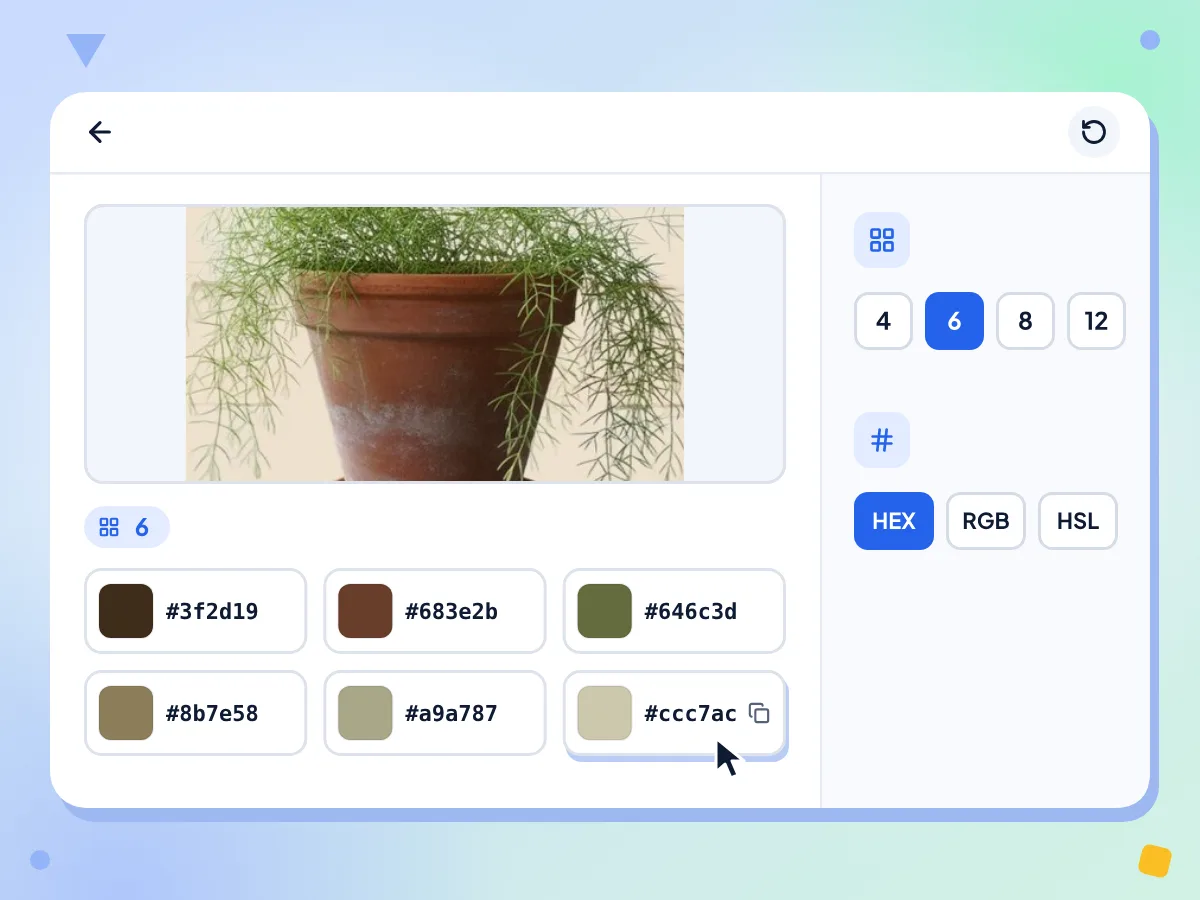
画像から色を抽出
写真、ロゴ、スクリーンショットをドロップするだけで、パレットが自動で表示されます。各スウォッチは、メディアンカット法で分けたピクセルの1グループの平均色です。
- JPG、PNG、WebP画像に対応
- 読み込むとすぐにパレットを表示
- 4色、6色、8色、12色から選択可能
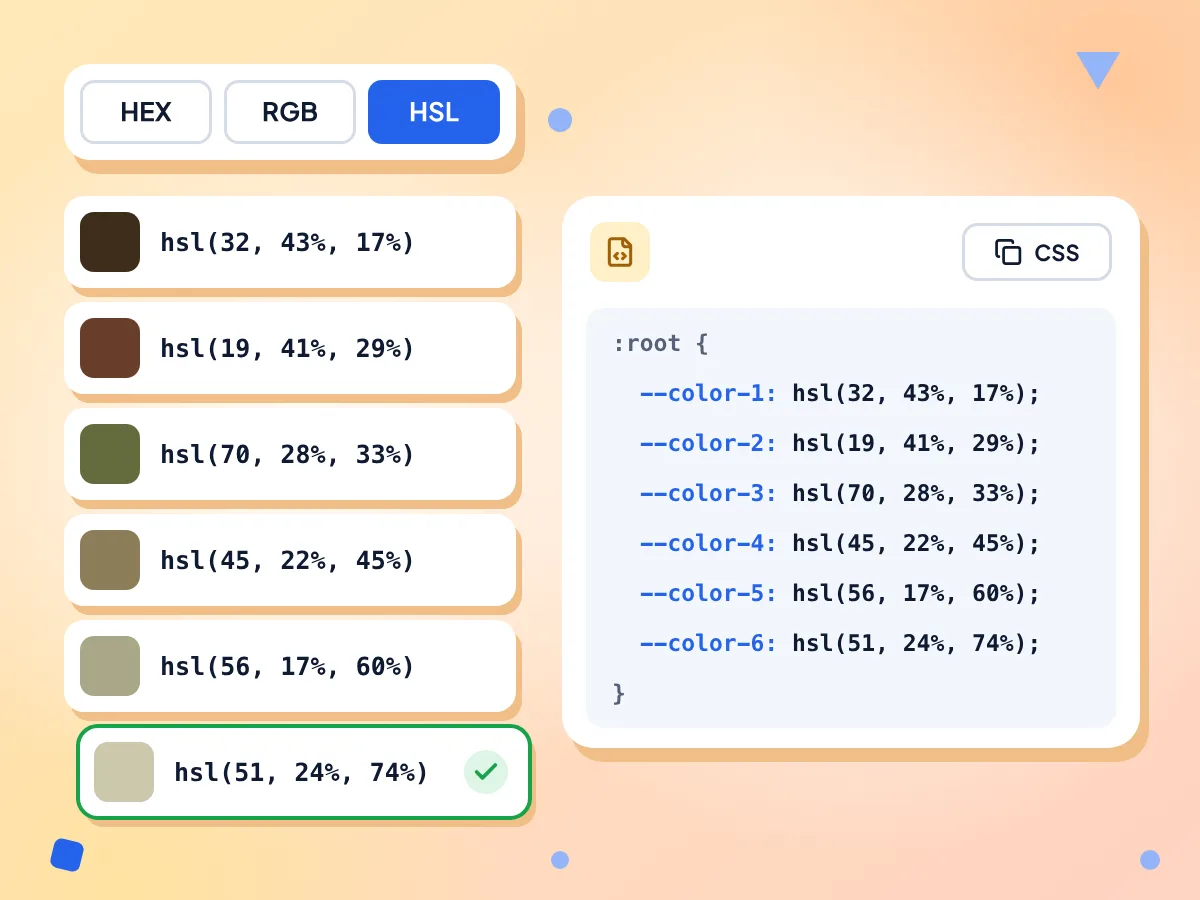
HEX、RGB、HSLのカラーコードをコピー
ワンクリックですべてのスウォッチをHEX、RGB、HSLに切り替え、スウォッチをタップするとそのコードをコピーできます。「CSS変数」ボックスにはパレット全体が入っていて、そのままスタイルシートに使えます。
- HEX、RGB、HSLコードに対応
- CSS変数としてすべてコピー
- --color-1 から --color-12 の名前で出力
パレットのサイズを選択
ブランドカラーをコンパクトにまとめるなら4色、より多くの色合いを見るなら6色、8色、12色がおすすめです。サイズを変えるとパレットはすぐに更新され、再アップロードは不要です。
画像は端末の中だけで処理
色の計算はブラウザーのタブ内で行われ、画像が当社に送信されることはありません。カウントするのは、選んだパレットのサイズや所要時間などの匿名の利用状況だけです。
透過ロゴからもすっきりしたパレットを作成
半分以上が透けているピクセルは除外されます。PNGのロゴやアイコンの周りの空白部分が、余計な黒や白のスウォッチとしてパレットに混ざることはありません。
大きな写真も分析用に縮小
色を数える前に、画像のコピーを長辺256pxに縮小します。カメラで撮った大きな写真もスクリーンショットと同じように扱えますが、細かい部分は近くの色に溶け込みます。
画像からカラーパレットを抽出する方法
画像を追加します。
JPG、PNG、WebPファイルを1つボックスにドロップするか、クリックして選択してください。エディターが開き、すぐに6色のパレットが作成されます。
パレットのサイズを設定します。
「パレットサイズ」の下で4、6、8、12をクリックすると、取得する色数を変更できます。「カラー形式」の下でHEX、RGB、HSLを選択してください。
色をコピーします。
スウォッチをクリックするとそのコードをコピーでき、「CSS変数としてすべてコピー」をクリックするとパレット全体をコピーできます。スタイルシートやデザインアプリに貼り付けてください。
カラーパレット抽出ツールの利用シーン
ビジュアル素材から使えるカラーコードを取り出したい、デザイナー、開発者、マーケターに役立ちます。
UI・Webデザイン
クライアントの写真、モックアップ、ヒーロー画像から色を抽出し、CSS変数として貼り付けられます。画像に合ったデザイントークンの出発点になります。
- ヒーロー画像を --color-1 から --color-N までの変数に変換
- ボタンやリンクの色を商品写真に合わせる
- RGBやHSLの値をコピーしてコード上で微調整
ロゴとブランドキット
PNGロゴをドロップすると、ブランドカラーをHEXコードで取得できます。透明な部分は除外されるため、パレットは何もない背景ではなくロゴそのものから作られます。
- クライアントのロゴのHEXコードを調べる
- スライドやSNS投稿をブランドカラーに合わせる
- 商品写真からシンプルなブランドキットを作る
アート・イラスト
参考写真、絵画、ムードボードから限られた色数のパレットを抽出できます。習作をシンプルに保つなら4色か6色を選び、その値で描いてみましょう。
- 参考写真から限られた色数のパレットを抽出
- 絵画から色を抽出してカラースタディに活用
- ムードボード用に調和する配色セットを集める
よくある質問
画像からのカラーパレットやHEXコードの抽出に関する回答です。
画像からカラーパレットを抽出するにはどうすればよいですか?
このページにJPG、PNG、WebP画像をドロップしてください。エディターが開き、画像の読み込みが終わるとすぐに6色のパレットが表示されます。「パレットサイズ」で色数を変更し、スウォッチをクリックするとそのコードをコピーできます。
画像からHEXコードを取得するにはどうすればよいですか?
画像をアップロードし、「カラー形式」を初期設定のHEXのままにしてください。各スウォッチには #3a7bd5 のような6桁のコードが表示されます。スウォッチをクリックするとそのコードをコピーでき、「CSS変数としてすべてコピー」を押すとすべてのコードを一度にコピーできます。
1枚の画像から何色まで抽出できますか?
4色、6色、8色、12色から選べて、初期設定は6色です。シンプルなブランドパレットには4色が向いています。色数を増やすとスウォッチも増えますが、空のような広い領域では、似た色合いが複数のスウォッチを占めることがよくあります。
ツールはどのように色を選んでいますか?
メディアンカット法を使っています。画像のコピーを長辺256pxに縮小し、ピクセルを赤、緑、青の値で等しいグループに分けます。各スウォッチは1グループの平均色なので、単一のピクセルには存在しない混合色になることがあります。6色または12色のときは、最も明るいグループが除外されます。
パレットをCSS変数としてコピーできますか?
はい、できます。「CSS変数」ボックスには、選んだ形式の色が :root ブロック内に --color-1、--color-2 のような名前で並びます。「CSS変数としてすべてコピー」をクリックして、スタイルシートに貼り付けてください。コードはクリップボードにコピーされ、ファイルはダウンロードされません。
HEIC、GIF、SVGファイルからパレットを取得できますか?
直接はできません。アップローダーが受け付けるのはJPG、PNG、WebPのみで、HEIC、GIF、AVIF、SVG、TIFFファイルは読み込めません。HEICやTIFFの写真は、まず無料の画像変換ツールでPNGに変換し、そのPNGをここにドロップするとパレットを取得できます。
透過PNGのロゴでも使えますか?
はい、使えます。半分以上が透明なピクセルは除外されるため、ロゴの何もない背景が黒や白のスウォッチとして加わることはありません。画像のほとんどが透明な場合はスウォッチがまったく表示されないので、ロゴを単色の背景に置いたコピーをお試しください。
画像にある色がパレットに出てこないのはなぜですか?
色が表示されない原因は2つあります。各スウォッチはピクセルを等分した1グループの平均色なので、小さなアクセントカラーは周りの色に溶け込みます。また、6色と12色のときは、最も明るいピクセルを含みやすい最後のグループが除外されるため、白い部分が表示されないことがあります。すべてのピクセルを反映したい場合は4色または8色を選んでください。
画像の1か所だけの色を選べますか?
このツールでは選べません。画像全体からパレットを作成するため、1ピクセルを選ぶスポイトはありません。小さな部分の色を調べたいときは、先にその部分まで画像をトリミングしてください。残った範囲だけからパレットが作られます。
ウェブサイトやURLからカラーパレットを抽出できますか?
直接はできません。このツールが読み込むのは画像ファイルで、ウェブアドレスではありません。サイトのスクリーンショットを撮ってPNGで保存し、ここにドロップすると、そのページの主要な色をHEX、RGB、HSLコードで取得できます。
カラーパレット抽出ツールは無料で、プライバシーも守られますか?
はい。無料で、登録は不要、1日の利用制限もありません。画像はブラウザー内で読み込まれ、当社のサーバーに送信されることはありません。記録するのはパレットのサイズや所要時間などの匿名の統計だけで、画像やその色は記録しません。
その他のツールを見る
このツールと組み合わせて使える、ほかの無料ツールもご覧ください