

HEICをJPGに無料で一括変換
HEICをJPGに無料で変換できます。1枚でも、まとめてでも大丈夫です。iPhoneやiPadの写真が、Windows、Android、Webで開けるJPGになり、データが端末の外に出ることもありません。
ここに画像をドロップ
HEIC, HEIF
最大ファイルサイズ:100 MB · 複数ファイルに対応
HEICをJPGにオンラインで変換する方法
HEIC写真を追加します。
上のボックスにドロップするか、「画像を選択」をタップしてください。1枚でもまとめてでも追加でき、1枚あたり100 MBまでの.heicまたは.heif形式に対応しています。
設定を選びます。
出力形式はすでにJPGになっています。「画質」は90のままでも、スライダーで変更しても構いません。写真を小さくしたい場合は「リサイズ」を開いてから、「すべて変換」を押してください。
JPGをダウンロードします。
各写真のダウンロードボタンで1枚ずつ保存するか、2枚以上ある場合は「すべてダウンロード」を押して1つのZIPファイルで保存できます。元のHEICファイルは変更されません。
HEIC/HEIF と JPG/JPEG の比較:何が変わるか
HEIC/HEIF と JPG/JPEG の違いを理解すると、用途に合った形式を選びやすくなります。
| 仕様 | HEIC/HEIF | JPG/JPEG |
|---|---|---|
| 圧縮 | 非可逆/可逆 | 非可逆 |
| 品質 | 優良 | 良好〜優良 |
| 透過 | はい | いいえ |
| アニメーション | はい | いいえ |
| ファイルサイズ | 小 | 小〜中 |
なぜ HEIC/HEIF から変換するのか?
- Safari以外のブラウザでは対応が限られています
- 特許の制約があるHEVCコーデックを使用します
- Windowsでは拡張機能なしでは標準対応していません
なぜ JPG/JPEG を選ぶのか?
- 写真に適した優れた圧縮率
- ほぼすべてのブラウザやデバイスに対応
- ファイルサイズが小さい
HEIC/HEIF を使うのが適している場面
Appleエコシステム内で作業し、小さいファイルサイズで優れた画質が必要なときに向いています。
JPG/JPEG を使うのが適している場面
写真や色数の多い複雑な画像を、小さいファイルサイズで保存したいときに向いています。
無料のHEIC JPG変換ツールが選ばれる理由
iPhoneの写真を、解像度そのままでまとめてJPGに変換できます。会員登録も、透かしも、1日の利用制限もありません。
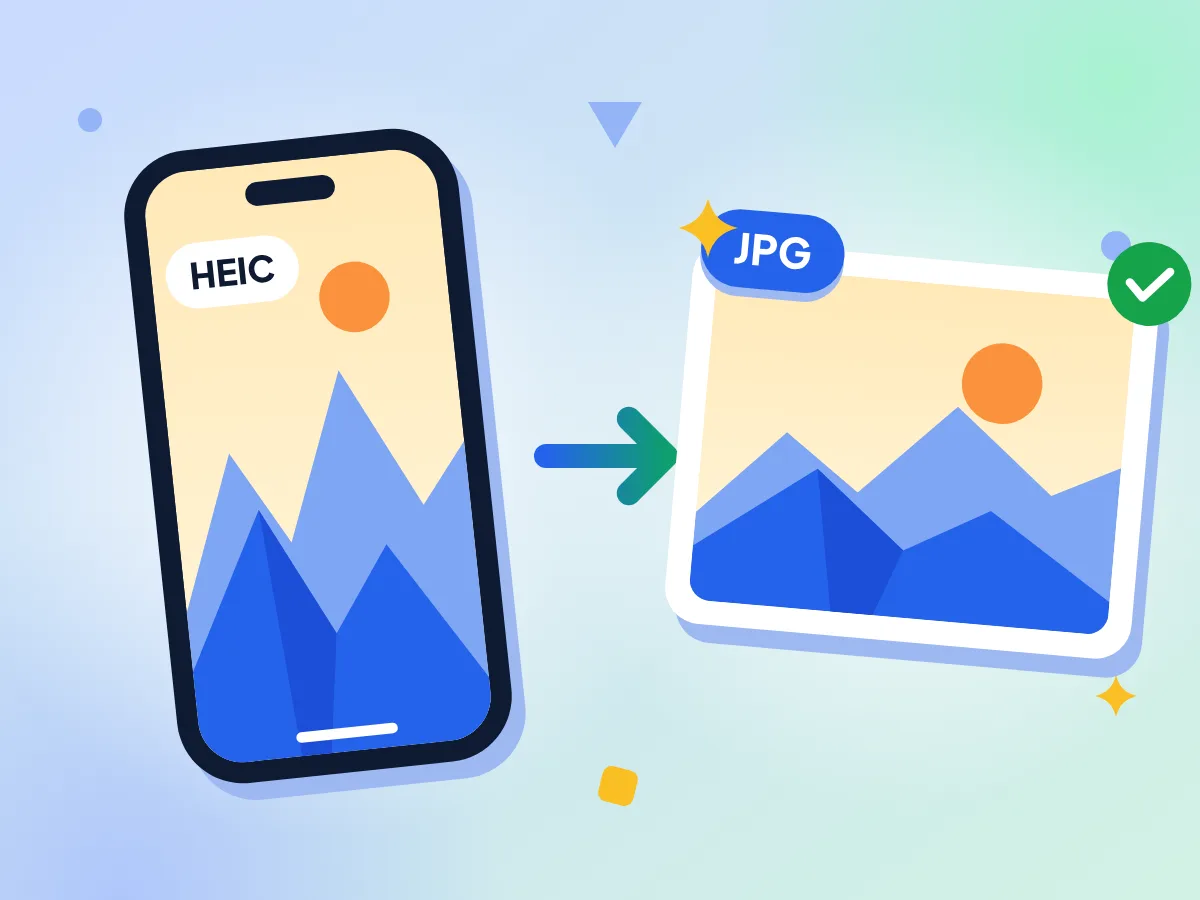
iPhoneのHEIC写真をJPGに変換
iPhoneの写真が、Windows、Android、ほとんどのWebサイトで開ける標準的なJPGになり、カラープロファイルも保持されます。画質は90から100まで設定できます。
- .heicと.heifファイルに対応しています
- 写真の解像度をそのまま維持します
- カラープロファイルは保持され、GPS情報は削除されます
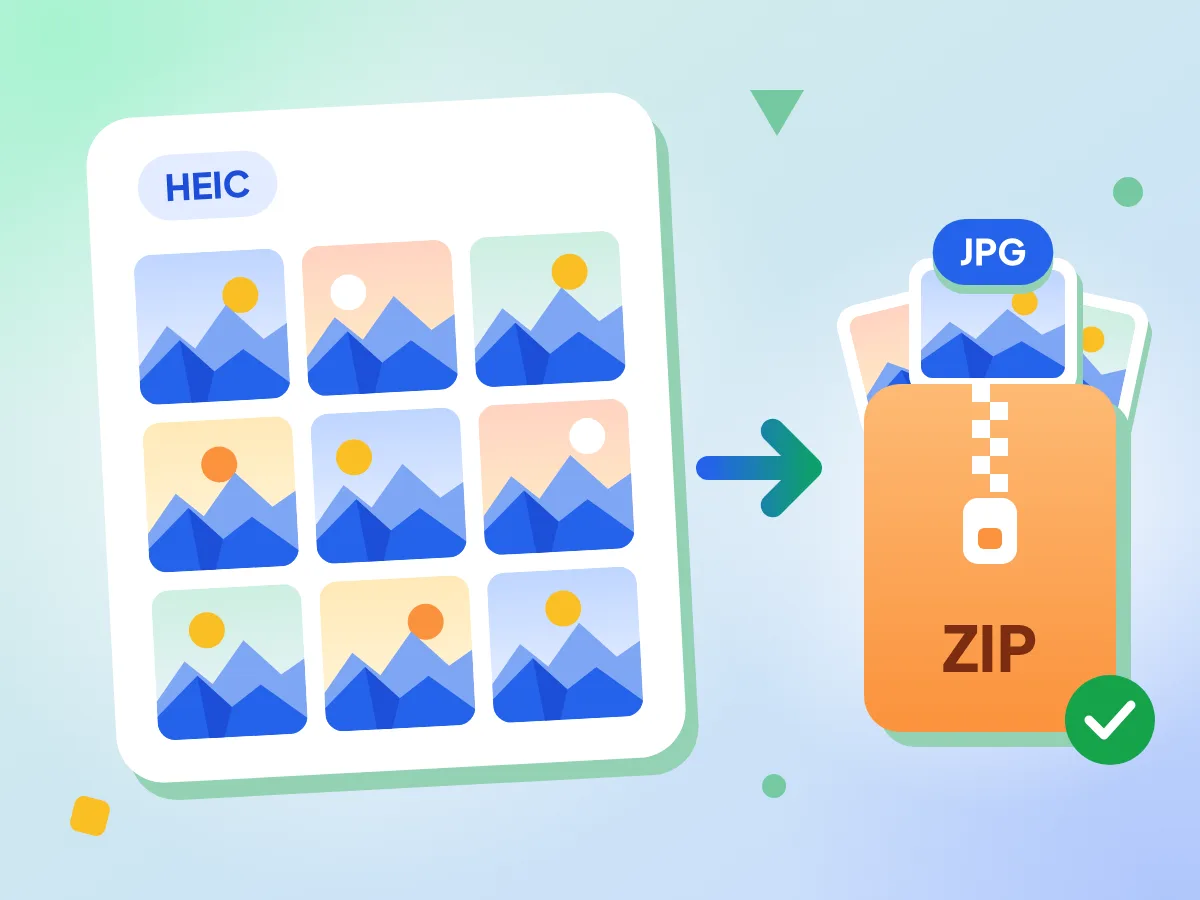
HEICをJPGに一括変換
iPhoneの写真は、何枚でも選択またはドロップできます。同じ設定で順番に変換され、「すべてダウンロード」を押すと、すべてのJPGが1つのZIPファイルにまとめて保存されます。
- 1回の変換枚数に上限はありません
- 1枚あたり最大100 MBまで対応
- 写真が1枚の場合は、そのままJPGでダウンロードできます
登録不要、透かしなし
アカウントも1日の利用制限もなく、何度でもご利用いただけます。ダウンロードしたJPGに透かしやロゴが追加されることはありません。
HEIC JPG変換のよくある質問
AppleのHEIC形式を標準的なJPEGに変換する際のよくある質問にお答えします。
画質を落とさずにHEICをJPGに変換するにはどうすればよいですか?
「すべて変換」を押す前に、「画質」を100に設定してください。初期設定は90で、ファイルサイズが小さくなります。JPGは必ず圧縮を行うため、完全な無劣化変換はできませんが、100にすると最も多くのディテールが保たれます。解像度とカラープロファイルはそのまま保持されます。
HEICからJPGへ、制限なしで一括変換できますか?
はい、できます。1日の利用制限はなく、1回に追加できる枚数にも上限はありません。ただし、1枚あたりのサイズは100 MBまでです。写真は1枚ずつ変換されるため、枚数がとても多い場合は、主に端末のメモリ容量によって処理の快適さが変わります。
HEICからJPGへの変換にアカウントやアプリは必要ですか?
いいえ、必要ありません。会員登録もログインもインストールも不要です。変換エンジンは、初めて「すべて変換」を押したときにブラウザに読み込まれます。ダウンロードするJPGはすべて無料で、透かしも入りません。
Windows 11でHEICをJPGに変換するにはどうすればよいですか?
ブラウザでこのページを開き、HEIC写真を追加して「すべて変換」を押してください。このページがHEICを直接読み込むため、Microsoft StoreのHEIFやHEVCの拡張機能は必要ありません。変換後のJPGファイルは、フォトアプリなどのWindowsアプリで開けます。
HEICからJPGに変換すると、EXIFデータやGPSの位置情報は保持されますか?
初期設定では保持されません。「メタデータを削除」がオンになっているため、カメラの情報、撮影日時、GPSの位置情報は各JPGから削除されます。カラープロファイルは保持されるので、色が変わることはありません。すべてを保持したい場合は、「詳細設定」を開いて「メタデータを削除」をオフにしてください。
AndroidスマートフォンのHEIC写真も変換できますか?
はい、できます。iPhone、iPad、またはHEIF形式で写真を保存するAndroidスマートフォンの、100 MBまでの.heicまたは.heif写真を追加してください。一部のカメラで使われる.hifなど、それ以外の拡張子のファイルには対応していません。
JPGに変換したら、写真のファイルサイズが大きくなったのはなぜですか?
HEICはJPGの約半分の容量で写真を保存できるため、変換後のJPGはたいてい大きくなります。当社のテストでは、842 KBのiPhone写真が、画質90で1.48 MBのJPGになりました。小さくしたい場合は、「画質」を下げるか、「リサイズ」で小さいサイズを指定してください。
HEICからJPGへの変換がうまくいかないのはなぜですか?
まずファイルを確認してください。拡張子が.heicまたは.heifで(IMG_1234.HEICのように大文字でも問題ありません)、サイズが100 MB以下である必要があります。一部の写真が変換できなかった場合は、完了した枚数と失敗した枚数が画面に表示され、失敗したタイルには再試行アイコンが表示されます。枚数がとても多いときは、いくつかのグループに分けてお試しください。
MacでHEICをJPGに変換できますか?
はい、できます。Macのブラウザでこのページを開き、HEIC写真を追加して「すべて変換」を押してください。プレビューなどのアプリは必要ありません。写真が1枚の場合はJPGとして、2枚以上の場合はまとめて1つのZIPファイルとしてダウンロードできます。
このHEICからJPGへの変換ツールは、プライベートな写真でも安全ですか?
はい、安全です。写真はすべてブラウザ内で変換され、サーバーに送信されることはないため、他の人に見られることはありません。変換したJPGは、ダウンロードするまでこのタブの中にのみ存在します。
HEICをJPGに変換する理由
WindowsやAndroidをお使いの方に
- 追加のソフトなしで、iPhoneの写真をWindows PCで開けます
- HEICを表示できないAndroidのスマートフォンやアプリにも写真を送れます
- HEIC形式に対応していないWebサイトやフォームに写真をアップロードできます
仕事や書類に
- iPhoneの写真を、レポート、スライド、メールの添付ファイルに使えます
- 送信前に、すべての写真を同じ幅にまとめてリサイズできます
- 標準的なJPEGファイルが必要なプラットフォームに、物件や商品の写真を提出できます
共有や印刷に
- GPSの位置情報は初期設定で削除されるため、安心してオンラインで写真を共有できます
- どのパソコンやスマートフォンでも開ける写真をメールで送れます
- JPGが必要な店頭の印刷機やオンライン印刷サービスで、iPhoneの写真をプリントできます