

無料オンライン画像からテキストOCR変換ツール
クライアントサイドのTesseract OCRを使い、写真、書類のスキャン、スクリーンショットから31言語の編集可能なテキストを抽出します。
ここに画像をドロップ
JPG、PNG、WebP、BMP、TIFF、GIF(50 MBまで)
ブラウザで画像からテキストを抽出
写真、スクリーンショット、スキャンしたページを、コピーや保存ができるプレーンテキストに変換します。結果ごとに信頼度スコアも表示されます。
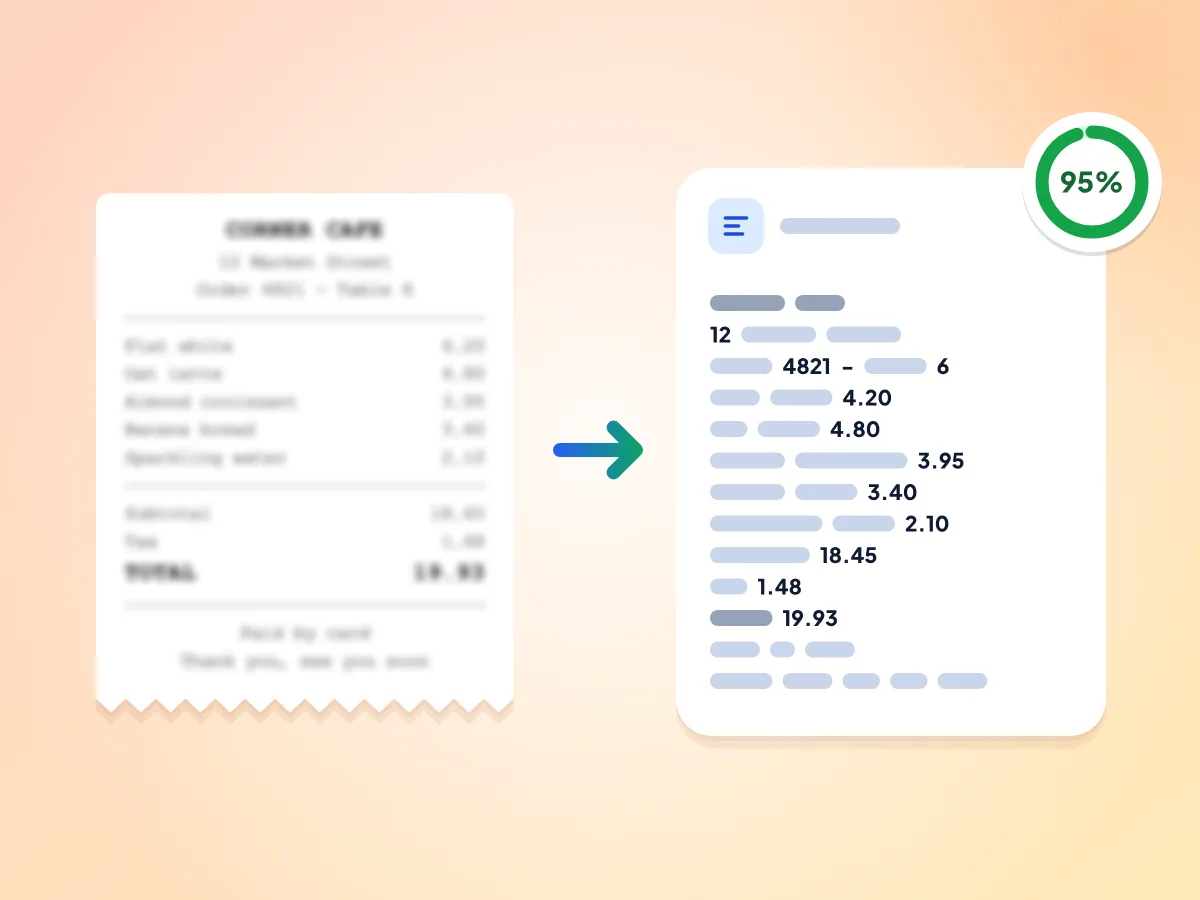
レシートやスキャンから画像をテキストに変換
レシート、スキャンしたページ、スクリーンショットの写真を追加すると、印刷された文字を1行ずつプレーンテキストとして読み取ります。信頼度スコアで読み取りの確かさも確認できます。
- レシートの写真からプレーンテキストへ
- 印刷された行がそのままテキストの行になります
- 信頼度スコアは0〜100%で表示されます
抽出したテキストをコピー、またはTXTでダウンロード
「テキストをコピー」を押すと結果全体がクリップボードにコピーされ、ドキュメント、メール、スプレッドシートにそのまま貼り付けられます。画像名に合わせたプレーンテキストファイルとしてダウンロードすることもできます。
- ワンクリックで結果全体をコピーできます
- photo.jpgをphoto-ocr.txtとして保存します
- 検出された文字数が表示されます
31言語のテキストを読み取り
スペイン語、フランス語、ドイツ語、アラビア語、中国語、ヒンディー語、日本語、韓国語、ロシア語など、31言語から選べます。各言語のデータは4 MB未満で、ダウンロードは1回だけ。ブラウザに保存され、次回以降も使えます。
画像はデバイスの外に出ません
OCRエンジンはブラウザのタブ内で動作するため、写真がサーバーに送信されることはありません。レシートや手紙などのプライベートな書類にも安心してお使いいただけます。
無料で登録不要
アカウントも1日の利用制限も透かしもありません。1枚ずつ、50 MBまでの画像を何枚でも読み取れます。
すべての結果に信頼度スコア
実行するたびに、エンジンの確からしさを0〜100%のスコアで表示します。80%未満と50%未満ではバッジの色が変わるので、テキストを念入りに確認する目安になります。
画像をテキストに変換する方法
画像を追加します。
50 MBまでのJPG、PNG、WebP、BMP、TIFF、GIFファイルをページにドロップするか、クリックしてパソコンやスマートフォンから選択してください。
テキストの言語を選びます。
31言語から1つ選んでください。初期設定は英語です。その言語を初めて使うときは、4 MB未満のデータファイルがダウンロードされ、ブラウザに保存されます。
抽出してコピーします。
「テキストを抽出」を押し、進行状況バーが完了するまでお待ちください。その後、結果をコピーするか、画像名に合わせたTXTファイルとしてダウンロードできます。
画像OCRでできること
OCRは、画像の中の文字を、コピー、検索、他のアプリでの編集ができるプレーンテキストに変換します。
書類・スキャンしたページ
印刷された手紙、契約書、書籍のページを、どのワープロでも編集できるテキストに変換します。各ページを撮影またはスキャンして、1枚ずつ読み取ってください。
- 印刷された手紙や契約書のテキストをコピー
- 撮影した書籍のページから引用文を抜き出し
- レシートの写真を経費メモ用のテキストに変換
スクリーンショット・デジタルコンテンツ
アプリ、チャット、SNSの投稿、エラーメッセージのスクリーンショットなど、文字を選択できない画面からテキストを取り出せます。結果をコピーして、必要な場所に貼り付けてください。
- 画像として保存したPDFのページからテキストを読み取り
- SNSのスクリーンショットから引用を抽出
- ソフトウェアのスクリーンショットからエラーメッセージを取得
多言語・国際対応
アラビア語、中国語、ヒンディー語、日本語、韓国語、ロシア語、タイ語を含む31言語のテキストを読み取れます。1回の実行で読み取れるのは1言語なので、開始前に言語を選んでください。
- 写真のメニューや看板の文字をコピーして翻訳ツールに貼り付け
- 外国語の手紙やフォームのテキストを取得
- 一時停止した動画のスクリーンショットから字幕をコピー
よくある質問
無料OCRツールで画像からテキストを抽出する方法について、知っておきたいことをまとめました。
画像を無料でテキストに変換するにはどうすればよいですか?
50 MBまでのJPG、PNG、WebP、BMP、TIFF、GIF画像を追加し、テキストの言語を選んで「テキストを抽出」を押してください。画像の横にテキストが表示されます。コピーするか、TXTファイルとしてダウンロードできます。
画像からテキストへの変換では、どの言語を読み取れますか?
英語、スペイン語、フランス語、ドイツ語、ポルトガル語、ロシア語、アラビア語、ヘブライ語、ヒンディー語、タイ語、中国語(簡体字と繁体字)、日本語、韓国語など、31言語を読み取れます。1回の実行で選べる言語は1つです。4 MB未満のデータファイルが初回に公開CDNからダウンロードされ、ブラウザに保存されます。
画像からテキストへのOCRはどのくらい正確ですか?
画像によって異なります。印刷された文字の鮮明な写真やスクリーンショットはきれいに読み取れますが、ぼやけた画像、傾いた画像、情報が多い画像は苦手です。実行のたびに信頼度スコアを確認し、名前、数字、金額は元の画像と照らし合わせてください。
信頼度スコアとは何ですか?
エンジンが見つけたテキストにどのくらい確信があるかを、0〜100%で示した独自の推定値です。80%未満と50%未満では、バッジの色が変わります。スコアが高くても正確とは限らないため、名前、数字、金額は使う前に確認してください。
画像からテキストへの変換で手書き文字を読み取れますか?
確実には読み取れません。このツールは印刷された文字やタイプされた文字向けに作られており、手書きモードはありません。手書き文字は誤読が多くなりがちなので、結果を使う前に必ず画像と見比べてください。
PDFやiPhoneのHEIC写真をテキストに変換できますか?
直接はできません。このツールが読み取れるのは、JPG、PNG、WebP、BMP、TIFF、GIFの画像です。スキャンしたPDFは、当サイトのPDF to Imageツールで各ページを画像として保存し、1ページずつ読み取ってください。HEIC写真は先にJPGへ変換してください。アニメーションGIFは最初のフレームだけが読み取られます。
抽出したテキストはどの形式ですか?
プレーンテキストです。「テキストをコピー」を押すと結果全体がクリップボードにコピーされ、「.txtをダウンロード」を押すと、photo-ocr.txtのように画像名に合わせたファイルが保存されます。フォントや段組み、表は保持されません。結果ボックスは読み取り専用のため、編集はテキストを貼り付けてから行ってください。
複数の画像を一度にテキストへ変換できますか?
いいえ、このツールは1回の実行で1枚の画像を読み取ります。終わったら「最初からやり直す」を押して、次の画像を追加してください。この方法で読み取れる枚数に上限はなく、一度使った言語は2回目以降の読み込みが速くなります。
抽出したテキストが間違っている、または空になるのはなぜですか?
まず言語を確認してください。このツールは選択した言語だけを読み取ります。次に画像を確認します。横向きの写真、小さすぎる文字、コントラストの低さが誤りの主な原因です。写真を正しい向きに回転する、文字部分だけを切り抜く、より鮮明な画像を使うなどして、「再抽出」を押してください。
オンラインOCRは安全ですか?
はい。画像はお使いのブラウザのタブ内でOCRエンジンによって読み取られ、テキストはコピーまたはダウンロードするまでそこに留まります。ページは公開CDNからエンジンと言語データを読み込み、選択した言語や実行時間といった基本的な利用統計のみを記録します。画像やそのテキストが記録されることはありません。
画像からテキストへの変換を使うには登録が必要ですか?
いいえ。アカウントもログインも1日の利用制限も不要で、テキストに透かしも入りません。ページを開き、50 MBまでの画像を追加して「テキストを抽出」を押すと、同じタブにテキストが表示されます。