

無料オンラインオーディオトリマー
無料のオーディオトリマーで、音声をオンラインでトリミングできます。波形のハンドルをドラッグするか、正確な時間を入力して、MP3、WAV、OGG、または元の形式で保存できます。音声データは端末の外に出ません。
ここに音声ファイルをドロップ
またはクリックして選択。MP3、WAV、FLAC、M4A、OGGなどに対応
正確なコントロールで音声をオンライントリミング
波形上で必要な部分を指定し、保存する前に聞いて確認できます。通常のトリミングでは元の音質が保たれます。
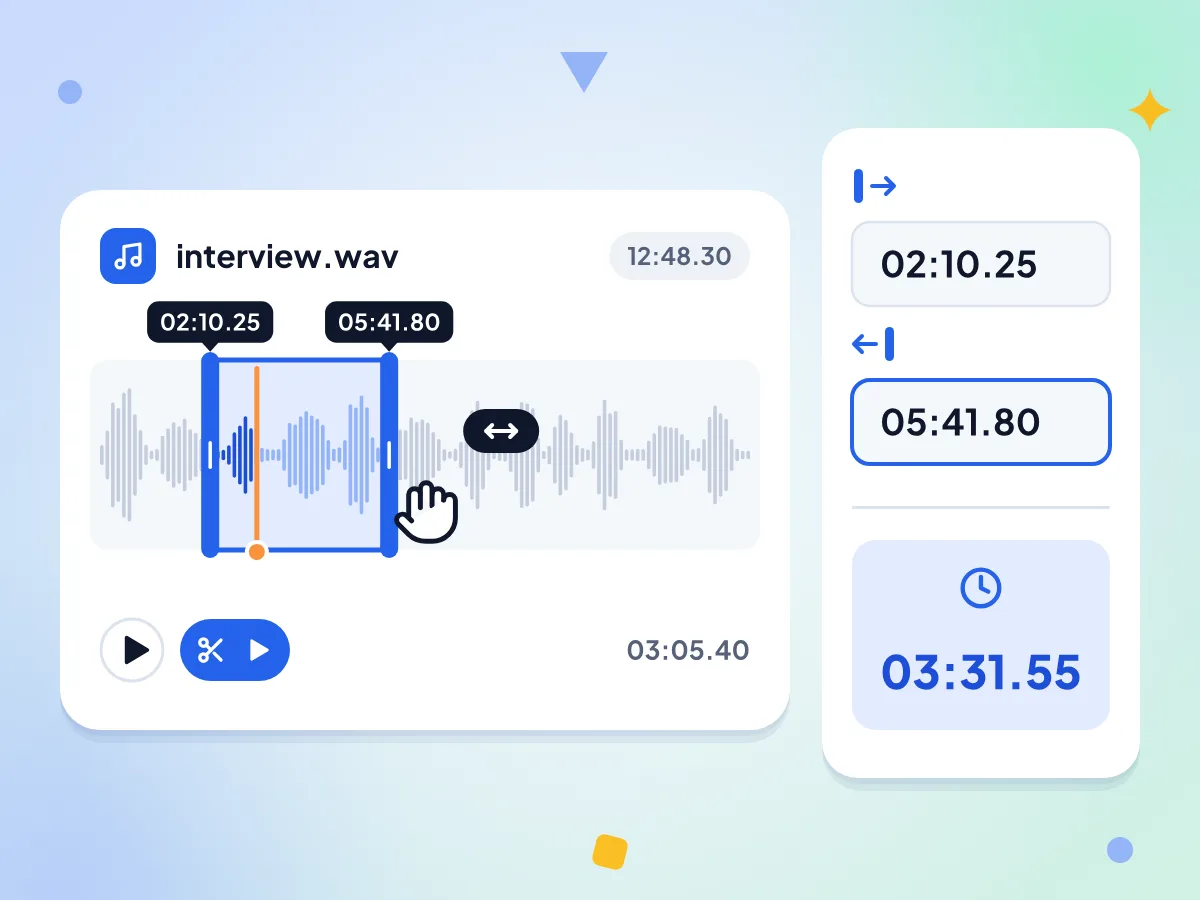
波形をドラッグして音声をトリミング
ファイルは、トラック全体が選択された波形として開きます。どちらかのハンドルをドラッグするか、選択範囲をスライドすると、開始時間と終了時間の欄も連動して変わります。「プレビュー」を押すと、その部分だけを再生できます。
- ハンドルをドラッグするか、選択範囲ごと移動できます
- プレビューでは選択した部分だけが再生されます
- ドラッグに合わせて開始と終了が更新されます
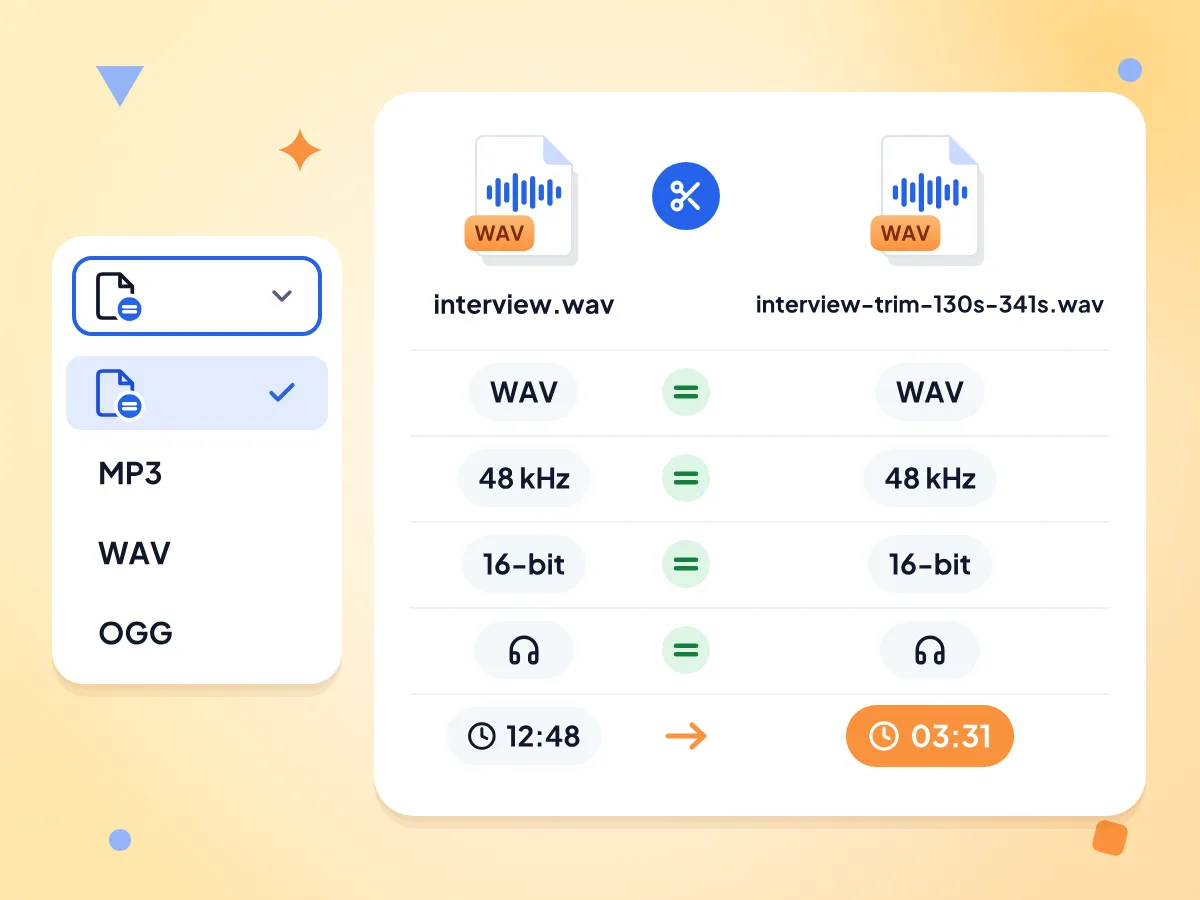
音質を落とさずに音声をトリミング
出力形式を「入力と同じ」のままにすると、元の音声をそのまま短いファイルにコピーします。再エンコードは行われないため、ビットレート、サンプルレート、チャンネル数は元のファイルと同じです。
- 初期設定では「入力と同じ」が選択されています
- 通常のカットでは再エンコードしません
- 48 kHzのWAVは48 kHzのままです
開始時間と終了時間を正確に入力
時間は、01:23.45のように分・秒・100分の1秒で入力するか、83.5のように秒だけで入力できます。「選択範囲」ボックスには、「音声をトリミング」を押す前にクリップの長さが表示されます。
MP3、WAV、OGGで保存
出力形式を変更すると、トリミングと同時に変換できます。MP3は高品質設定、WAVは16ビットPCM、OGGはVorbisを使用します。変換すると音声が再エンコードされるため、ロスレスでカットしたい場合は「入力と同じ」のままにしてください。
キーボードショートカットですばやくカット
スペースキーで再生・一時停止できます。[ を押すと再生位置を開始点に、] を押すと終了点に設定できます。「開始位置を設定」「終了位置を設定」ボタンでも、クリックやタップで同じ操作ができます。
WAV、FLAC、M4Aなどをトリミング
MP3、WAV、FLAC、M4A、AAC、OGG、Opusのファイルを開けます。通常のトリミングでは各ファイルが元の形式のまま保たれるため、WAVはWAVのまま、M4AはM4Aのままです。
3ステップで音声をトリミングする方法
音声ファイルを開きます。
MP3、WAV、FLAC、M4Aなどの音声ファイルをページにドロップするか、クリックして選択してください。ファイルは波形として開きます。
残す部分を指定します。
2つのハンドルをドラッグするか、開始時間と終了時間を入力するか、再生中に [ と ] を押します。「プレビュー」を押すと、選択範囲を聞いて確認できます。
トリミングしてダウンロードします。
ロスレスでカットするには出力形式を「入力と同じ」のままにするか、MP3、WAV、OGGから選びます。「音声をトリミング」を押してから、「ダウンロード」を押してください。
オーディオトリマーの利用シーン
ポッドキャスター、学生、編集ソフトをインストールせずにきれいに音声をカットしたい方に。
ポッドキャスターとインタビュアー
収録したエピソードやインタビューから、始まる前の雑談や最後の挨拶をカットできます。レコーダーやスマートフォンで録音したWAVやM4Aを、編集や公開の前にトリミングしましょう。
- 最初の一言の前の無音を削除
- SNS投稿用に短い引用を切り出し
- WAVのマスターをWAVファイルのまま保存
ボイスメモと会議
スマートフォンのボイスメモや会議の録音は、長くなりがちです。必要な部分だけを残して、短いファイルを同僚や先生、メモアプリに送りましょう。
- スマートフォンのM4Aボイスメモをトリミング
- 長い会議を1つの議題だけに絞ってカット
- 共有しやすいようにクリップをMP3で保存
動画やスライドのプロジェクト
BGMや効果音を、動画やスライドショーに必要なぴったりの長さに調整できます。時間を100分の1秒単位で入力し、先にクリップをプレビューできます。
- BGMを30秒の動画に合わせる
- 効果音を1秒未満にカット
- 動画編集ソフト用にWAVで保存
よくある質問
オンラインでの音声ファイルのトリミングに関する、よくある質問への回答です。
音声ファイルをオンラインでトリミングするにはどうすればよいですか?
ここでファイルを開き、残したい部分を指定して、「音声をトリミング」を押します。指定は、波形のハンドルをドラッグする、開始時間と終了時間を入力する、再生中に [ キーと ] キーを使う、のいずれかの方法でできます。「トリミング完了」と表示されたら、「ダウンロード」を押してください。
音声をトリミングすると音質は下がりますか?
いいえ、出力形式が「入力と同じ」のままであれば下がりません。この場合、トリマーは元の音声データをそのままコピーするため、ビットレート、サンプルレート、チャンネル数は変わりません。別の形式を選んだりフェードを加えたりするとクリップが再エンコードされ、MP3やOGGではわずかに音の細部が失われることがあります。
ここではどの音声形式をトリミングできますか?
ブラウザが音声として扱えるファイルであれば、すべて対応しています。MP3、WAV、M4A、AAC、OGG、Opusは、元の形式を保ったままトリミングできます。FLACもトリミングできますが、一部のプレーヤーでは元の長さが表示されることがあります。MP4などの動画ファイルはこのページでは開けないため、先に音声を取り出してください。
開始時間と終了時間を正確に入力するにはどうすればよいですか?
開始時間と終了時間の欄に、02:15.50のように分・秒・100分の1秒で入力するか、135.5のように秒だけで入力します。時間の欄はないため、1時間5分は65:00.00と入力してください。波形のハンドルも入力に合わせて動きます。
トリミングしたクリップをWAVで保存できますか?
はい。出力形式をWAVにすると、クリップは16ビットPCMのWAVとして保存されます。ほとんどの音声編集ソフトや動画編集ソフトで開けます。WAVファイルはMP3やM4Aよりもかなりサイズが大きくなります。元のファイルがすでにWAVの場合は、音声を変更せずにそのままコピーしてトリミングします。
音声のトリミングにファイルサイズの制限はありますか?
決まったサイズ制限も、1日の上限もありません。ただし、ファイル全体がブラウザのメモリに読み込まれるため、数時間に及ぶ長い録音は、スマートフォンや古いパソコンでは失敗することがあります。その場合は、ほかのタブを閉じて、パソコンのブラウザでもう一度お試しください。
ファイルの波形が表示されないのはなぜですか?
波形はお使いのブラウザが描画しますが、ブラウザがすべての音声形式を読み取れるわけではありません。空白のままの場合、終了時間は00:00.00のままで、トリミングを開始できません。音声変換ツールでファイルをMP3またはWAVに変換してから、新しいファイルをここで開いてください。
プライベートな録音をここでトリミングしても安全ですか?
はい。録音データはこのブラウザのタブ内で開いてカットされ、当社のサーバーに送信されることはありません。ただし、選択した開始時間や終了時間、おおよそのファイルサイズ帯といった匿名の利用イベントは送信されます。音声そのものやファイル名が送信されることはありません。
iPhoneやAndroidスマートフォンで音声をトリミングできますか?
はい。SafariやChromeなどのモバイルブラウザでこのページを開いてください。アプリもアカウントも必要ありません。指でハンドルをドラッグするか、音声の再生中に「開始位置を設定」と「終了位置を設定」をタップします。曲の一部を着信音にしたい場合は、MP3カッターのガイドをご覧ください。
複数の音声ファイルを一度にトリミングできますか?
いいえ。トリマーで開けるのは一度に1ファイルで、1回のトリミングで作成できるクリップも1つです。別のファイルをトリミングするには、エディタ上部の「別のファイルをアップロード」を押して、次のファイルをドロップしてください。新しいファイルは、毎回トラック全体が選択された状態で始まります。
MP4動画から音声をトリミングできますか?
このページでは音声ファイルしか開けないため、できません。まず「動画からMP3へ」ツールで動画から音声を取り出し、そのMP3をここで開いてトリミングしてください。映像と音声を含む動画そのものを短くしたい場合は、動画トリマーをお使いください。