

無料オンラインミーム作成ツール
写真や画像に、定番の上下キャプションを追加できます。Impact、Comic Sans、モダンなフォントから選んで、高解像度のPNGで書き出せます。
画像をドロップして開始
PNG、JPG、GIF、WebP、最大20 MB
ミームジェネレーターが活躍する場面
チャット、授業、投稿用に、お手持ちの画像へキャプションを付けましょう。
グループチャット向けのリアクションミーム
スクリーンショットやカメラロールの写真を、手早くリアクションミームにできます。PNGを保存して、グループチャットやSNSの投稿にそのまま使えます。
- スクリーンショットに上下1行ずつキャプションを追加
- PNG、JPG、WebPのスクリーンショットに対応
- ほとんどのチャットアプリで投稿できるPNGを保存
授業や研修のスライド
スライド用の画像に短いジョークを添えれば、授業やチームミーティングが盛り上がります。PNGは、ほかの画像と同じようにスライド資料やドキュメントに貼り付けられます。
- すでに使っている図や写真にキャプションを追加
- 元の画像と同じ幅と高さ
- 黒い輪郭付きの白い文字は、どんな背景でも読みやすい
投稿やニュースレター
自社の商品写真やチームの写真から、投稿やニュースレター用のミームを作れます。透かしが入らないので、画像はそのまま自分のものとして使えます。
- ストックのテンプレートではなく自分の写真を使用
- ブランドに合わせた文字色を選択
- ダウンロードに透かしもロゴも入りません
お手持ちの画像でミームを作成
2行のキャプション、4種類のフォント、自由な色、調整できる輪郭。テンプレート集はなく、ミームはすべてあなたが用意した画像から始まります。
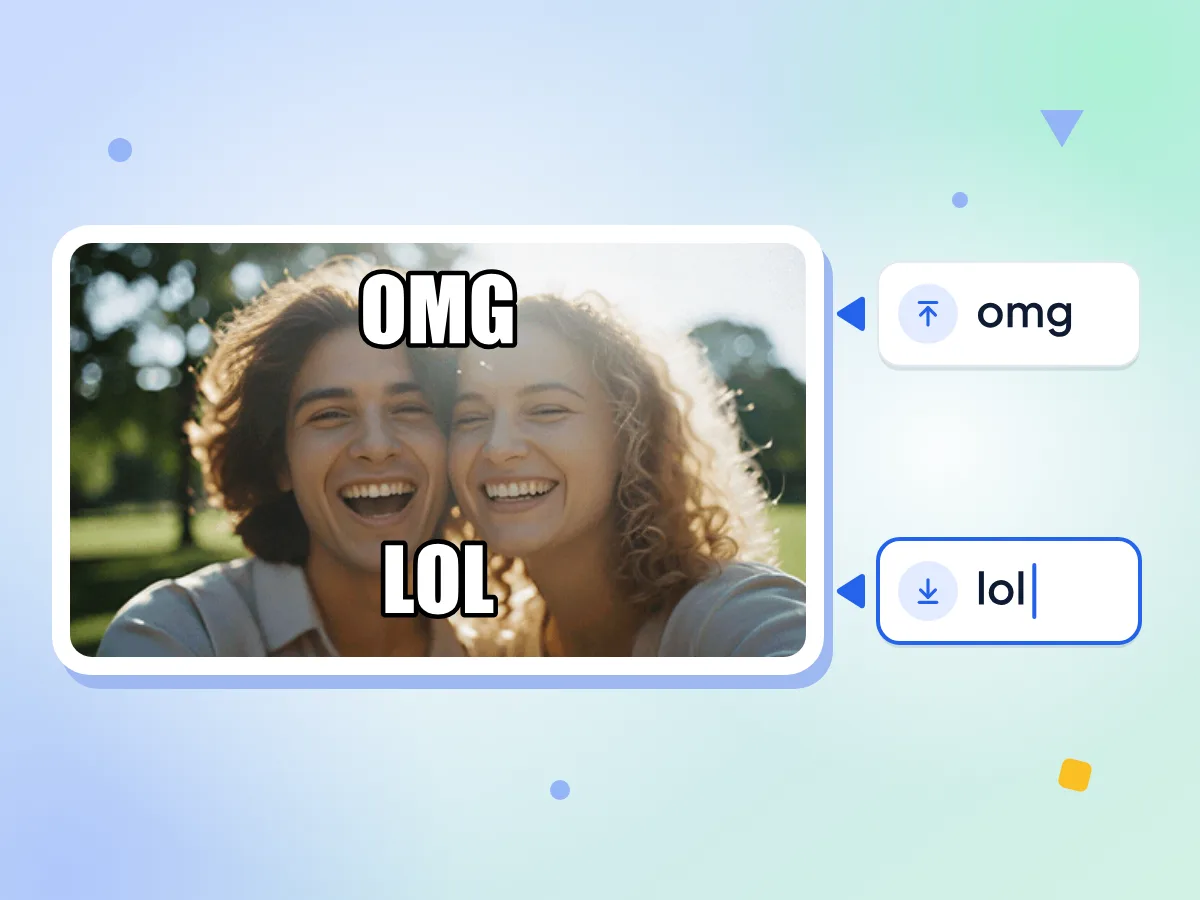
お手持ちの画像にミームのテキストを追加
写真、スクリーンショット、イラストをアップロードして、上の行と下の行を入力するだけ。どちらも中央揃えの大文字で、定番ミームのように画像の端近くに配置されます。
- 2つの入力欄:上のテキストと下のテキスト
- 中央揃えで、大文字で表示されます
- 各1行なので、短めにしましょう
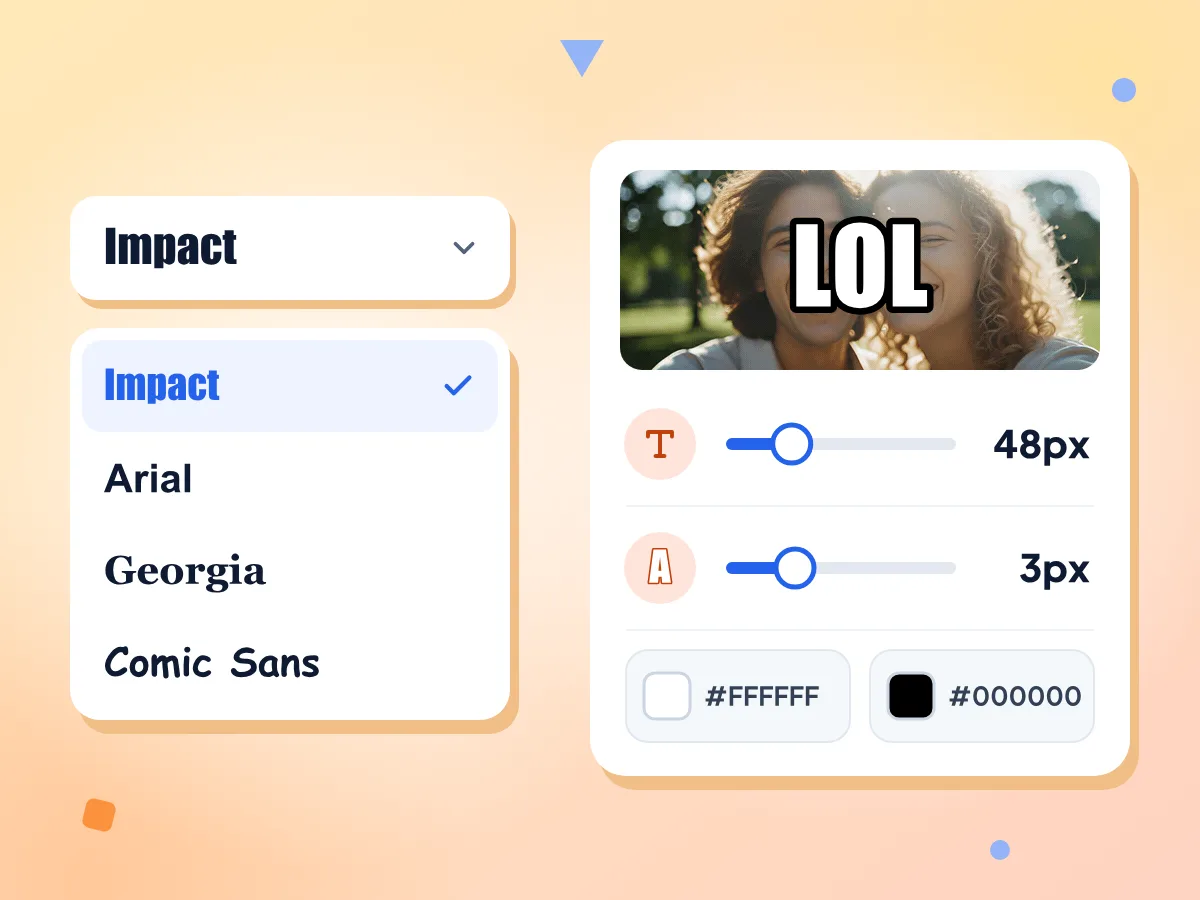
輪郭付きの定番Impactミームフォント
初期設定は黒い輪郭付きの白いImpactです。Arial、Georgia、Comic Sansに切り替えたり、文字色と輪郭の色を自由に選んだり、サイズを16〜128 pxで設定したりできます。
- Impact、Arial、Georgia、Comic Sansから選べます
- 輪郭の太さは初期値3 px
- 文字色も輪郭の色も自由に選べます
ライブプレビュー
入力やスライダーの操作に合わせて画像がすぐ描き直されるので、プレビューがそのまま保存されるファイルになります。ダウンロード前に別途レンダリングする手順はありません。
画像はお使いのデバイスから出ません
ミームはお使いのデバイス上で描画されるため、画像が当社のサーバーに送信されることはありません。利用統計でわかるのは変更された設定だけで、入力した文字は一切わかりません。
PNG、JPG、WebP、GIFに対応
最大20 MBのPNG、JPG、WebP、GIFから、1回につき1枚ずつ始められます。GIFは最初のフレームだけが使われるため、静止画になります。
透かしなしのフルサイズPNG
「PNGをダウンロード」を押すと、元の画像と同じ幅と高さのmeme.pngが保存されます。透かしもロゴも入らず、アカウントも不要です。
お手持ちの画像でミームを作る方法
画像を追加します。
最大20 MBのPNG、JPG、WebP、GIFをボックスにドロップするか、クリックして選択してください。画像が入った状態でミームエディターが開きます。
ミームのテキストを入力します。
上のテキストと下のテキストを入力し、フォント、フォントサイズ、輪郭の太さ、2つの色を選びます。プレビューは入力に合わせて更新されます。
ミームをダウンロードします。
「PNGをダウンロード」をクリックすると、画像のフルサイズでmeme.pngが保存されます。「リセット」をクリックすると、新しい画像で最初からやり直せます。
よくある質問
ミームジェネレーターのフォント、テキスト、ファイル形式、ダウンロードに関するよくある質問です。
自分の画像でミームを作るにはどうすればいいですか?
画像をアップロードボックスにドロップし、上のテキストと下のテキストを入力します。プレビューを見ながら、フォント、サイズ、色を選んでください。「PNGをダウンロード」をクリックすると、完成したmeme.pngがデバイスに保存されます。
ミームジェネレーターにテンプレートはありますか?
いいえ、テンプレート集はありません。ミームはすべて、スクリーンショット、写真、デバイスに保存したリアクション画像など、アップロードした画像から始まります。お気に入りの定番画像がある場合は、先にその画像を保存してから、ここで自分のテキストを追加してください。
ミームにはどのフォントが使われますか?
定番のミームにはImpactが使われます。黒い輪郭付きの太い白の大文字で、ここでも初期設定になっています。ArialやGeorgia、Comic Sansに切り替えることもできます。フォントはお使いのデバイスのものが使われるため、見つからない場合は、Impact、次にArialに切り替わります。
動くGIFミームは作れますか?
いいえ、このツールで作れるのは静止画のミームです。GIFをアップロードしても使われるのは最初のフレームだけで、ダウンロードされるのはPNGです。動画にキャプションを付けたい場合は、GIFの上部または下部にキャプションを追加できる動画GIF変換ツールをお使いください。
ダウンロードしたミームのサイズと形式は?
ミームは、画像と同じ幅と高さのmeme.pngというPNGファイルとしてダウンロードされます。切り抜きやリサイズは行われません。共有するにはファイルが大きすぎる場合は、あとから画像圧縮ツールで圧縮してください。
ミームのテキストが小さすぎるのはなぜですか?
フォントサイズはプレビューではなく、元の画像のピクセル数を基準にしています。大きなスマホ写真では、48 pxだと小さく見えます。フォントサイズを128 px寄りに上げるか、先に画像リサイズツールで画像を縮小すると、テキストが画像の中で大きく見えます。
ミームのテキストが端からはみ出すのはなぜですか?
各行は1行のまま描画され、折り返しや自動縮小は行われません。行を短くするか、フォントサイズを下げるか、ネタの一部をもう一方の入力欄に移してください。テキストはすべて大文字で表示されるため、幅を多く使います。
ミームのテキストの色や輪郭を変更できますか?
はい。テキストの色と輪郭の色は、どちらもブラウザのカラーピッカーで選べるので、単色であればどんな色でも使えます。カラーコードは色見本の横に表示されます。輪郭の太さは最大10まで設定でき、初期値は3です。
テキストを移動したり、テキストボックスを追加したりできますか?
現時点ではできません。固定の2行(上部中央に1行、下部中央に1行)で、どちらも空欄にできます。画像の別の位置にラベルやクレジットを入れたい場合は、画像の透かしツールならより多くの位置を選べます。
ミームジェネレーターは透かしが入りますか?アカウントは必要ですか?
どちらもありません。ダウンロードされるのはあなたの画像と2行のテキストだけで、登録も1日の利用制限もありません。画像はお使いのデバイスから出ません。利用統計に記録されるのは、アップロード、入力欄の変更、ダウンロードといった操作のみです。
作成したミームを仕事で使えますか?
このツールは透かしもロゴも追加しないため、ファイルはあなたの画像とテキストだけです。ただし、画像の権利は元の所有者にあります。広告やブランドの投稿には、ご自身で撮影した写真か、商用利用が許可されている画像を使ってください。
その他のツールを見る
このツールと組み合わせて使える、ほかの無料ツールもご覧ください