

無料の画像リサイズツール
この無料の画像リサイズツールは、ピクセル、パーセント、インチ、cmで正確なサイズを指定できるほか、目標のファイルサイズに合わせることもできます。1枚でも複数枚でもリサイズ可能。登録不要で、ファイルは端末内にとどまります。
ここに画像をドロップ
またはクリックして選択してください。JPG、PNG、WebP、GIF、BMPに対応し、1枚でも複数枚でもOKです。
画像のオンラインリサイズに必要な機能をすべて搭載
ピクセル、パーセント、長辺、目標ファイルサイズでリサイズできます。フィットモードと出力形式を選んで、1枚でも複数枚でもまとめて処理できます。
画質を落とさずにリサイズ
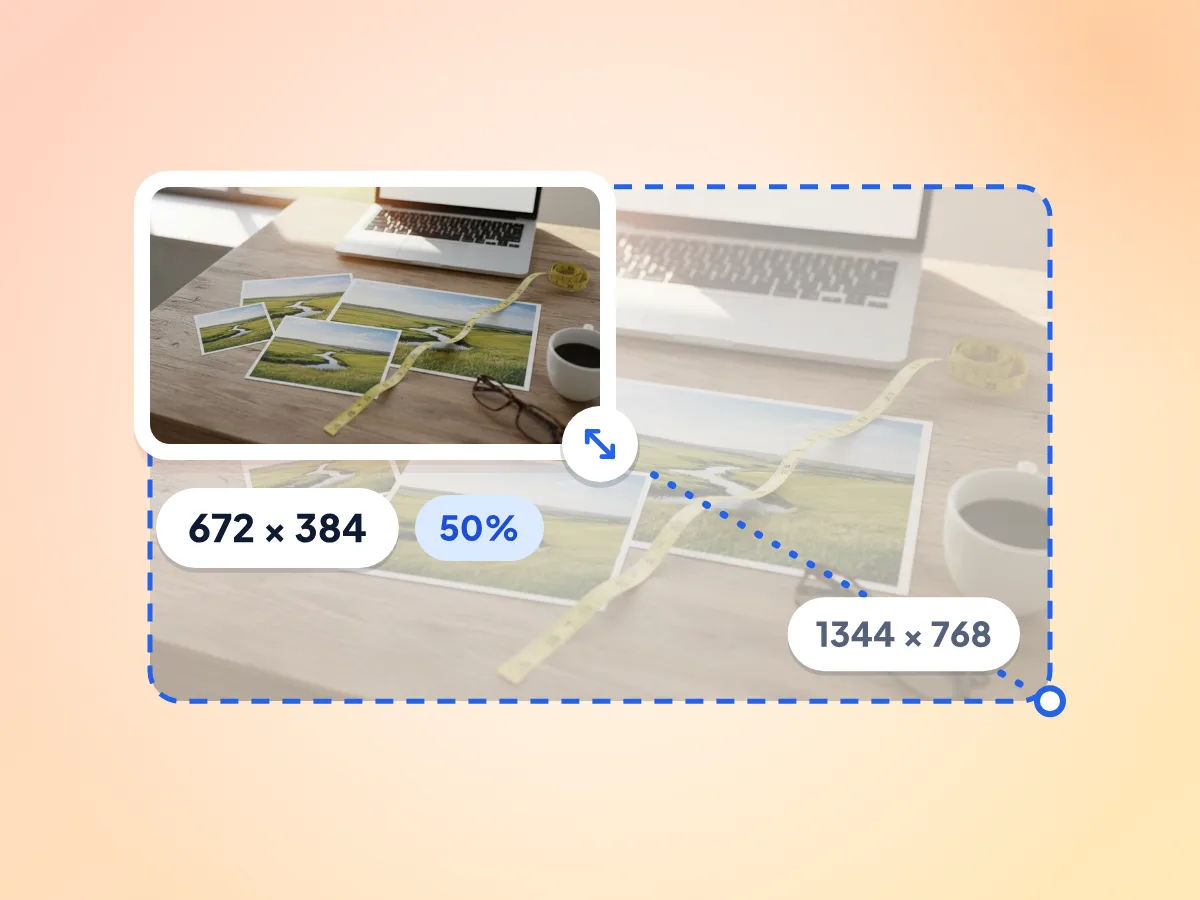
パーセントで拡大・縮小すると、縦横が同じ比率で変わります。たとえば、1344 × 768を50%にすると672 × 384になります。縮小では細部がくっきり保たれますが、元のサイズを超えて拡大すると、どうしても少しぼやけます。
- ワンクリックで25%~200%に拡大・縮小できます
- 幅と高さの比率は保たれます
- リサイズ前に新しいサイズを確認できます
引き伸ばさずに画像をリサイズ
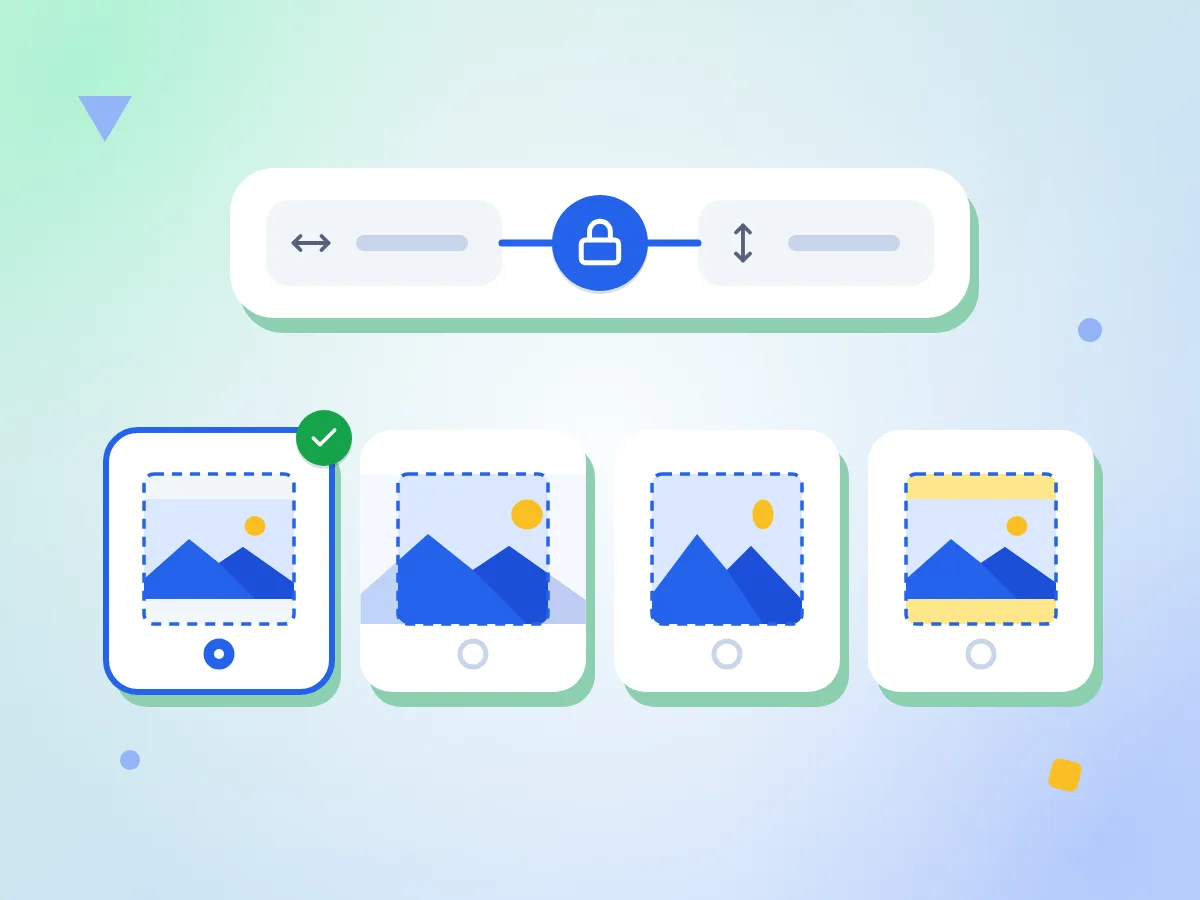
縦横比を固定すれば、写真が引き伸ばされることはありません。固定を解除して、ストレッチ、カバー、コンテイン、パッドから選べば、新しいサイズへの収め方も思いどおりに調整できます。
- 縦横比のロックは初期設定でオンです
- 「Cover」は端を切り取って指定サイズいっぱいに収めます
- 「Pad」は切り取らずに余白を追加します
SNS・Web・印刷向けのプリセット
「SNS」「Web」「印刷」「デバイス」「アイコン」の5グループから、39種類の定型サイズを選べます。ワンクリックで、Instagramのポートレート用の1080 × 1350や、300 DPIのA4など、正確なサイズに設定できます。
写真は端末の外に出ません
画像はお使いのパソコンやスマートフォン上でリサイズされ、そのままダウンロードに保存されます。写真が端末の外に出ることはないため、プライベートな写真や仕事の素材も安心です。
ピクセル・インチ・cmでリサイズ
px、%、インチ、cmを切り替えられ、DPIも画面用の72からプロの印刷用の600まで設定できます。正確なピクセル数を入力するか、パーセントで拡大縮小することも可能です。
目標ファイルサイズに合わせてリサイズ
100 KBや2 MBなどの目標サイズを入力するか、クイックサイズをタップします。ツールは最大8段階の品質を試し、それでも収まらなければピクセルサイズを段階的に縮小して目標以下にします。
3ステップで画像をリサイズする方法
画像を追加します。
1枚または複数枚の写真をページにドロップするか、クリックして選択してください。2枚以上のファイルを追加すると、1つの設定をまとめて適用するバッチキューが開きます。
新しいサイズを選びます。
「W × H」「パーセント」「最大辺」「ファイルサイズ」から選ぶか、「プリセット」を開いて定型サイズを選んでください。出力形式と画質も同じパネルで設定できます。
リサイズしてダウンロードします。
「画像をリサイズ」をクリックし、変更前後の表示を確認してから「ダウンロード」をクリックしてください。2つ以上のバッチファイルが完了すると、1つのZIPとして保存されます。
この画像リサイズツールを使っている人
SNS運用担当者、Web開発者、ネット販売者が、プラットフォーム、Webページ、印刷用に写真をリサイズするために使っています。
SNSクリエイター
自分で計算しなくても、ワンクリックのプリセットで各プラットフォームの正確なサイズにできます。プリセットは枠いっぱいになるよう写真をトリミングするため、顔や商品がつぶれません。
- Instagramのスクエア、ポートレート、ストーリーズ用プリセット(1080×1080、1080×1350、1080×1920)
- Facebookカバー、Twitterヘッダー、LinkedInバナーのプリセット
- 推奨サイズ1280×720のYouTubeサムネイル用プリセット
Web開発者とブロガー
表示サイズに合わせた画像を配信して、ページの重さを減らせます。長辺を指定し、WebPやAVIFに変換して、ダウンロード前に新しいファイルサイズを確認できます。
- ヒーロー画像の長辺を1920 pxに制限
- srcset用に、1枚の画像を640、1280、1920 pxで出力
- リサイズと同時にWebPやAVIFへ変換して、ファイルサイズをさらに削減
ECサイトとメール配信チーム
商品写真やキャンペーン画像を、すべてのチャネルで統一できます。まとめてドロップし、サイズと形式を一括で適用して、結果をまとめてダウンロードできます。
- 商品写真を一括リサイズして、1つのZIPでダウンロード
- メールやアップロードフォームのKB・MB上限に合わせて調整
- 「Cover」または「Pad」で、すべてのサムネイルを同じ幅と高さに
よくある質問
画像のオンラインリサイズに関するよくある質問にお答えします。
画質を落とさずに画像をリサイズするにはどうすればよいですか?
画像は拡大ではなく縮小にし、初期設定のLanczosフィルターのままにするか、Mitchellを選んでください。JPEG、WebP、AVIFでは画質を高めに保ちます。初期値は90です。元の解像度を超えて拡大すると、どのフィルターを使っても、結果は多少ぼやけます。
画像を特定のピクセルサイズにリサイズするにはどうすればよいですか?
「W × H」タブを開き、幅と高さをピクセルで入力します。比率を保つには、ロックをオンのままにします。別の形のサイズにしたい場合は、ロックをオフにして、「フィットとトリミング」で「Stretch」「Cover」「Pad」のいずれかを選んでください。
画像をインチやcmでリサイズするにはどうすればよいですか?
まず「詳細設定」でDPIを設定します。画面用は72、印刷用は300または600です。次に、「W × H」タブで単位をpxからinまたはcmに切り替えて、サイズを入力します。ツールがピクセル換算の結果を表示します。たとえば、8.5 × 11 inを300 DPIにすると、2550 × 3300 pxと表示されます。
複数の画像を一度にリサイズするにはどうすればよいですか?
アップロードエリアに2つ以上のファイルをドロップすると、一括処理のキューが開きます。サイズ、形式、品質を一度設定して「リサイズ」をクリックすれば、完成したファイルをすべて1つのZIPにまとめてダウンロードできます。
画像を100 KBなどの指定したファイルサイズにするには?
「ファイルサイズ」タブを開き、100 KBなどの目標サイズを入力するか、100 KB~5 MBのクイックサイズをタップします。最大8段階の画質を試し、目標に収まる中で最もシャープなものを残します。JPEG、WebP、AVIFは特に小さくなります。
リサイズしたファイルが目標サイズより大きいままなのはなぜですか?
その画像では、どの品質でも目標サイズが小さすぎるためです。その場合、ツールは幅と高さを一度に20%ずつ、最大8回縮小し、ファイルが収まるまで続けるので、設定したサイズよりピクセル数が小さくなることがあります。最後まで収まらないときは、もっとも小さい結果が出力されるため、新しいファイルサイズをご確認ください。
画像のリサイズとトリミングの違いは何ですか?
リサイズは画像全体のピクセルサイズを変更するため、切り取られる部分はありません。トリミングは画像の一部を削除します。「Cover」フィットは両方を行います。指定した幅と高さいっぱいに広げ、はみ出た部分をカットします。9点のアンカーで、残す部分を選べます。
画像を引き伸ばさずにリサイズできますか?
はい。縦横比のロックをオンにしておけば、入力した幅に合わせて高さが自動で決まるため、画像の形は変わりません。別の形にしたい場合は、ロックをオフにして、「Stretch」の代わりに、端を切り取る「Cover」か余白を追加する「Pad」を選んでください。
画像をA4やレターサイズにリサイズするには?
「プリセット」を開き、「印刷」グループからサイズを選びます。たとえば、レターは2550 × 3300、A4は2480 × 3508、ポストカード4×6は1200 × 1800です。これらのサイズは300 DPI向けです。プリセットは枠いっぱいになるよう写真をトリミングします。写真全体を残したい場合は「Pad」を選んでください。
どの画像形式をリサイズできますか?
JPG、PNG、WebP、AVIF、GIF、BMPファイルをリサイズでき、同じ形式、またはJPEG、PNG、WebP、AVIFで保存できます。透明な画像は、JPEGまたはBMPで保存しない限り透明のまま保たれます。アニメーションGIFは、最初のフレームの静止画として出力されます。
リサイズするとEXIFや位置情報は削除されますか?
はい、初期設定では削除されます。「詳細設定」の「メタデータを削除」スイッチで、EXIF、GPS位置情報、XMPデータが削除されます。また、写真が横向きで保存されないよう、先に正しい向きに直します。カラープロファイルは保持されるため、色は変わりません。すべてのメタデータを残したい場合は、スイッチをオフにしてください。
プライベートな写真をここでリサイズしても安全ですか?
はい。リサイズはお使いのパソコンやスマートフォン上で行われ、新しいファイルはダウンロードフォルダに保存されるため、プライベートな写真が外部に送信されることはありません。利用状況の統計のために、ページはファイル形式、サイズの範囲、選択した設定を記録します。画像そのものやファイル名は記録しません。