

無料のCSS box-shadow ジェネレーター
無料の box-shadow ジェネレーターで CSS シャドウを作成できます。オフセット、ぼかし、スプレッド、色、不透明度をスライダーで設定し、レイヤーの重ね合わせや inset への切り替えもできます。完成した box-shadow ルールはコピーして使えます。
CSS出力
box-shadow: 0px 4px 12px 0px #00000026;box-shadowの作り方
シャドウの形を整えます。
X オフセット、Y オフセット、ぼかし、スプレッドのスライダーをドラッグするか、横のボックスにピクセル値を直接入力してください。
色とレイヤーを設定します。
色を選んで不透明度を設定し、必要なら「インセットシャドウ」にチェックを入れます。別のシャドウを重ねるには「シャドウレイヤーを追加」をクリックしてください。
ルールをコピーします。
値を変更すると、プレビューカードとコードが更新されます。「CSSをコピー」をクリックして、box-shadow ルールをスタイルシートに貼り付けてください。
よくある質問
シャドウの値、レイヤー、inset、ニューモーフィズム、コードの使い方についての回答です。
box-shadow の値は何を表していますか?
順番に、inset(省略可)、X オフセット、Y オフセット、ぼかし半径、スプレッド半径、色です。X が正の値だとシャドウは右に、Y が正の値だと下に移動します。ぼかしが 0 だと輪郭がくっきりします。このツールは、4つの長さをすべて px で書き出し、そのあとに色を出力します。
やわらかいシャドウはどう作りますか?
Y オフセットを小さく、ぼかしを大きく、不透明度を低くし、スプレッドは 0 付近にします。ここでのおすすめの開始値は、Y 6 px、ぼかし 24 px、不透明度 12% で、0px 6px 24px 0px #0000001f になります。さらに、もう1つ範囲の狭いレイヤーを加えると、奥行きが増します。
ぼかしとスプレッドの違いは何ですか?
ぼかしはシャドウの縁をやわらげ、値が大きいほど広い範囲にわたってぼんやり消えていきます。スプレッドは、ぼかしを適用する前にシャドウを拡大または縮小します。正の値ならボックスより大きく、負の値なら小さくなります。ここではぼかしは 0〜100 px、スプレッドは -50〜50 px の範囲です。
シャドウを複数追加するにはどうしますか?
「シャドウレイヤーを追加」をクリックします。各レイヤーにはタブと個別の設定があり、コードではカンマでつないで1行ずつ並びます。CSS ではリストの先頭のシャドウが一番上に描かれるため、レイヤー1がほかのレイヤーより上に重なります。
内側のシャドウはどう作りますか?
レイヤーを選択して「インセットシャドウ」にチェックを入れます。コードに inset キーワードが追加され、シャドウはボックスの外側ではなく内側に描かれます。inset のときは、スプレッドが正の値だと内側のシャドウが太くなります。1つのルールの中で、内側と外側のレイヤーを組み合わせることもできます。
ニューモーフィズムのシャドウはどう作りますか?
オフセットが逆向きの2つのレイヤーを使います。1つは暗い色で、たとえば X と Y を 8 px にした不透明度15%の #000000、もう1つは -8 px で不透明度100%の白です。要素とその親要素には、同じやわらかい背景色を指定してください。ここのプレビューカードは白のままなので、実際のページで結果を確認してください。
box-shadow と drop-shadow の違いは何ですか?
box-shadow は要素のボックスと角丸に沿ってシャドウが付き、スプレッドと inset に対応しています。filter の drop-shadow() は、透過 PNG や SVG アイコンのように見えている形に沿ってシャドウが付きますが、スプレッドと inset はありません。このツールが出力するのは box-shadow のみです。
box-shadow でページのレイアウトは変わりますか?
いいえ。シャドウはスペースを取らないため、ほかの要素を押しのけたり、ボックスのサイズを変えたりすることはありません。ただし、overflow: hidden を指定した親要素ではシャドウが切れることがあります。ぼかしやオフセットが大きいときは、要素の周囲に余白を取ってください。
色を入力するとシャドウが消えるのはなぜですか?
このツールは不透明度を2桁の16進数として色に追加するため、#1e293b のような6桁の16進コードでのみ動作します。#fff などの短縮コード、色名、rgba() は無効な CSS になり、シャドウが消えます。ぼかしに0未満、不透明度に100を超える値を入力した場合も同様です。
シャドウを Tailwind のクラスとして取得できますか?
出力はそのままの CSS なので、直接は取得できません。Tailwind では、値を任意値のシャドウクラスに入れ、shadow-[0px_4px_12px_0px_#00000026] のように各スペースをアンダースコアに置き換えます。または、完全な値をテーマのカスタムシャドウとして追加してください。
このボックスシャドウジェネレーターは無料で、プライバシーは守られますか?
はい。無料で、アカウントも不要、シャドウやレイヤーの数にも上限はありません。入力した値はこのタブ内にのみ保持され、保存されないため、再読み込みするとデフォルトのシャドウに戻ります。公開サイトでは、Google Analytics が計測するのは「CSSをコピー」のクリック数だけで、シャドウの値は計測しません。
box-shadow ジェネレーター:スライダー、レイヤー、コード
レイヤーごとに5つのスライダー、inset と複数レイヤーのシャドウ、リアルタイムのカードプレビュー、ワンクリックでコピーできる box-shadow ルールを備えています。
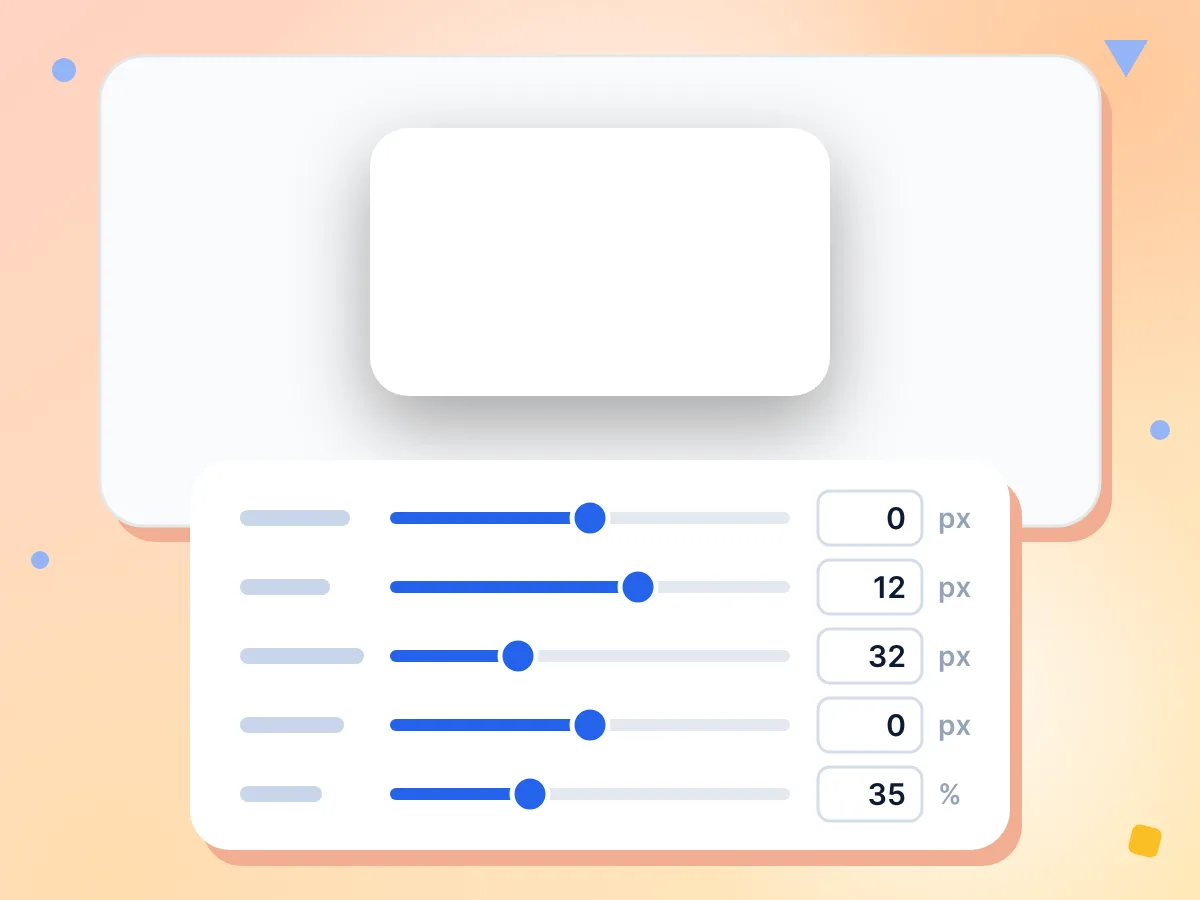
box-shadow のオフセット、ぼかし、スプレッドを設定
X・Y オフセットは -50〜50 px、ぼかしは最大 100 px、スプレッドは -50〜50 px の範囲でスライダーをドラッグして調整できます。ドラッグするたびにカードプレビューが更新されます。
- オフセットは -50〜50 px
- ぼかしは 0〜100 px
- スプレッドは -50〜50 px
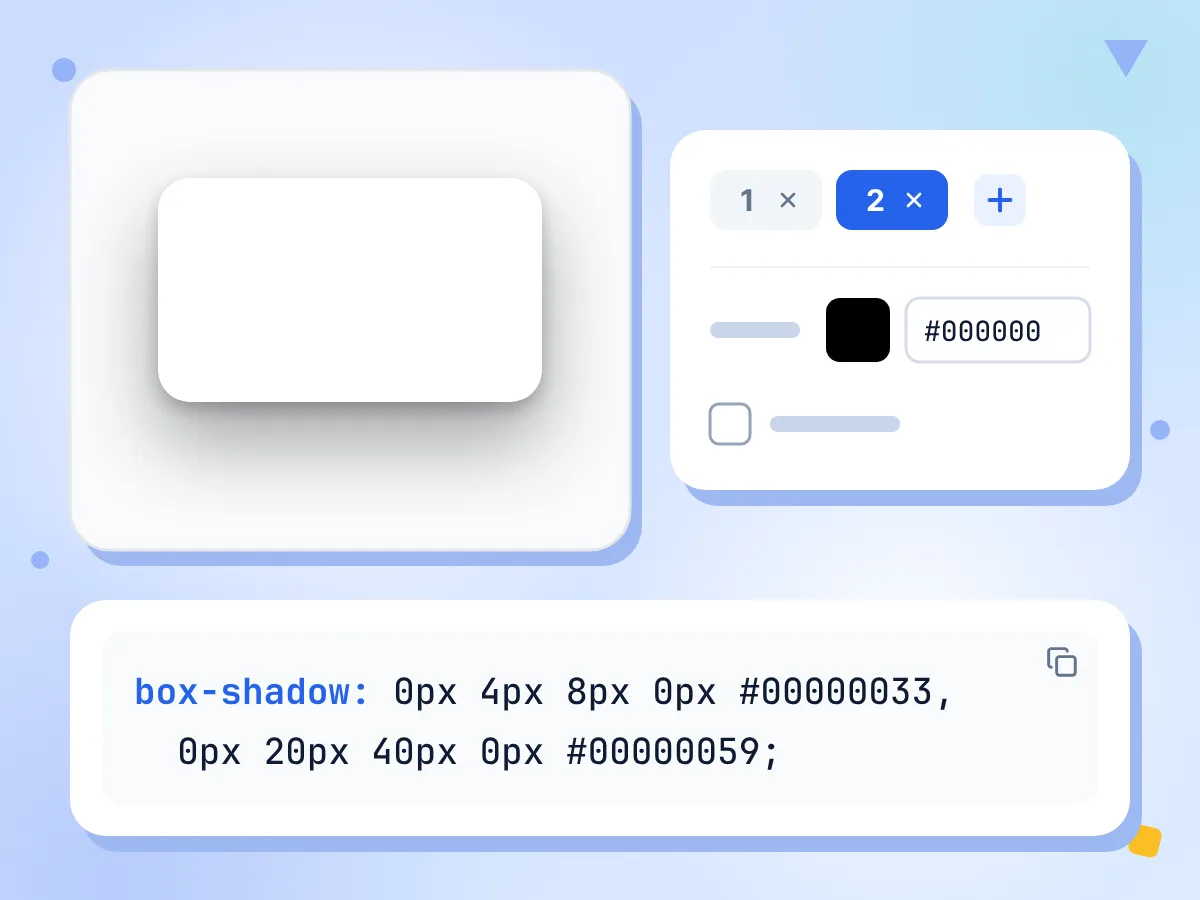
box-shadow を複数レイヤーで重ねる
レイヤーを追加して、やわらかく奥行きのある表現やニューモーフィズム風の効果を作れます。各レイヤーにオフセット、ぼかし、スプレッド、色、不透明度、inset スイッチがあり、コードにはタブ順に並びます。
- シャドウレイヤー数の上限なし
- すべてのレイヤーに inset スイッチ
- コード内ではレイヤーごとに1行
inset で内側のシャドウ
「インセットシャドウ」にチェックを入れると、押されたボタンやくぼんだ入力欄のように、ボックスの内側にシャドウが描かれます。1つのルールの中で inset と外側のレイヤーを組み合わせることもできます。
シャドウの色と不透明度
カラーピッカーで色を選ぶか、6桁の16進コードを入力し、不透明度を 0〜100% で設定します。コードには8桁の16進カラーとして出力されるため、15%の黒は #00000026 になります。
完全な CSS ルールをコピー
「CSSをコピー」を押すと、末尾のセミコロン付きで、各レイヤーが1行ずつの完全な box-shadow 宣言を取得できます。スタイルシート、コンポーネントのスタイル、デザイントークンにそのまま貼り付けられます。
無料で利用可能、アカウント不要
登録なしで、シャドウもレイヤーも好きなだけ作成できます。設定はこのブラウザタブ内にのみ保持されます。公開サイトでは、Google Analytics が計測するのは「CSSをコピー」のクリック数だけで、値は計測しません。
box-shadowの活用例
シャドウはUIデザインに奥行きと階層感を与えます。
カードのエレベーション
カード、モーダル、パネルに高さの印象を与えます。小さくシャープなレイヤーと、不透明度を下げた大きくやわらかいレイヤーを組み合わせると、自然に見えるシャドウになります。
- やわらかい Y オフセットでカードやパネルを浮かせる
- シャープなレイヤーとやわらかいレイヤーの2層で奥行きを出す
- モーダルやダイアログには大きめのぼかしとオフセット
ボタンの立体感
ボタンには控えめなドロップシャドウ、押した状態には inset シャドウを追加します。それぞれここで作成してコピーし、hover や active のスタイルにルールを貼り付けてください。
- 通常時のボタンには小さなドロップシャドウ
- 押した状態やアクティブ状態には inset シャドウ
- オフセット0で広いぼかしにした色付きのグロー
ニューモーフィズム
2つのレイヤーでやわらかい UI の形を作ります。右下に暗いシャドウ、左上に白いシャドウを置き、要素とその親要素には同じ背景色を指定してください。
- オフセットが逆向きの暗いレイヤーと明るいレイヤー
- 外側のシャドウだけで作る浮き上がった形
- 両方のレイヤーを inset にしたくぼんだコントロール
その他のツールを見る
このツールと組み合わせて使える、ほかの無料ツールもご覧ください
CSSグラデーション生成ツール
オリジナルのCSSグラデーションを視覚的に作成します
コントラストチェッカー
WCAG準拠のために色のコントラスト比を確認します
カラー変換ツール
入力しながら HEX、RGB、HSL のカラーコードを変換します
カラーパレット抽出ツール
画像から主要な色をHEX、RGB、HSLで抽出できます
JSONフォーマッター
ブラウザ上でJSONの整形、検証、圧縮ができます
正規表現テスター
正規表現をリアルタイムでテスト・デバッグできます