

無料の GIF 変換ツール
この無料のGIF変換ツールは、JPG、PNG、WebP、HEIC画像をGIFに、GIFをJPG、PNG、WebPに変換します。登録なしで一括変換でき、ファイルはお使いのデバイスの外に出ません。
ここに画像をドロップ
JPG、PNG、WebP、GIF、SVGなど
最大ファイルサイズ:100 MB · 複数ファイルに対応
GIFへの変換、GIFからの変換の方法
画像またはGIFを追加します。
上のボックスにドロップするか、「画像を選択」をタップしてください。JPG、PNG、WebP、HEIC、GIFなどを、1枚あたり100 MBまで選べます。
出力形式を確認します。
追加したGIFも含め、どのファイルもGIFが最初から選択されています。GIFを別の形式に変えるには、メニューからPNG、JPG、WebPを選び、「すべて変換」を押してください。
ファイルをダウンロードします。
各ファイルのボタンで個別に保存するか、「すべてダウンロード」を押すとまとめて1つのZIPで取得できます。アニメーションGIFをPNGまたはJPGで保存すると、最初のフレームのみが残ります。
GIF 形式について
アニメーションと透過に対応したビットマップ画像形式で、シンプルなグラフィックやアニメーションコンテンツによく使われます。
利点
- アニメーションに対応
- どの環境でも使える高い互換性
- 透過に対応
- シンプルなグラフィックならファイルサイズが小さい
欠点
- 256色までに制限されます
- 複雑な画像ではファイルサイズが大きくなります
- 写真では減色により画質が低下します
- アニメーションに音声を含められません
技術仕様
おすすめの用途
GIFコンバーターが選ばれる理由
画像をGIFに、GIFを他の画像形式に変換できます。1ファイルでも一括でも、透かしは入りません。アニメーションGIFは、GIFまたはWebPならアニメーションのまま保存されます。
JPG、PNG、WebPをGIFに変換
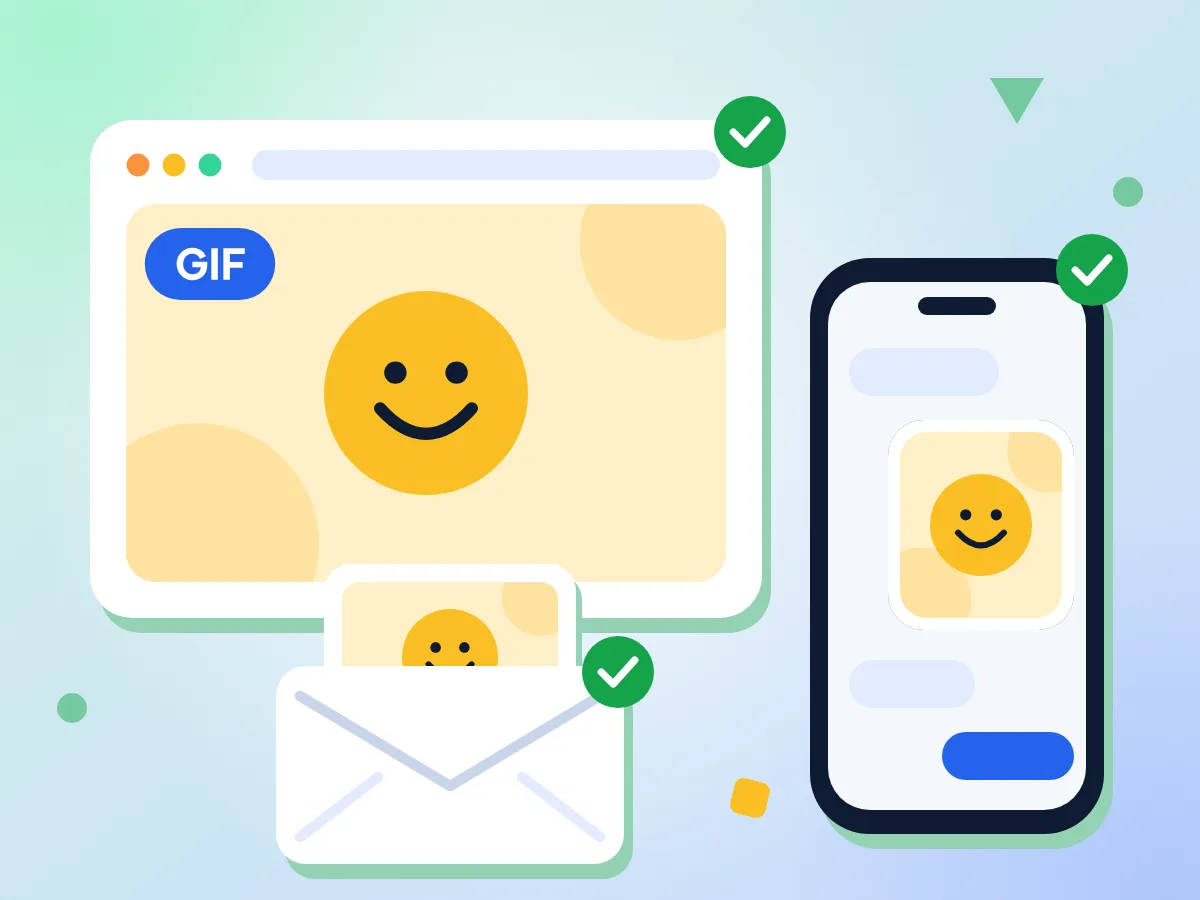
JPG、PNG、WebP、HEIC、BMPの画像を、Webブラウザやチャットアプリ、メールで表示できるGIFに変換します。透明な部分はGIFでも透明のままです。
- すべてのファイルでGIFが最初から選択されています
- GIFは最大256色まで扱えます
- 1枚あたり最大100 MB
GIFへ一括変換、ZIPで1回ダウンロード
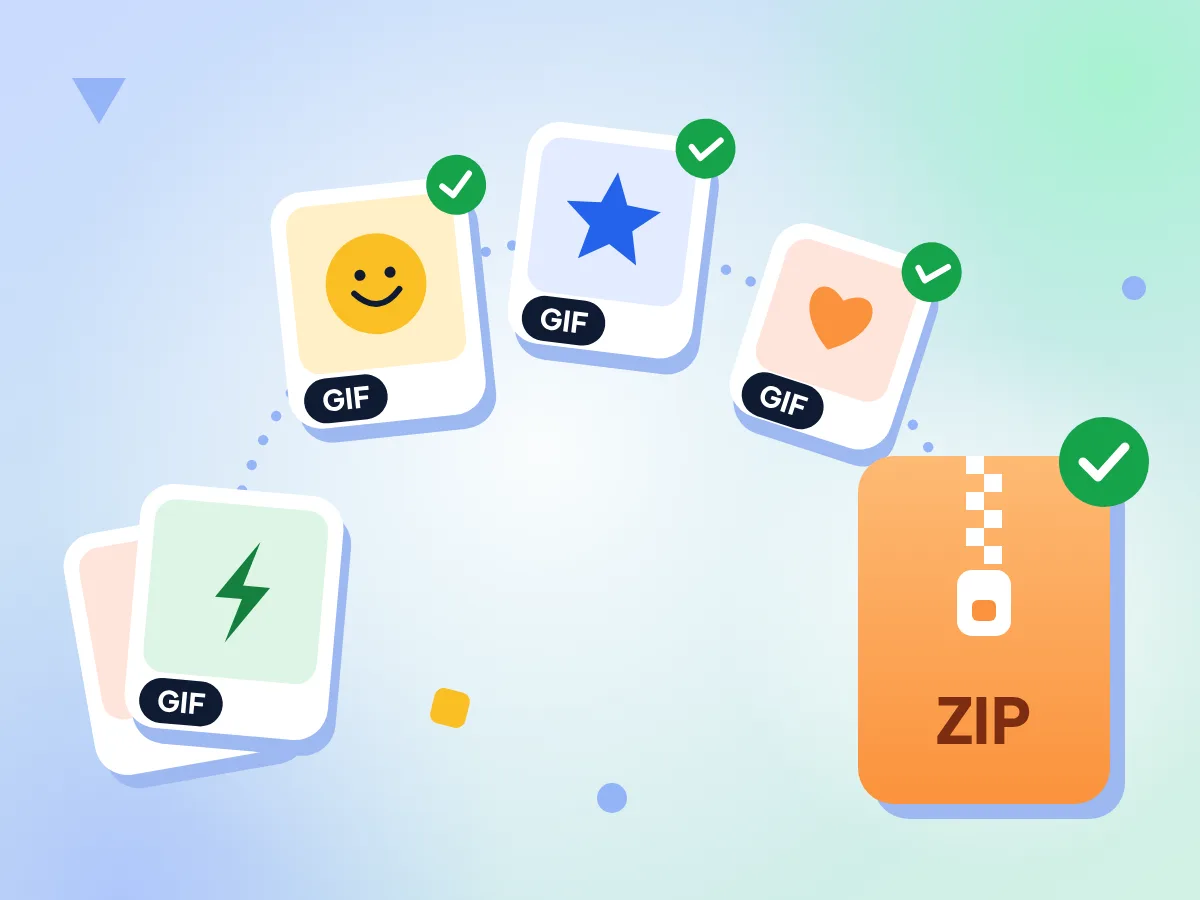
好きなだけ画像を追加して「すべて変換」を押してください。順番に変換され、「すべてダウンロード」で完成したGIFをまとめて1つのZIPファイルに保存できます。
- 1回に変換できるファイル数に上限はありません
- ファイルごとに形式を選べます
- 失敗したファイルは1つずつ再試行できます
GIFをPNGやJPGで保存
各ファイルのメニューから、PNG、JPG、WebPなどの画像形式を選べます。PNGとWebPは透明部分を保持し、JPGでは白または選んだ色で塗りつぶされます。
アニメーションを保持、または1フレームを保存
GIFまたはWebPで保存すると、アニメーションGIFはすべてのフレームとタイミングを保持します。PNGとJPGでは最初のフレームのみが残り、ファイルのタイルにもその旨が表示されます。新しいGIFを作るには、GIF Makerをご利用ください。
GIF変換に関するよくある質問:
GIF形式やアニメーション、当コンバーターの仕組みについてよくいただく質問です。
このGIF変換ツールはアニメーションを保持しますか?
はい、GIFまたはWebPで保存する場合は、すべてのフレーム、タイミング、ループ設定が保持されます。PNG、JPGなどの静止画形式では最初のフレームのみが残り、ファイルのタイルにもその旨が表示されます。新しく動くGIFを作るには、画像ならGIF Maker、動画クリップならVideo to GIFをご利用ください。
このGIF変換ツールに動画をアップロードできますか?
いいえ。このページで扱えるのは画像ファイルだけなので、MP4、MOV、WebMの動画は受け付けられません。クリップをGIFにするには、無料の「Video to GIF」ツールをご利用ください。MP4、MOV、WebM、MKV、AVIなどを開いて、アニメーションGIFとして保存できます。
GIF変換ツールは透明部分を保持しますか?
はい。GIF、PNG、WebPで保存する場合は保持されます。GIFの透明はピクセルごとにオンかオフかで決まるため、やわらかい輪郭はギザギザに見えることがあります。JPGは透明に対応していないので、別の背景色を選ばない限り、透明な部分は白で塗りつぶされます。
画質を落とさずにGIFを変換できますか?
はい、PNGを選べば可能です。PNGは可逆圧縮なので、GIFの最初のコマのピクセルと色がそのまま保たれます。JPGとWebPでは1〜100の「品質」スライダーを使い、初期値は90です。値を高くするほど細部が残りますが、ファイルサイズは大きくなります。
写真をGIFに変換すると粒状に見えるのはなぜですか?
GIFで保存できる色は256色までなので、なめらかな階調の写真は小さなパレットに圧縮されます。その結果、粒状のノイズや色の段差として見えることがあります。写真にはフルカラーを保てるPNGやWebPが向いており、GIFはロゴやアイコン、シンプルなグラフィックに向いています。
制限なしで画像をGIFに一括変換できますか?
はい。1枚あたり100 MBまでの画像を、一度にいくつでも追加でき、ツールも何度でも使えます。変換は順番に行われるため、大量の場合はおもにお使いのデバイスのメモリに左右されます。「すべてダウンロード」で1つのZIPにまとめて保存できます。
アカウントは必要ですか?GIFに透かしは入りますか?
アカウントは不要で、ファイルに何かが追加されることもありません。登録もログインもなく、GIF、PNG、JPGのどれもロゴや文字が入らないきれいな状態でダウンロードできます。出力ファイル名は元のファイル名のままで、拡張子だけが新しくなります。
変換するとき、画像はどこかに送信されますか?
いいえ。変換はブラウザのタブ内のワーカーが行うため、画像やファイル名が当社のサーバーに届くことはありません。エディタを開いていた時間などの基本的な利用状況は集計しますが、その統計にファイルの内容は含まれません。
ファイルをアップロードできない、または変換できないのはなぜですか?
まずファイルの種類とサイズを確認してください。GIF、JPG、PNG、WebP、HEICなどの画像で、100 MB以下である必要があります。MP4などの動画は受け付けられません。変換中に1つのファイルが失敗した場合は、そのタイルに再試行アイコンが表示され、残りのファイルの変換はそのまま続きます。
GIF の技術仕様を教えてください。
Graphics Interchange Format (GIF) は 可逆 圧縮を使用し、品質は シンプルなグラフィックに適しています です。透過に対応しています。また、アニメーションに対応しています。一般的なファイルサイズは シンプルなら小、複雑なら大 です。
GIF 形式はどんなときに使えばよいですか?
アニメーションが必要なときや、色数の少ないシンプルなグラフィックを扱うときに向いています。 おすすめの用途は アニメーショングラフィック, 色数の少ないシンプルなロゴ, ミームやsnsコンテンツ などです。写真や、256色を超える色数が必要な画像を扱うときには向いていません。
GIF には他の形式と比べてどんな利点がありますか?
GIF の主な利点は次のとおりです:アニメーションに対応. どの環境でも使える高い互換性. 透過に対応. シンプルなグラフィックならファイルサイズが小さい。ただし、次の点にご注意ください:256色までに制限されます, 複雑な画像ではファイルサイズが大きくなります。
GIF変換ツールでできること
チャット、フォーラム、SNS投稿に:
- GIFしか使えないサイト向けに、PNGやJPGからGIFを作る
- リアクションGIFの最初のコマをPNGで保存する
- Webから保存したWebP画像をGIFに変換する
Webサイトやメールに:
- メールマガジン用のGIFアイコンやバッジを作る
- 変換する前に、複数の画像を同じ幅にリサイズする
- 透過PNGのロゴを、背景が透明なGIFに変換する
- GIFをJPGのサムネイルにして、ブログや商品ページで使う
書類や日常の用途に:
- 古いGIFのクリップアートを、スライドや書類用にPNGへ変換する
- アプリをインストールせずに、iPhoneのHEIC写真をGIFに変換する
- フォームがGIFファイルを受け付けないときに、GIFをJPGに変更する
- 複数のGIFをまとめてPNGに変換する