

無料のWebMからMP4への変換ツール
WebMを無料でMP4に変換して、スマートフォンやPC、テレビで再生できるH.264動画とAAC音声を作成できます。画面録画やブラウザ録画にも対応し、1ファイルあたり1 GBまで扱えます。
ここに動画ファイルをドロップ
WEBM
最大ファイルサイズ:1 GB · 複数ファイルに対応
WebMをMP4に変換する方法
WebMファイルを追加します。
上のボックスに録画をドラッグするか、「動画を選択」を押してください。.webmファイルは何個でも追加でき、1ファイルあたり1 GBまで対応しています。
出力はMP4のままにします。
すべてのファイルで最初から選択されています。ビットレートは「自動」のままで中程度の画質になります。500〜16,000 kbpsから選ぶこともできます。設定したら「すべて変換」を押してください。
MP4ファイルを保存します。
各タイルのダウンロードボタンを使うか、2つ以上の変換が終わったら「すべてダウンロード」で1つのZIPにまとめて保存できます。元のWebMファイルは変更されません。
WebM と MP4 の比較:何が変わるか
WebM と MP4 の違いを理解すると、用途に合った形式を選びやすくなります。
| 仕様 | WebM | MP4 |
|---|---|---|
| 圧縮 | 非可逆 | 非可逆 |
| 品質 | 良好〜非常に高い | 良好〜優良 |
| 透過 | いいえ | いいえ |
| アニメーション | はい | はい |
| ファイルサイズ | 小さい〜中程度 | 小〜中 |
なぜ WebM から変換するのか?
- iOSとSafariでの対応が限定的
- ブラウザー以外のメディアプレーヤーではほとんど対応していない
- プロ向けの編集ソフトでは対応が不十分
なぜ MP4 を選ぶのか?
- どの環境でも使える高い互換性
- 優れた圧縮効率
- 複数の音声トラックに対応
WebM を使うのが適している場面
Webに動画を埋め込むときに、ブラウザーでの対応が充実したロイヤリティフリーの形式が必要な場合に適しています。
MP4 を使うのが適している場面
どの環境でも再生できる互換性と、効率的なストリーミングが必要なときに向いています。
無料のWebMからMP4への変換ツールの特長
VP8またはVP9の動画をH.264に、OpusまたはVorbisの音声をAACに再エンコードし、標準的なMP4にまとめます。登録不要で、ウォーターマークも入りません。
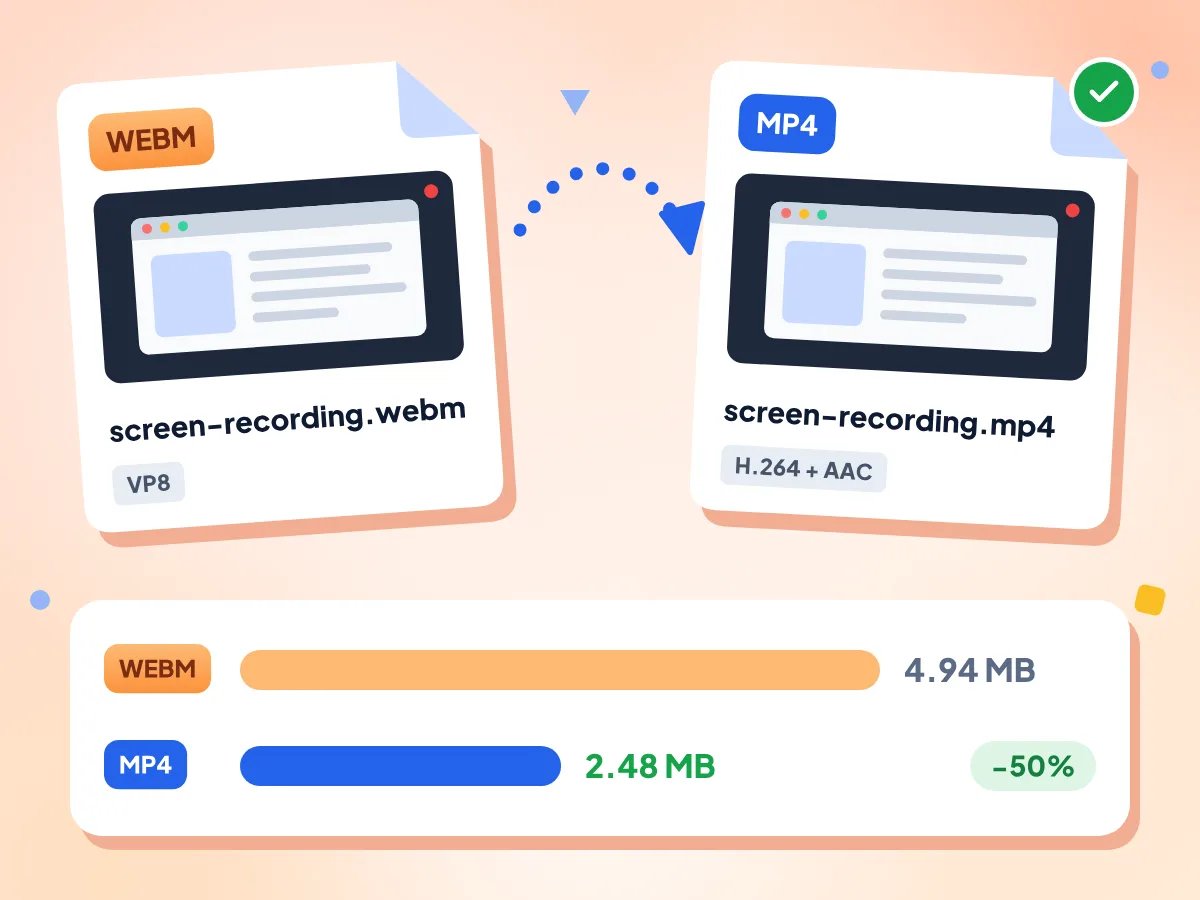
WebMをH.264のMP4ファイルに変換
WebMは拡張子を変えるだけでなく、きちんと再エンコードされます。VP8またはVP9の動画はH.264に、音声は128 kbpsのAACになります。テストでは、10秒の720p録画が4.94 MBから2.48 MBになりました。
- 1 GBまでの.webmファイルに対応
- VP8とVP9のWebM動画を読み込めます
- H.264とAACをMP4に保存します
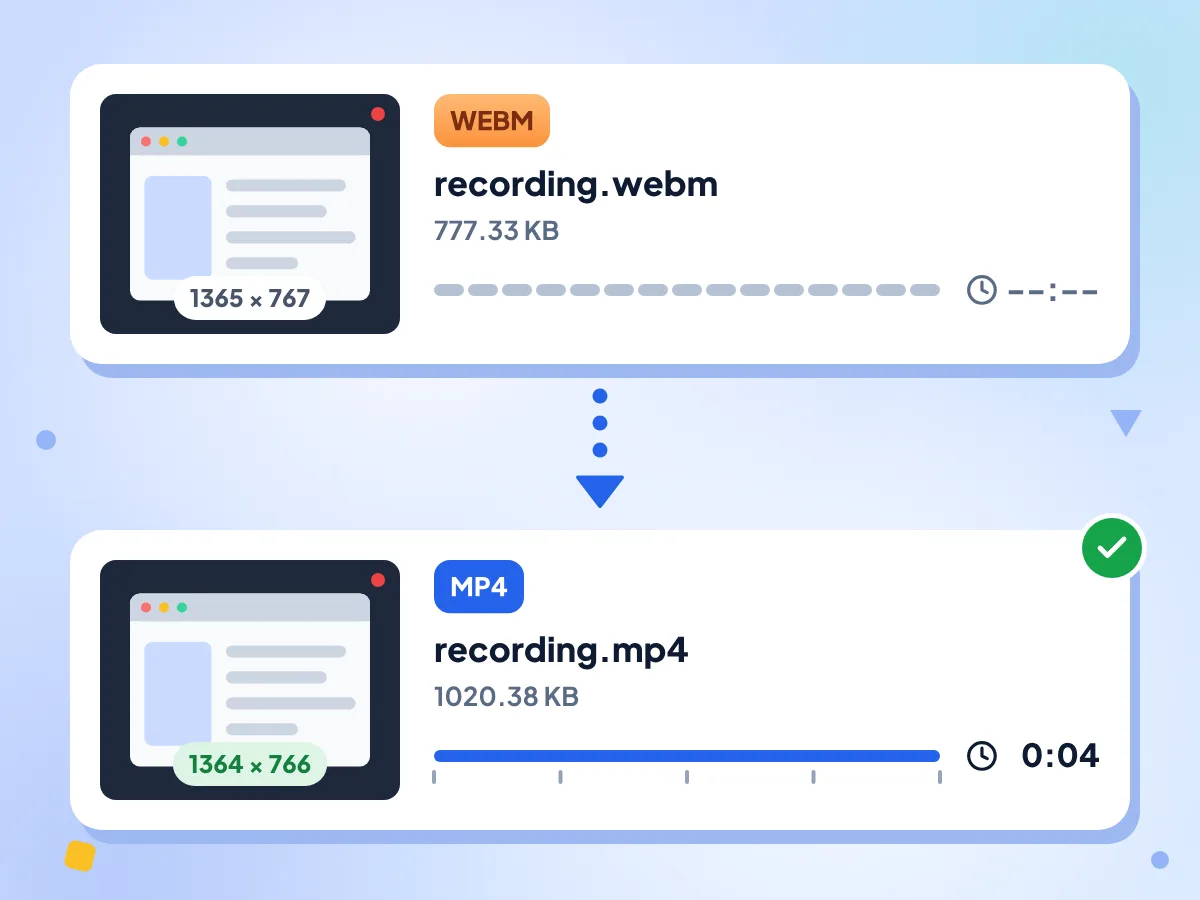
WebMの画面録画をMP4に変換
ブラウザや画面録画ソフトで保存した録画には、ファイル内に長さの情報がないことがよくあります。そのような録画も変換でき、MP4には本来の再生時間が設定されるため、プレーヤーで通常のシークバーを表示できます。
- 長さ情報のないファイルも変換できます
- 奇数の幅は偶数に丸められます
- 音声は128 kbpsのAACになります
たくさんの録画を1つのZIPで
WebMファイルをまとめて追加できます。1つのエンジンで順番に処理され、失敗したファイルだけを再試行できます。2つ以上ある場合は、「すべてダウンロード」で1つのZIPにまとめて保存できます。
WebMからMP4への変換に関するよくある質問
WebMをMP4に変換するときの画質、録画、スマートフォン、設定、エラーについての回答です。
WebMファイルをMP4にするにはどうすればよいですか?
「動画を選択」を押すか、.webmファイルをボックスにドラッグすると、MP4が自動で設定されます。「すべて変換」を押して、ファイルを個別に保存するか、「すべてダウンロード」でZIPにまとめて保存してください。料金もアカウントもウォーターマークもありません。「ファイルを追加」であとから加えたWebMファイルも、MP4で出力されます。
画質を落とさずにWebMをMP4に変換できますか?
完全にはできません。このツールは常に再エンコードを行うため、VP8またはVP9の動画は、自動設定では中程度の画質のH.264になり、音声は128 kbpsのAACになります。そのままコピーされるものはありません。より細部まで残したい場合は、ビットレートを8,000または16,000 kbpsにしてください。
MP4がWebMより大きくなったり小さくなったりするのはなぜですか?
サイズはWebMの元データではなく、新しく行うH.264エンコードで決まります。テストでは、10秒の720p VP8録画は4.94 MBから2.48 MBに、VP9の録画は3.44 MBから2.63 MBになりました。一方、4秒の短いクリップは31%大きくなりました。
MP4のビットレートを下げたり、音声を削除したりできますか?
はい。ビットレートは500〜16,000 kbpsから選べます(初期設定は自動)。フレームレートは24〜60 fpsから選べ、「音声を削除」をオンにすると音のないMP4になります。各設定はバッチ全体に適用されます。解像度の設定はありません。クリップを切り取りたい場合は、動画トリマーをご利用ください。
MP4はiPhoneやテレビ、Windows PCで再生できますか?
再生できるはずです。MP4には、標準的な8ビットカラーのH.264動画とAAC音声が入っています。これは、スマートフォンやスマートテレビ、Windowsのアプリが再生できるように作られた組み合わせです。また、インデックスがファイルの先頭にあるため、Webプレーヤーでは完全に読み込まれる前から再生を始められます。
ChromeなどのブラウザでとったWebMの画面録画を変換できますか?
はい。ブラウザや画面録画ソフトのWebMには、長さの情報がないことがよくあり、一部のプレーヤーで問題になります。このようなファイルもテストで問題なく変換でき、各MP4には本来の再生時間が設定されました。長さが分からないため、変換が終わるまでタイルは0%のままです。
WebMファイルが変換できないのはなぜですか?
拡張子が.webmで、サイズが1 GB以下であることを確認してください。AV1動画のWebMはまだ読み込めず、「変換に失敗しました」と表示されます。VP8とVP9は変換できます。ファイルの破損やメモリ不足でも失敗します。その場合は、ほかのファイルの処理を続けたまま、該当のタイルだけ再試行できます。
WebMからMP4への変換にはどのくらいかかりますか?
お使いのプロセッサ上で動作し、すべてのフレームを再エンコードして、ファイルを1つずつ順番に処理します。このエンジンをノートPCで実行したところ、10秒の720p録画で約25秒、1分間の画面録画で2分近くかかりました。最初のファイルを処理する前に、32 MBのエンジンがダウンロードされます。
Mac、Windows PC、iPhoneでWebMをMP4に変換するには?
Safari、Chrome、Edge、Firefoxのいずれかでこのページを開いてください。インストールは不要です。.webmファイルを追加し、MP4を選んだまま「すべて変換」を押します。iPhoneでは、ブラウザのファイル選択でファイルを選び、ダウンロードからMP4を保存してください。長い録画はスマートフォンでは多くのメモリを使います。
WebMの音声だけをMP3で保存できますか?
はい。ファイルの「出力形式」メニューにある「音声」タブに、MP3、WAV、AAC、OGGが表示されます。MP3を選ぶと、自動設定では256 kbpsで保存され、映像は含まれません。OGGは動画ファイルとして保存されるため、選ばないでください。WebMからMP3への変換ツールでは、最初からMP3が選択されています。
プライベートな録画をここで変換しても安全ですか?
はい。MP4はこのタブの中で作成され、録画が当社のサーバーに送られることはありません。ただし、このページでは公開のunpkgホストから32 MBの動画エンジンを読み込み、広告や解析のスクリプトも読み込みます。解析ではページビューとエディターの利用時間を記録しますが、ファイル名やファイルの内容が送信されることはありません。
WebMをMP4に変換する理由
画面録画やブラウザ録画に
- ブラウザの画面録画を、メールで送れるMP4にする
- WebMを再生できないプレーヤーを使う相手に、会議の録画を共有する
- MP4を求められるサイトにアップロードする前に録画を変換する
iPhone、Mac、Windowsに
- WebMのクリップをiPhoneやiPadで扱えるようにする
- MP4しか読み込めないアプリでWebM動画を開く
- H.264を前提とした編集アプリにWebM素材を取り込む
軽量版や音なし版に
- 1,000 kbpsを選んで、共有しやすい小さめのMP4にする
- 「音声を削除」をオンにして、マイクのトラックを取り除く
- MP4のフレームレートを24〜60 fpsから選ぶ