

動画トリミング
この無料の動画トリミングツールは、MP4、MOV、WebM、MKV、AVIファイルを画質を落とさずにカットできます。ハンドルをドラッグするか時間を入力して、ダウンロードするだけ。登録も透かしも不要で、動画は端末内に残ります。
ここに動画をドロップ
またはクリックして動画ファイルを選択(MP4、MOV、WebM、AVIなど)
動画を選択画質を落とさずに動画をトリミング
元のフォーマットを維持すると、動画を再エンコードせずにコピーするため、元の画質のままクリップを作成できます。透かしも登録も不要です。
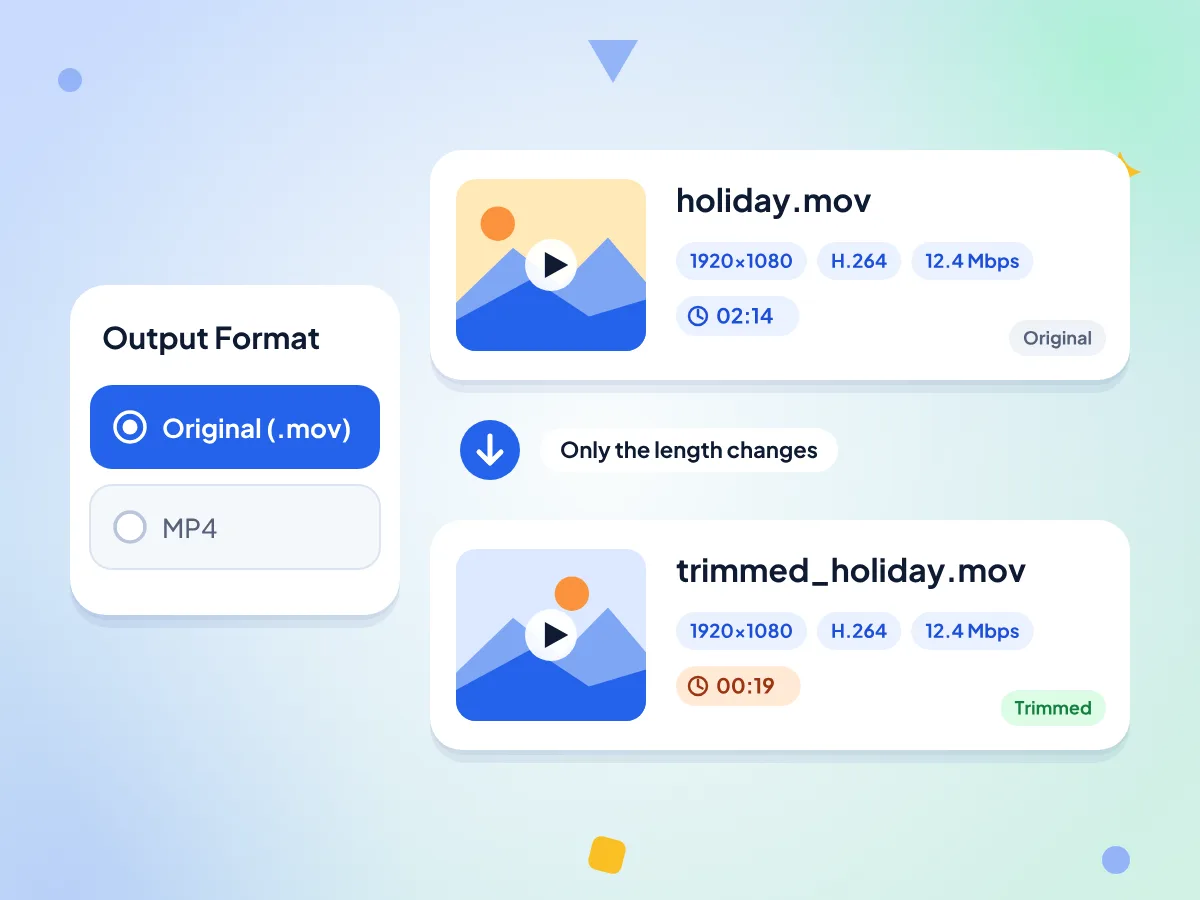
MOV、MKV、MP4を再エンコードなしでトリミング
出力を「元の形式」のままにすると、動画と音声を再エンコードせずにそのままコピーします。クリップは元の解像度、ビットレート、コーデックを保ったまま、短くなるだけです。
- 元のフォーマットをそのまま維持します
- コーデック、解像度、ビットレートは変わりません
- trimmed_ とファイル名を付けて保存されます
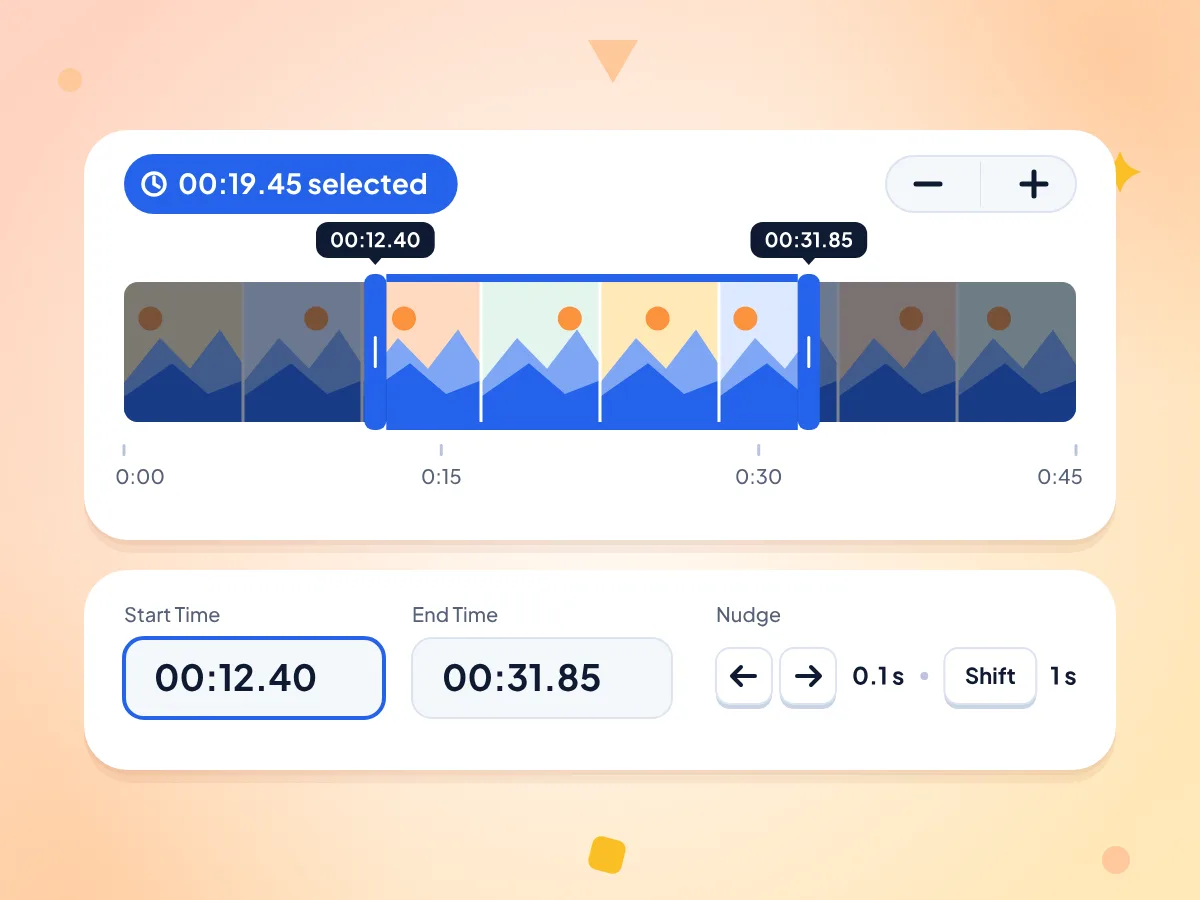
ドラッグまたは時間入力で動画をトリミング
フィルムストリップ形式のタイムライン上でハンドルをドラッグするか、01:23.45 のように時間を入力するか、矢印キーでハンドルを0.1秒ずつ動かせます。1分を超える動画にはズーム機能も使えます。
- 01:23.45 のように時間を入力できます
- 矢印キーで0.1秒、Shiftキーで1秒ずつ微調整できます
- 60秒を超える動画はズームできます
動画は端末の中にとどまります
動画はこのブラウザのタブで開かれ、クリップは端末にそのまま保存されます。映像そのものがパソコンやスマートフォンの外に出ることはないので、プライベートな録画や仕事の録画も安心です。
MOV、MKV、AVIなどに対応
MP4、MOV、WebM、MKV、AVI、WMVファイルをトリミングできます。ブラウザで再生できないフォーマットは、プレーヤーの代わりにプレビューフレームの一覧が表示されます。元のフォーマットで保存することも、MP4以外のファイルをMP4で保存することもできます。
サイズ制限も1日の上限もありません
このトリミングツールには、ファイルサイズ、動画の長さ、1日の利用回数の独自の制限はありません。トリミングできるファイルの大きさは、パソコンやスマートフォンの空きメモリによって決まります。
透かしなし、登録不要
トリミングはすべて無料です。クリップに透かしやロゴが入ることはなく、登録もインストールも必要ありません。ページを開いて、トリミングして、ダウンロードするだけです。
動画をトリミングする3つのステップ
動画を追加します。
動画をページにドロップするか、クリックしてパソコンやスマートフォンから選択してください。プレビューとフィルムストリップ形式のタイムラインが付いたエディタが開きます。
カットする位置を設定します。
残したい部分に合わせて2つのハンドルをドラッグするか、開始時間と終了時間を入力してください。「選択範囲」ボックスに、クリップの長さがリアルタイムで表示されます。
トリミングしてダウンロードします。
元のフォーマットのままにするか、MP4以外のファイルはMP4を選んでから、「動画をトリミング」をクリックしてください。完了したら「トリミングした動画をダウンロード」をクリックして、クリップを保存します。
動画トリミングの利用シーン
編集ソフトをインストールせずに、長い動画からきれいなクリップを1つ切り出したい方に最適です。
クリエイター・配信者
長い配信の録画からハイライトを切り出して、SNS投稿やチャンネルの予告編に使えます。「元の形式」の設定なら画質を保てるので、どのクリップも録画と同じ鮮明さです。
- TwitchやYouTubeの配信ハイライトを短いクリップにカット
- TikTok、Instagramリール、YouTubeショート向けにクリップを短く調整
- 録画の最初と最後の無音部分を削除
ビジネス・マーケティング
長いデモ、ウェビナー、会議の録画を、LinkedIn、ニュースレター、チームへの共有用に短いクリップにできます。MOVやWebMの画面録画は、同じ手順でMP4として保存することもできます。
- 録画したウェビナーから製品デモの部分を切り出す
- 長いインタビューから短いお客様の声を切り出す
- 長い会議の録画から重要な決定事項だけを共有する
個人・日常使い
スマートフォンの動画、家族の思い出、ゲームプレイの録画を、共有や保存の前にトリミングできます。余分な映像を削ると、ファイルも小さくなり、送信も速くなります。
- スマートフォン動画の手ブレした最初と最後をカット
- ゲームプレイの名場面をDiscordのチャット用に短くトリミング
- WhatsAppのステータスや家族のチャット用に短いクリップを作成
よくある質問
オンラインでの動画トリミングについて、よくある質問にお答えします。
画質を落とさず、再エンコードせずに動画をトリミングするにはどうすればよいですか?
「出力形式」を初期設定の「元の形式」のままにしてください。すると、トリマーは映像と音声のストリームをそのままコピーするため、クリップは元のコーデック、解像度、ビットレートを維持します。再エンコードされるのは、WMVやWebMなど別のコーデックのファイルでMP4を選んだ場合だけです。
この動画トリミングツールは無料で、透かしは入りませんか?
はい。トリミングは無料で、クリップに透かし、ロゴ、エンド画面が追加されることはありません。お試し期間も1日の上限もないので、好きなだけ動画をトリミングできます。
MP4だけでなく、MOV、MKV、AVIファイルもトリミングできますか?
MP4、MOV、WebM、MKV、AVI、WMVファイルをトリミングできます。AVIやWMVなど、ブラウザで再生できないファイルも開くことができ、動画プレーヤーの代わりに静止フレームの一覧の上でカット位置を指定します。MP4を選ばない限り、クリップは同じフォーマットで出力されます。
動画のトリミングと同時にMP4へ変換できますか?
はい、すでにMP4ではないファイルならできます。トリミングする前に「出力形式」でMP4を選んでください。H.264またはHEVCの映像とAACまたはMP3の音声は、そのままコピーされます。WebMのVP9やWMVのコーデックなど、それ以外のコーデックはH.264とAACに再エンコードされるため、時間がかかります。
ファイルサイズや動画の長さに制限はありますか?
いいえ。このトリミングツールには、ファイルサイズ、動画の長さ、トリミング回数の上限はありません。ただし、動画全体がブラウザのメモリに読み込まれるため、非常に大きなファイルは、スマートフォンや空きメモリが少ないパソコンでは失敗することがあります。ほかのタブを閉じると、空きメモリが増えます。
複数の動画を一度にトリミングできますか?
いいえ。トリミングツールで開けるのは一度に1本の動画で、1回のトリミングで作成できるクリップは1つです。同じ動画から複数のクリップを切り出すには、最初のクリップをダウンロードして結果ウィンドウを閉じ、ハンドルを動かしてもう一度「動画をトリミング」をクリックしてください。
トリミングしたクリップが、設定した時間より前から始まるのはなぜですか?
MP4とMOVのクリップは、設定した時間から始まります。MKVなどのほかのフォーマットは再エンコードせずにコピーされるため、開始位置の直前にあるキーフレームからクリップが始まり、先頭が少し長くなることがあります。MP4のエディットリストを読み込むプレーヤーで指定した時間から再生したい場合は、MP4で保存してください。
動画によってトリミングに時間がかかるのはなぜですか?
多くの場合、最初のトリミングかMP4への変換が原因です。最初のトリミングでは、約30 MBの動画エンジンをダウンロードします。大きなファイルは、メモリへの読み込みにも時間がかかります。WMVからの変換など、再エンコードが必要なMP4出力では、プロセッサのコアを1つしか使わないため、長いクリップは時間がかかります。
プライベートな動画や仕事の動画をここでトリミングしても安全ですか?
はい。トリミングはブラウザ内で行われ、完成したクリップはそのままダウンロードされるため、映像は端末の外に出ません。このページが記録するのは、ファイルの種類、サイズの範囲、トリミング時間といった基本的な利用統計だけです。動画本体やファイル名が記録されることはありません。
動画をトリミングするのにアカウントやアプリは必要ですか?
いいえ。登録もアカウントも不要で、インストールするものもありません。トリミングツールはパソコンやスマートフォンのWebブラウザで動作し、小さい画面では「動画をトリミング」ボタンと「ダウンロード」ボタンが画面下部に固定されます。