

無料オンラインPDFページ回転ツール
横向きや逆さまのPDFページの向きを、そのまま保存できる形で回転します。個別のページも文書全体も90度、180度、270度に回転できます。
ここにPDFをドロップ
200 MBまでのPDFを1つ選べます。次のステップでページを回転します。
PDFのページを1ページずつ、または一括で回転
横向きや上下逆のページを修正し、回転をファイルに保存。テキストはそのままです。アカウント登録も透かしも不要です。
PDFのページを個別に回転
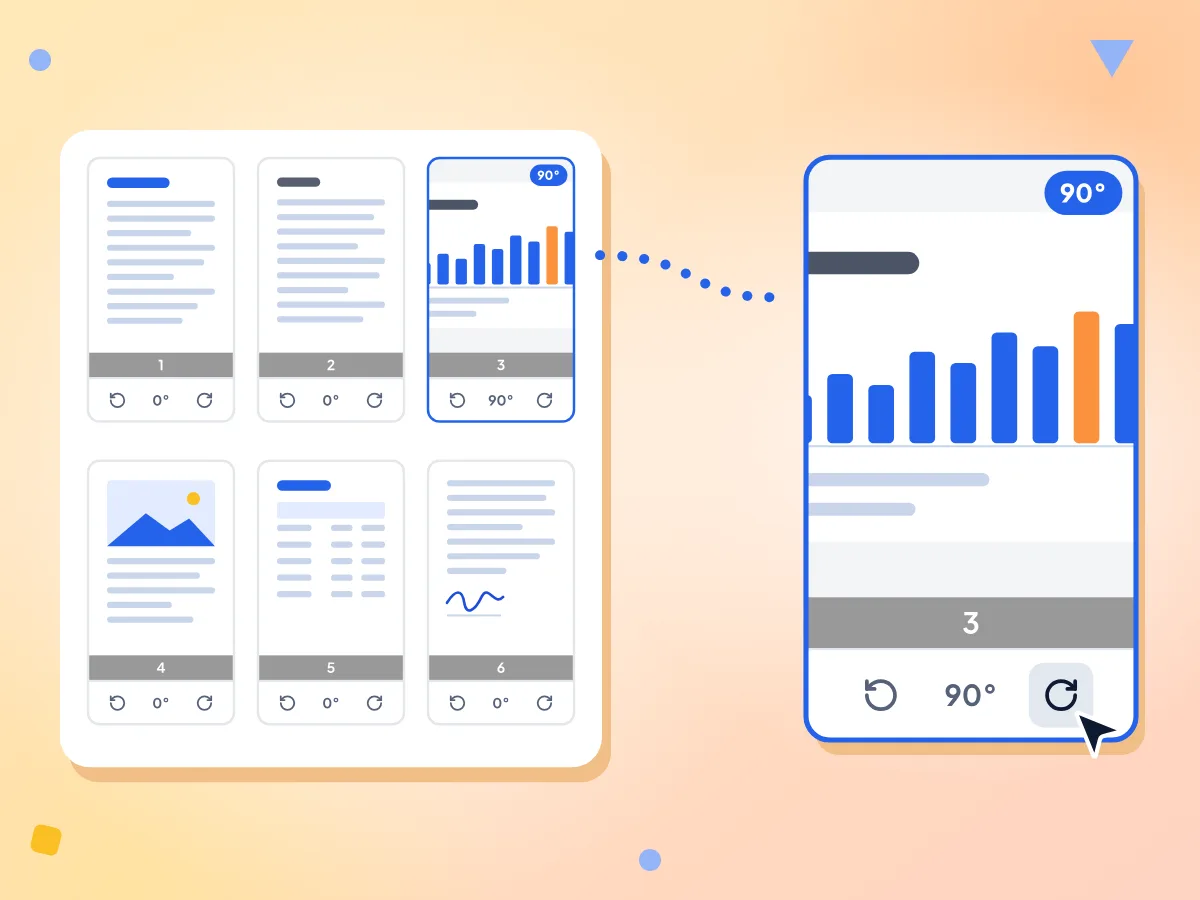
各サムネイルに専用の左右ボタンがあり、1クリックでそのページが90°回転します。角度はページ上に表示され、ほかのページは変わりません。
- すべてのページに左右ボタンを配置
- 1クリックで90°回転、角度も表示
- 縦向きと横向きのページを混在できます
PDFの全ページを一括で回転
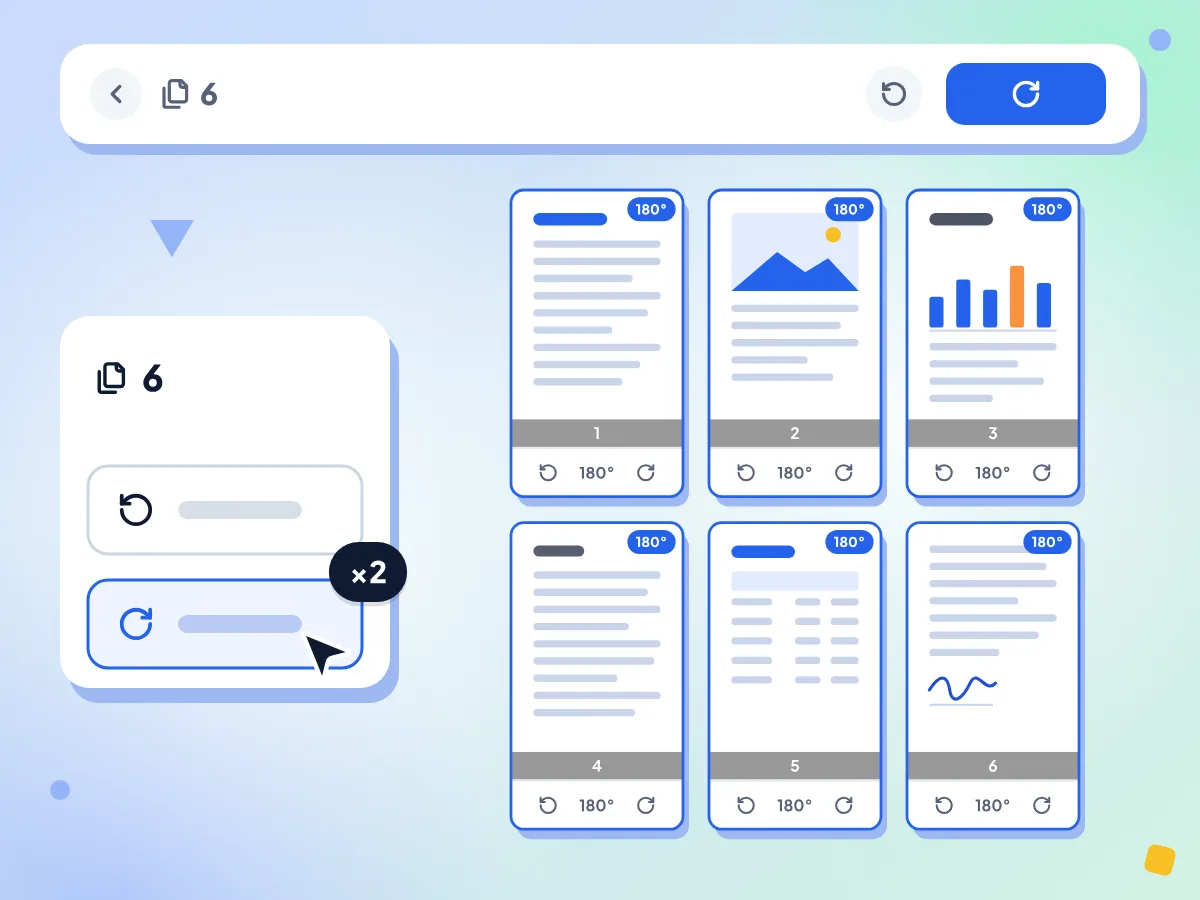
サイドパネルの「すべて左に回転」と「すべて右に回転」で、全ページを4分の1回転できます。すでに個別に回したページは、その回転が上乗せされたままになります。
- 「すべて左に回転」と「すべて右に回転」
- 全ページを4分の1回転
- 2クリックで上下逆のファイルを修正
ファイルに保存
PDFビューアーによっては表示を回すだけで、開き直すとページが元に戻ります。このツールでは新しい角度が各ページに書き込まれるため、ファイルを開き直しても回転したままです。
テキストも画質もそのまま
変わるのはページの角度だけです。再描画は行われないので、テキストは選択でき、画像の画質も保たれ、しおりやドキュメントのタイトルもファイルに残ります。
無料で登録不要
アカウントなし、透かしなしで、必要な数だけPDFのページを回転できます。制限は1ファイル200 MBまで、一度に1ファイルという点だけです。
お使いのデバイス上で回転
ページの回転はお使いのデバイス上で行われるため、PDFが当社に送信されることはありません。分析で記録するのは、サイズの範囲と保存にかかった時間だけです。
PDFを回転して保存する方法
PDFを開きます。
クリックして200 MBまでのPDFを選ぶか、アップロードボックスにドラッグします。続いて各ページの小さなプレビューが表示されます。
ページを回転します。
ページの下にある左または右のボタンで90°回転するか、「すべて左に回転」または「すべて右に回転」で全ページを回します。角度は各ページに表示されます。
適用してダウンロードします。
「回転を適用」をクリックし、続けて「PDFをダウンロード」をクリックします。ファイルは元のファイル名に合わせてreport-rotated.pdfのような名前で保存され、一般的なPDFビューアーで回転した状態で開きます。
PDFページを回転したい場面
横向きのスキャン、上下逆のページ、横長の表がよくある理由です。
スキャンした書類
スキャナーやスキャンアプリでは、ページが上下逆や横向きで保存されることがよくあります。該当のページだけ回転して保存すれば、誰が開いても正しい向きで表示されます。
- 2クリックで上下逆のページを修正
- 長いスキャンの中の横向きの1ページを修正
- 横向きで仕上がったスキャンをまとめて回転
横長の表を含むレポート
横長のグラフや表は、横向きのページで印刷されていることがよくあります。該当のページだけ回転すれば読みやすい向きになり、レポートのほかの部分は縦向きのままです。
- 横向きのグラフページを読みやすい向きに回転
- 横向きで書き出されたスプレッドシートのページを修正
- 縦向きの文章ページと横向きの表を併用
フォームと署名済みのページ
横向きで返送された署名済みのページや、向きを間違えてスキャンしたフォームも、提出や転送の前に正しい向きに回転できます。
- 横向きで戻ってきた署名済み契約書のページを回転
- 提出前に上下逆でスキャンしたフォームを修正
- 法的書類の全ページの向きをそろえる
よくある質問
PDFページの回転に関するQ&A:個別のページ、全ページ、回転の保存、ロックされたファイルについて。
PDFを回転して保存するにはどうすればよいですか?
ここにPDFをドロップし、各サムネイルの下にあるボタンまたは「すべて回転」でページを回転してから、「回転を適用」と「PDFをダウンロード」をクリックします。新しいファイルは、開き直しても回転したままです。
PDFの1ページだけを回転するにはどうすればよいですか?
回転したいページの下にある左または右のボタンだけを使います。ほかのページは現在の向きのままなので、縦向きのレポートの中に横向きの表を1ページだけ入れることもできます。適用する前に、ページ上で新しい角度を確認できます。
PDFの全ページを一度に回転するにはどうすればよいですか?
サイドパネルの「すべて左に回転」または「すべて右に回転」をクリックします。クリックするたびに全ページが4分の1回転します。個別に回したページはその回転が上乗せされたままなので、ページ間の向きの差は変わりません。
PDFを90度や180度回転できますか?
はい。1クリックでページが90°回転し、2クリックで上下逆のページを直す180°、左に1クリックで270°になります。ほかの角度は選べないため、少し傾いたスキャンをここでまっすぐにすることはできません。
PDFが元の向きに戻ってしまうのはなぜですか?
ビューアーによっては、保存せずに画面上でページを回すだけのものがあります。このツールは新しい角度を各ページに書き込むため、ほかのアプリでも、送った相手の環境でも、ファイルは回転した状態で開きます。
PDFを回転すると画質は下がりますか?
いいえ。変わるのはページの角度設定だけで、テキスト、画像、図形の再描画や圧縮は行われません。テキストは選択できる状態のままで、しおりやドキュメントのタイトルもファイルに残ります。
スキャンしたPDFも回転できますか?
はい。スキャンしたページはPDFページ内の画像なので、ほかのページと同じように回転できます。ツールはスキャン内の文字を読み取らないため、正しい向きを自動で判断することはできません。サムネイルで確認してください。
パスワードで保護されたPDFのページも回転できますか?
いいえ。パスワードを入力するとプレビューは開きますが、パスワードや編集制限のあるファイルでは「回転を適用」が失敗します。PDFパスワード解除ツールで保護を外してから、新しいコピーを回転してください。
ここで回転できるPDFの大きさはどのくらいですか?
1ファイルあたり200 MBまで、PDFは1つずつ処理できます。ページ数や1日の回数に制限はありません。回転する前に各ページのサムネイルを作成するため、ページ数の多いPDFは、特にスマートフォンで開くのに時間がかかります。
ページの回転と削除を一度に行えますか?
このページではできません。ここではページの回転のみ行えます。先に回転したファイルを保存し、PDFページ削除ツールで開いて不要なページを取り除いてください。どちらのツールもテキストはそのまま保たれます。
PDFではなく画像を回転できますか?
このページで開けるのはPDFファイルのみです。JPGやPNGなどの画像には、写真を90°、180°、270°回転できる画像回転・反転ツールをご利用ください。回転した写真をPDFにまとめるときは、そのあとで画像からPDFへを使います。
PDFを回転するとき、ファイルはパソコンの外に出ますか?
いいえ。ページの回転はお使いのデバイス上で行われ、新しいファイルはブラウザーから保存されます。当社が把握するのは、サイズの範囲や保存にかかった時間といった匿名の利用数値だけで、PDFの内容やファイル名を見ることはありません。
その他のツールを見る
このツールと組み合わせて使える、ほかの無料ツールもご覧ください