

無料オーディオコンバーター
この無料オーディオ変換ツールで、MP3、WAV、OGG、AAC間の音声変換ができます。1ファイル最大500 MBまでのファイルをまとめて追加し、ビットレートを選んで、すべて1つのZIPで保存できます。
ここに音声ファイルをドロップ
MP3、WAV、OGG、AAC に対応
最大ファイルサイズ:500 MB · 複数ファイルに対応
3ステップで音声ファイルを変換する方法
音声ファイルを追加します。
MP3、WAV、OGG、AACファイルをボックスにドラッグするか、「音声ファイルを選択」をクリックします。最大500 MBまでのファイルを複数同時に追加できます。
出力形式を選びます。
MP3があらかじめ選択されており、MP3をMP3として保存する場合も、指定したビットレートで再エンコードされます。形式メニューから選んで「すべてのファイルに適用」をクリックし、必要に応じてビットレートを設定してください。
変換して保存します。
「すべて変換」を押すと、各ファイルの進捗が表示されます。バッチが完了したら、ファイルを1つずつ保存するか、「すべてダウンロード」を押して1つのZIPで保存します。
この無料オーディオ変換ツールでできること
4つの一般的な形式の間で音声ファイルを変換できます。ビットレートを設定してMP3やAACを小さくも高音質にもでき、複数ファイルを一度に変換できます。
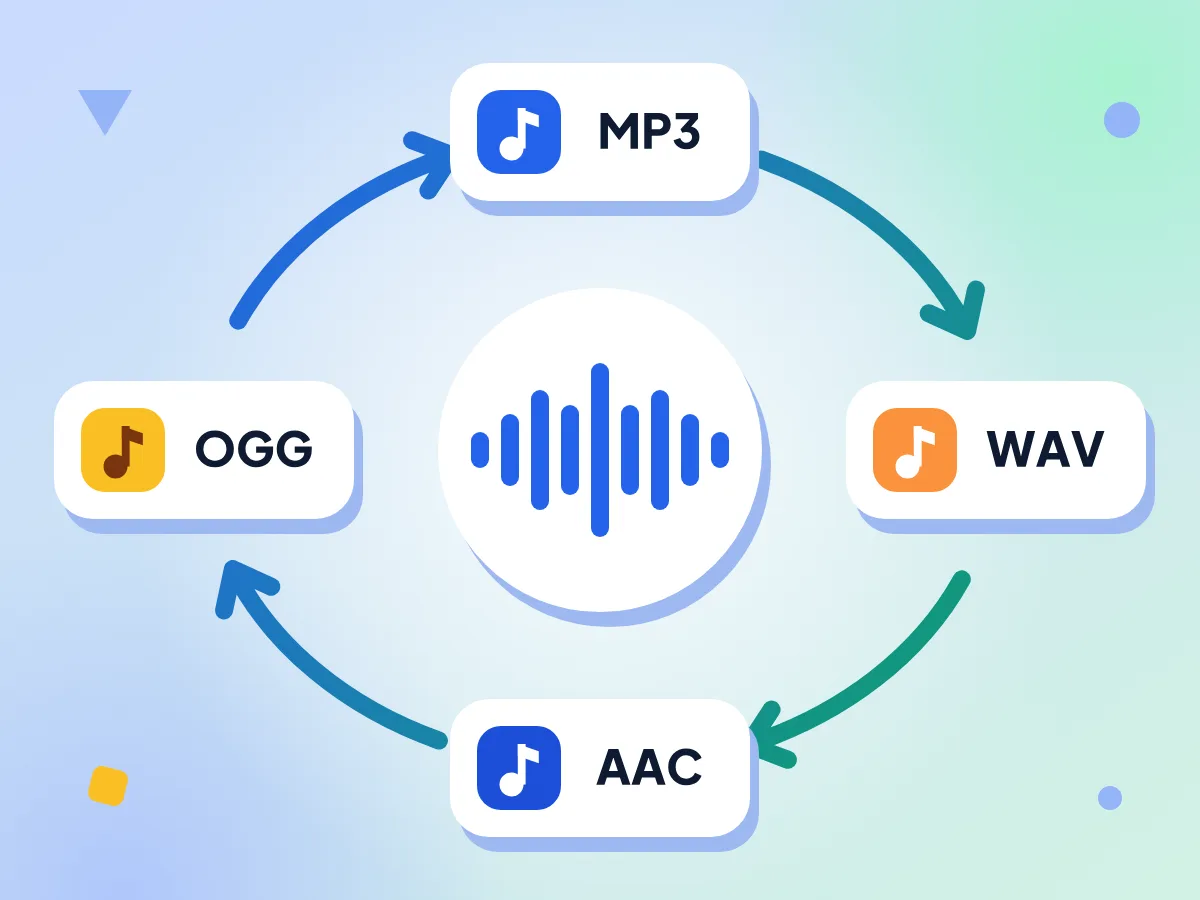
MP3、WAV、OGG、AAC音声を変換
MP3、WAV、OGG、AACファイルを開いて、ほかの3形式のいずれかで保存できます。出力形式はファイルごとに選ぶことも、一度選んで全ファイルに適用することもできます。
- MP3、WAV、OGG、AACの入出力に対応
- WAVは非圧縮の16ビット音声で保存
- 各ファイルの変換前後のサイズを表示
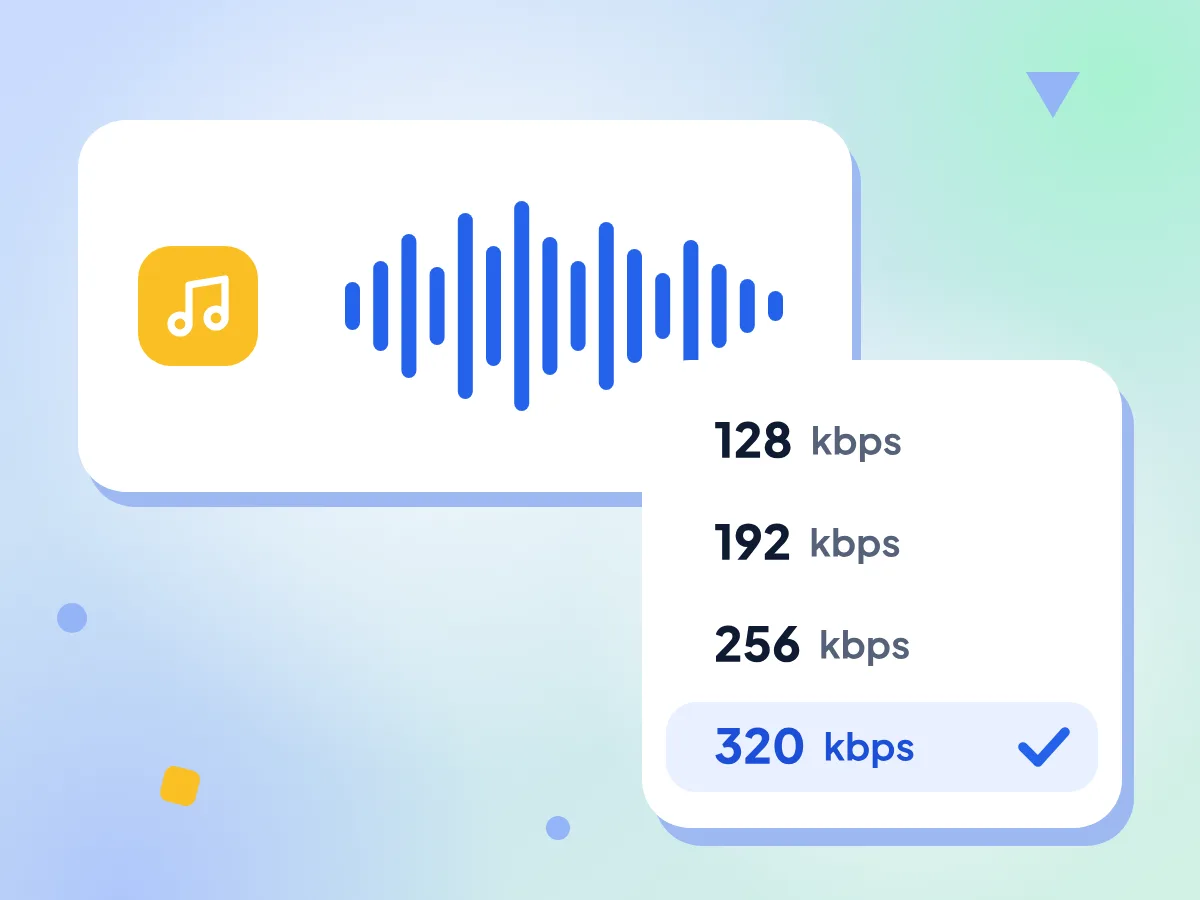
32〜320 kbpsの音声ビットレート
MP3とAACには128、192、256、320 kbpsを選べ、音声には最低32 kbpsまで下げられます。自動では256 kbpsを使用します。WAVは非圧縮のためビットレートがありません。
- 32〜320 kbpsの7種類のプリセット
- ビットレートはバッチ全体に適用
- ビットレートが低いほどファイルが小さくなります
音声データは端末内で処理
録音データはこのブラウザタブ内で変換され、そのままダウンロードに保存されます。アカウントは不要で、音声ウォーターマークも入りません。
非可逆または非圧縮で出力
MP3、AAC、OGGは非可逆形式のため、細かな音の情報を一部犠牲にしてファイルを小さくします。WAVは非圧縮の16ビット音声で保存しますが、非可逆ファイルで失われた情報は戻せません。
複数の音声ファイルを一括変換
最大500 MBまでのファイルを一度にたくさん追加できます。1つずつ順番に変換され、それぞれに進捗率が表示されます。失敗したファイルは単独で再試行できます。
1ファイルまたはZIPでダウンロード
変換したファイルはそれぞれのダウンロードボタンで保存でき、「すべてダウンロード」をクリックすることもできます。2つ以上の完成ファイルは1つのZIPにまとめられ、同じ名前には番号が付くため上書きされません。
音声変換ツールに関するよくある質問
対応形式、ビットレート、500 MBの上限、ZIPダウンロードについての簡単な回答です。
この音声変換ツールで開ける形式と保存できる形式は何ですか?
MP3、WAV、OGG、AACファイルを開き、同じ4つの形式で保存できます。M4A、FLAC、WMAファイルは受け付けておらず、追加すると使用できる形式を一覧にした「未対応のファイル形式です」というメッセージが表示されます。
オンラインで無料で音声をMP3に変換するには?
WAV、OGG、AACファイルを追加し、すべてのファイルにあらかじめ選択されているMP3のままにします。ビットレートを選ぶか、256 kbpsでエンコードする「自動」のままにします。「すべて変換」をクリックし、各ファイルまたはバッチ全体をZIPでダウンロードします。
音声ファイルを一括で変換できますか?
はい。最大500 MBまでのファイルをいくつでも追加でき、「すべてのファイルに適用」をクリックすると同じ出力形式を設定できます。1つずつ順番に変換されるため、1つが失敗しても残りは完了し、失敗したファイルは再試行できます。
音質を落とさずに音声ファイルを変換できますか?
WAVで保存すれば、ほぼ可能です。WAVは非圧縮の16ビット音声を保存し、それ自体では圧縮を加えません。MP3やAACが必要な場合は320 kbpsを選んでください。24ビットのWAVは16ビットで保存され、以前のMP3、AAC、OGG保存で失われた情報はどの形式でも復元できません。
音声変換時にビットレートやサンプルレートを変更できますか?
MP3とAACではビットレートを変更できます。「自動」は256 kbpsで、プリセットは32〜320 kbpsから選べ、バッチ全体に適用されます。「自動」の場合、OGGはビットレートではなく固定の品質レベルを使います。サンプルレートの設定はないため、ファイルは元のレートのままです。
この音声変換ツールにファイルサイズの上限はありますか?
はい。1ファイルあたり最大500 MBで、それを超えるファイルは上限を示すメッセージとともに受け付けられません。追加できるファイル数に上限はなく、1日の制限もありません。大きなバッチはブラウザのメモリを多く使うため、ブラウザが重くなる場合は分割してください。
この変換ツールで動画を音声に変換できますか?
いいえ。このページで扱えるのはMP3、WAV、OGG、AACの音声ファイルのみです。MP4、MOVなどの動画から音声を取り出すには、無料の「動画をMP3に変換」ツールをご利用ください。音声トラックをMP3ファイルとして保存できます。
音声にはMP3、WAV、OGG、AACのどれを選べばよいですか?
ほとんどの機器で再生したい場合はMP3を選んでください。編集用にはWAVが向いています。非圧縮のため、サイズは圧倒的に大きくなります。低いビットレートでも良い音質を求めるならAACです。保存形式は.m4aではなく.aacファイルになります。ゲームエンジンやウェブプロジェクトで指定された場合は、OGGを選んでください。
音声ファイルが変換されないのはなぜですか?
500 MB以下のMP3、WAV、OGG、AACファイルであることを確認してください。このページは開くときに音声エンジン(約32 MB)もダウンロードするため、安定した接続が必要です。1つのファイルが失敗しても残りは最後まで変換され、そのファイルの再試行ボタンでもう一度変換できます。
この音声変換ツールは安全ですか?アカウントは必要ですか?
安全にお使いいただけます。アカウントも不要です。音声はこのブラウザタブ内で変換され、当社のサーバーには送信されません。ダウンロードにウォーターマークも入りません。このページは公開コードライブラリから音声エンジンを取得し、エディターでの滞在時間などの基本的な利用統計を送信しますが、ファイル名や音声が送られることは一切ありません。
音声ファイルを変換する主な理由
ミュージシャンやプロデューサー向け
ミックスをWAVで書き出し、クライアントやウェブサイトが指定するビットレートでMP3やAACのコピーを作成できます。
- WAVのミックスダウンを320 kbpsのMP3プレビューに変換
- ゲームプロジェクト用に効果音のOGGコピーを作成
- 複数のステムを一度に1つの形式へ変換
ポッドキャストや音声録音向け
音声に高いビットレートは必要ありません。長いWAV録音を64または96 kbpsのMP3に変換して、共有やメール送信の前にファイルサイズを減らしましょう。
- WAVのインタビューを小さなMP3に圧縮
- OGGのボイスクリップをMP3にして共有しやすく
- サイズが最優先の長時間トークには32 kbpsを使用
日常のリスニング向け
一部のカーステレオや古いプレーヤー、アプリはMP3しか再生できません。AAC、OGG、WAVファイルをMP3に変換すれば、古い機器でも再生できます。
- OGGのゲーム音声やアプリ音声をMP3に変換
- 古いプレーヤー向けに.aacファイルをMP3に変換
- サウンドエディターで開くためのWAVコピーを作成
その他のツールを見る
このツールと組み合わせて使える、ほかの無料ツールもご覧ください