

無料オンライン顔ぼかし&モザイクツール
ガウスぼかし、モザイク、黒の目隠しバーで、写真の顔を自動検出して隠します。クライアントサイドで処理するので、プライバシーも安心です。
ここに写真をドロップ
JPG、PNG、WebP、最大6000 x 6000 px・50 MB
初回の実行時に顔検出モデルをダウンロードします。このページでの2回目以降は再利用され、写真は端末内にとどまります。
この顔ぼかしツールで顔を隠す仕組み
顔は自動で見つかり、3つのスタイルのいずれかで隠されます。アカウント登録も透かしもなく、元のサイズのPNGをダウンロードできます。
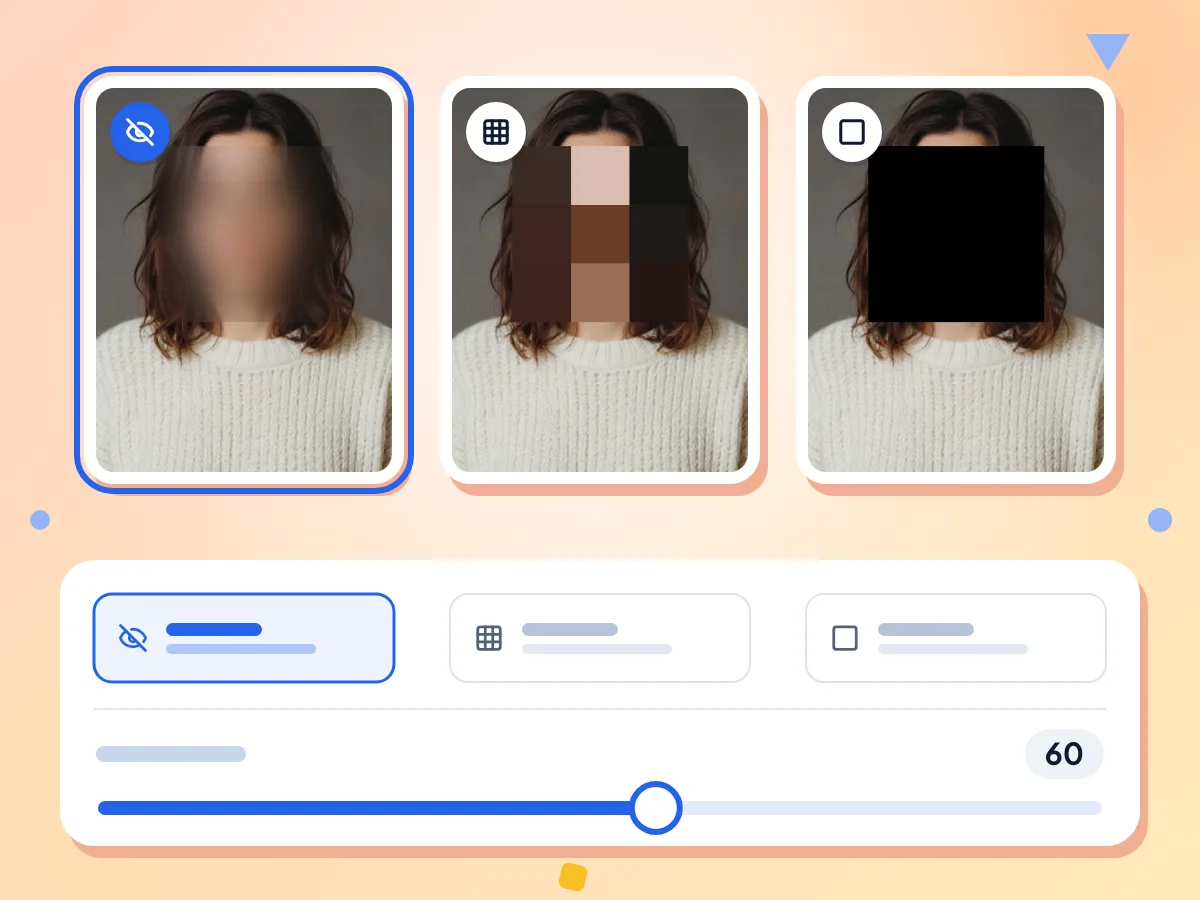
顔をぼかし・モザイク・黒塗りに
やわらかく隠すなら「ぼかし」、モザイク状にするなら「モザイク」、各顔を真っ黒な四角で覆うなら「黒帯」を選べます。ぼかしとモザイクには、10から100まで調整できる強度スライダーがあります。
- ぼかし・強度60で開始します
- モザイクのブロックは顔の大きさに応じて大きくなります
- 黒帯で顔全体を覆います
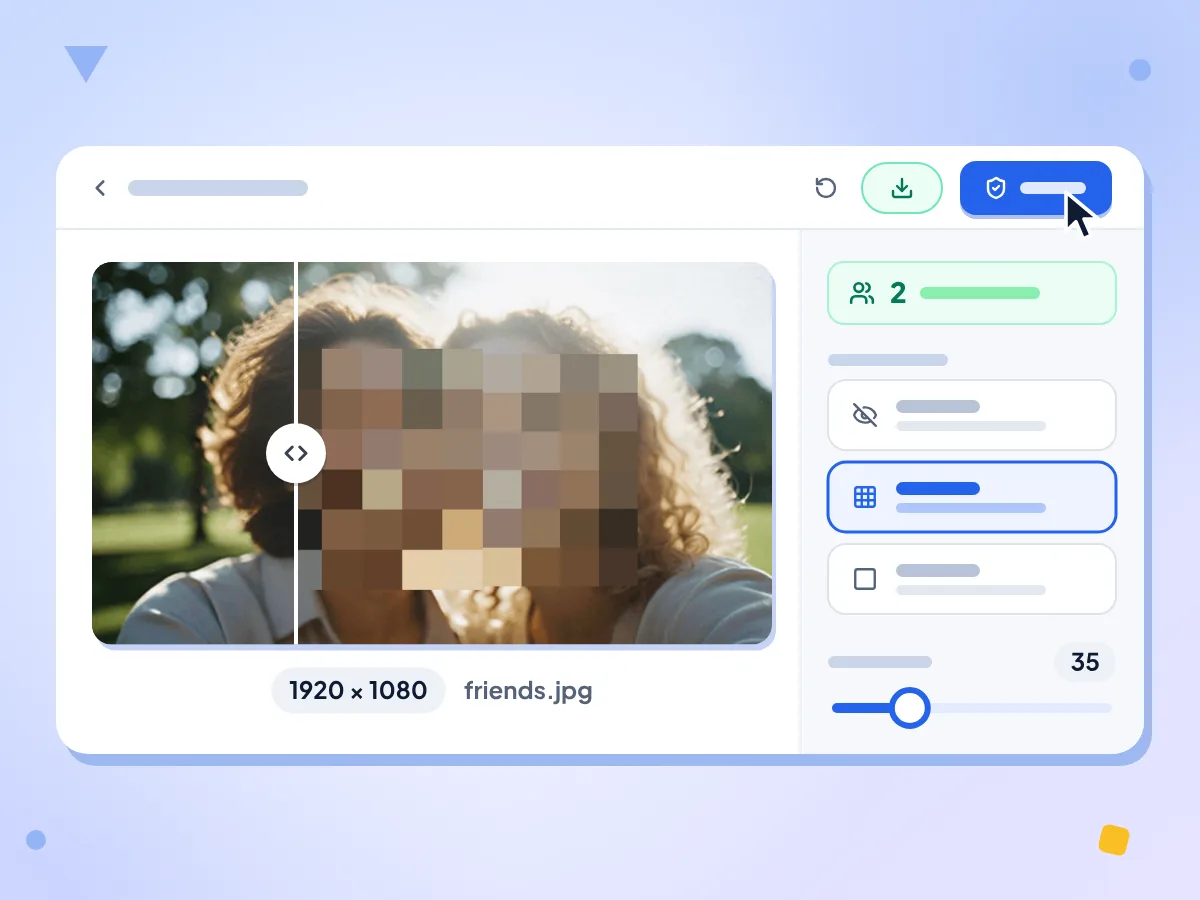
ワンクリックで顔を自動でぼかす
「顔を隠す」をクリックすると、顔検出モデルが顔を見つけ、まとめて一度に隠します。見つかった顔の数がパネルに表示されるので、見落としがないか確認できます。
- 見つかった顔の数を表示します
- 髪まで隠せるよう、各顔の枠を20%広げます
- 写真上のビフォーアフタースライダー
写真は端末内にとどまります
顔の検出と加工はブラウザ上で行われ、写真が当社に送信されることはありません。顔検出モデルは初回の利用時にダウンロードされます。利用統計には、スタイル、強度、処理時間、おおよそのファイルサイズが記録されます。
無料・登録不要・透かしなし
アカウントも透かしも1日の上限もありません。1回の実行で写真を1枚処理でき、何度でも好きなだけ使えます。
元のサイズのPNGでダウンロード
結果は写真の幅と高さを保ったまま、元のファイル名に -redacted を付けたPNGとして保存されます。変わるのは顔の部分だけです。
加工前と加工後を比較
結果の上でスライダーをドラッグすると、元の写真と加工後の写真を見比べられます。スタイルや強度を変えて「再実行」をクリックすれば、同じ顔が改めて隠されます。
写真の顔をぼかす方法
写真を追加します。
JPG、PNG、WebPのファイルを1つ、ボックスにドロップするか、クリックして選択してください。各辺6000 px以下、50 MB以下まで使用できます。
スタイルを選びます。
「ぼかし」「モザイク」「黒帯」から選択してください。ぼかしとモザイクでは、強度を10から100の間で設定し、「顔を隠す」をクリックします。
確認してダウンロードします。
ビフォーアフターのスライダーと顔の数を見て、すべての顔が隠れているか確かめてください。その後「ダウンロード」をクリックしてPNGを保存します。
写真の顔をぼかしたいとき
写真を公開する前に顔を隠して、写っている人が特定されないようにできます。
SNSへの投稿
集合写真や街中の写真を投稿する前に、見知らぬ人、友人、子どもの顔をぼかせます。それ以外の部分は鮮明なままなので、誰かをトリミングで切り取る必要はありません。
- 学校行事、パーティー、スポーツの写真に写る子どもの顔
- 旅行や街角の写真の背景に写る見知らぬ人
- ネットに載せないでほしいと頼まれた友人
報道・調査・レポート
公開前の写真に写る目撃者、デモ参加者、調査の参加者などの身元を隠せます。「黒帯」なら真っ黒な四角が残るだけなので、元の顔に戻すことはできません。
- 記事やブログに使うデモやイベントの写真
- 完全に伏せる必要がある目撃者や情報提供者の写真
- 参加者の匿名性を守る必要がある調査用の画像
業務資料とスライド
現場の写真やイベントの写真をスライド、報告書、サポートチケットに載せる前に、顔を隠せます。ダウンロードされるのは新しいPNGなので、元のファイルは変更されません。
- ニュースレターや社内スライド用のイベント写真
- インシデント報告書で共有する防犯カメラの静止画
- お客様や通行人が写っている現場の写真
よくある質問
写真の顔のぼかし、モザイク、黒塗りに関する回答です。
写真の顔を無料でぼかすにはどうすればよいですか?
このページに写真をドロップし、「ぼかし」を選んで「顔を隠す」をクリックしてください。ツールが顔を見つけて自動でぼかします。ビフォーアフターのスライダーで結果を確認し、「ダウンロード」をクリックしてPNGとして保存します。
ぼかし、モザイク、黒帯の違いは何ですか?
「ぼかし」は各顔をやわらかくして輪郭を残します。大きな顔では細部が残ることがあります。「モザイク」は各顔を四角いブロックに変え、顔が大きいほどブロックも大きくなります。「黒帯」は顔を真っ黒な四角で覆い、強度の設定は反映されません。
ぼかした顔を元に戻すことはできますか?
戻せる場合があります。ぼかしは最大50 pxまでのため、大きな写真の大きな顔は見分けられることがあり、細かいモザイクでも細部が残る場合があります。機密性の高い写真には「黒帯」をお使いください。保存されるPNGでは顔が真っ黒なピクセルに置き換わるため、復元できるものが残りません。
強度スライダーは何を調整しますか?
強度は10から100まで調整でき、初期値は60です。「ぼかし」ではぼかしの強さが決まり、上限は50 pxです。「モザイク」ではブロックのサイズが決まり、100のときは顔の枠の半分までの大きさになります。「黒帯」では使用されません。
写真の中で顔が検出されなかったのはなぜですか?
顔検出は、カメラに近く、正面を向いている顔で最も確実に働きます。背景の遠くにある小さな顔、横顔、覆われた顔は検出されないことがあります。画像トリミングツールで人物の近くまでトリミングしてから、もう一度実行してみてください。
1人の顔だけをぼかして、ほかの顔はそのままにできますか?
現時点では、このツールではできません。見つかった顔をすべてまとめて隠す仕様で、特定の顔を除外したり、手動で顔を追加したりする機能はありません。実行のたびに顔の数を確認して、何人分の顔が隠れたかをご確認ください。
使用できるファイル形式とサイズを教えてください。
JPG、PNG、WebPの写真を1枚、50 MB以下かつ各辺6000 px以下まで追加できます。HEICやGIFなどの形式は受け付けられないため、先にJPGへ変換してください。ダウンロードされるのは、常に元のサイズのPNGです。
ダウンロードしたファイルが元の写真より大きいのはなぜですか?
結果はPNGで保存されるため、すべてのピクセルがそのまま保持されます。カメラで撮った写真をPNGにすると、元のJPGの数倍のサイズになることがよくあります。もっと小さいファイルが必要な場合は、あとから画像圧縮ツールでPNGを圧縮してください。
ここで顔をぼかすと、写真はアップロードされますか?
いいえ。顔の検出と加工はブラウザ上で行われるため、写真がPixConvertに送信されることはありません。初回の実行時のみ、jsDelivrとGoogleのストレージから顔検出モデルを取得します。匿名の利用統計には、スタイル、強度、処理時間、サイズの範囲だけが記録され、画像やファイル名は記録されません。
iPhoneやAndroidでも写真の顔をぼかせますか?
スマートフォンのブラウザにも対応しています。このページを開いてボックスをタップし、ギャラリーから写真を選んでください。写真が受け付けられない場合は、HEIC形式か50 MBを超えている可能性があるため、JPGを使用してください。非常に大きな写真は、古いスマートフォンでは処理に時間がかかることがあります。
ぼかした写真にも位置情報は残りますか?
残らないはずです。結果は元のファイルのコピーではなく、ピクセルから新しく描き出されたPNGです。位置情報が確実に消えていることを確かめたい場合や、ピクセルを変えずに写真から位置情報だけを削除したい場合は、EXIFデータ削除ツールをご利用ください。
その他のツールを見る
このツールと組み合わせて使える、ほかの無料ツールもご覧ください