

無料のAI写真補正:写真を修復して鮮明に
AIで画質を向上し、甘くなった細部をシャープに。顔の鮮明さや写真のくっきり感を、ファイルのアップロードなしで取り戻します。
ここに写真をドロップ
JPG、PNG、WebP、50 MBまで、1辺4000 pxまで
手元に写真がありませんか?こちらをお試しください:
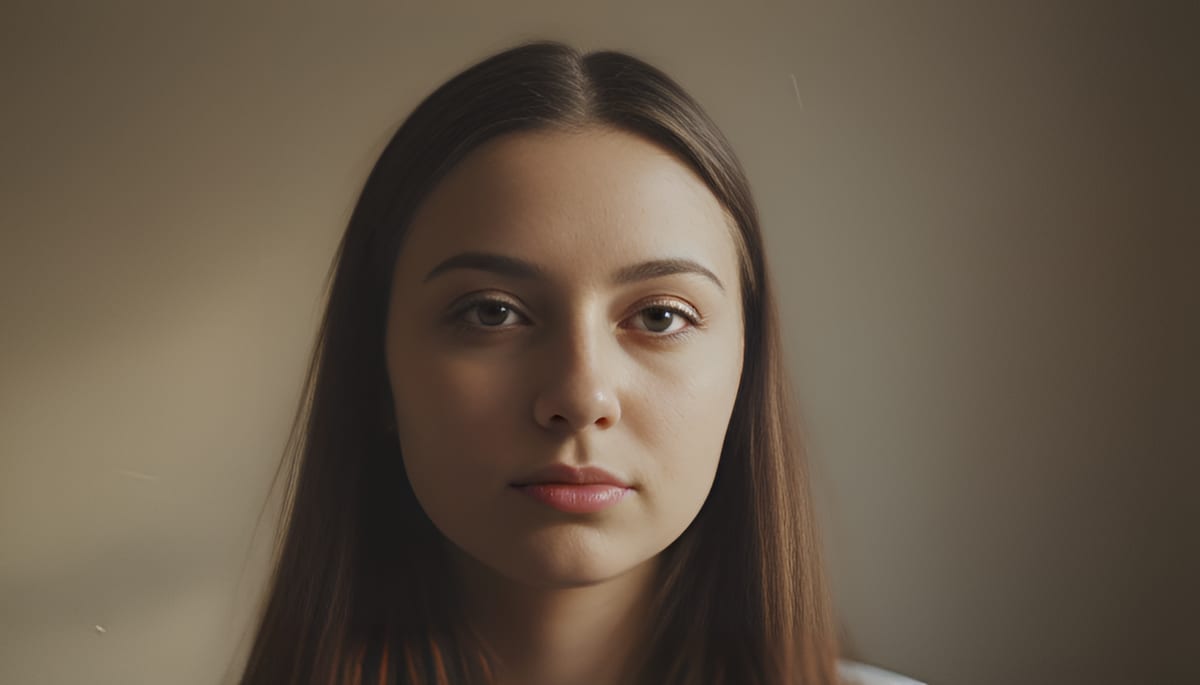
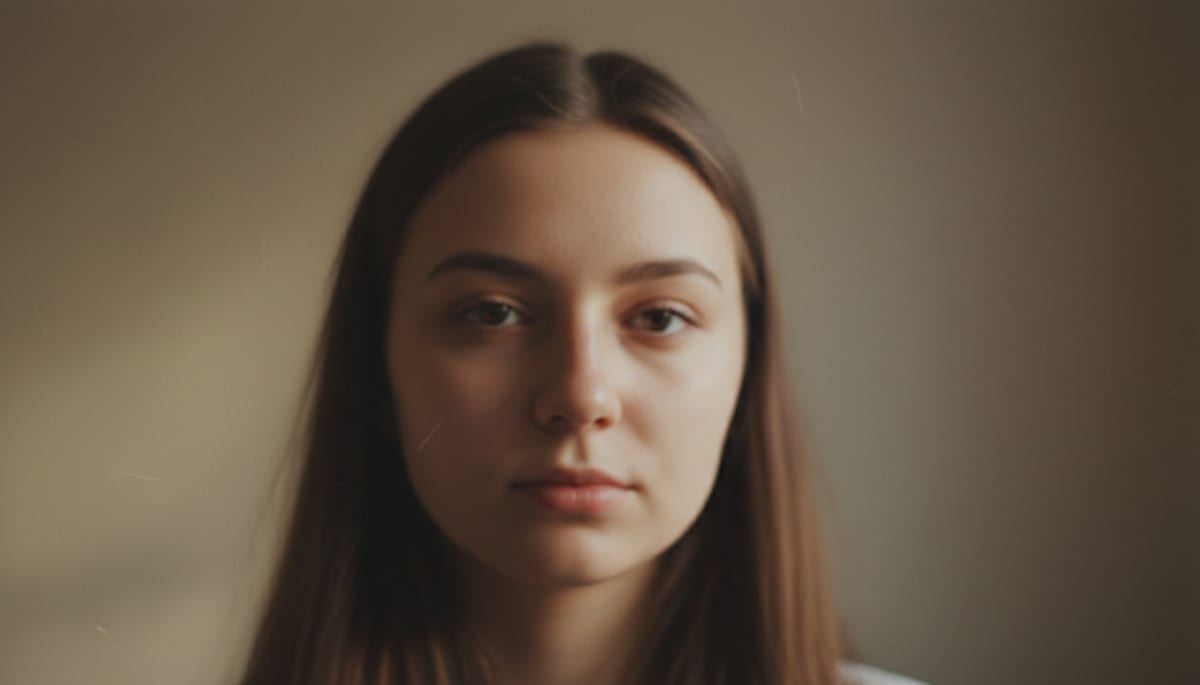
ぼやけたポートレートのビフォーとアフター
区切り線をドラッグして比べてみてください。ぼやけた写真でディテールが最も失われやすい、目、まつ毛、髪にまず注目してください。
ほかの例を見る:
写真の画質を向上させる方法
写真を追加します。
50 MBまで、1辺4000 pxまでのJPG、PNG、WebPをドロップするか、クリックして選んでください。写真が開いた状態でエディターが表示されます。
「ナチュラル」か「ストロング」を選びます。
最初は「ナチュラル」が選択されていて、元の雰囲気が保たれます。「画質を向上」をクリックしてください。初回は34 MBのAIモデルをダウンロードするため、2枚目以降より時間がかかります。
比較してダウンロードします。
スライダーをドラッグしてビフォーとアフターを確認し、「ダウンロード」をクリックしてください。元の写真の名前に -enhanced.png が付いたPNGが保存されます。
- 対応形式
- JPG、PNG、WebP
- 出力
- PNG、最大1000 px
- ブラウザで
- 無料・無制限
ぼやけた輪郭をシャープにし、平坦な部分をなめらかにします。暗い写真を明るくしたり、小さい写真を拡大したりはしません。長辺が1000 pxを超える写真は、1000 pxで出力されます。
AI写真画質向上ツールでできること
お使いのデバイス上で動作するAIモデルで写真をシャープにして整え、PNGで保存します。無料で、アカウント登録も透かしもありません。
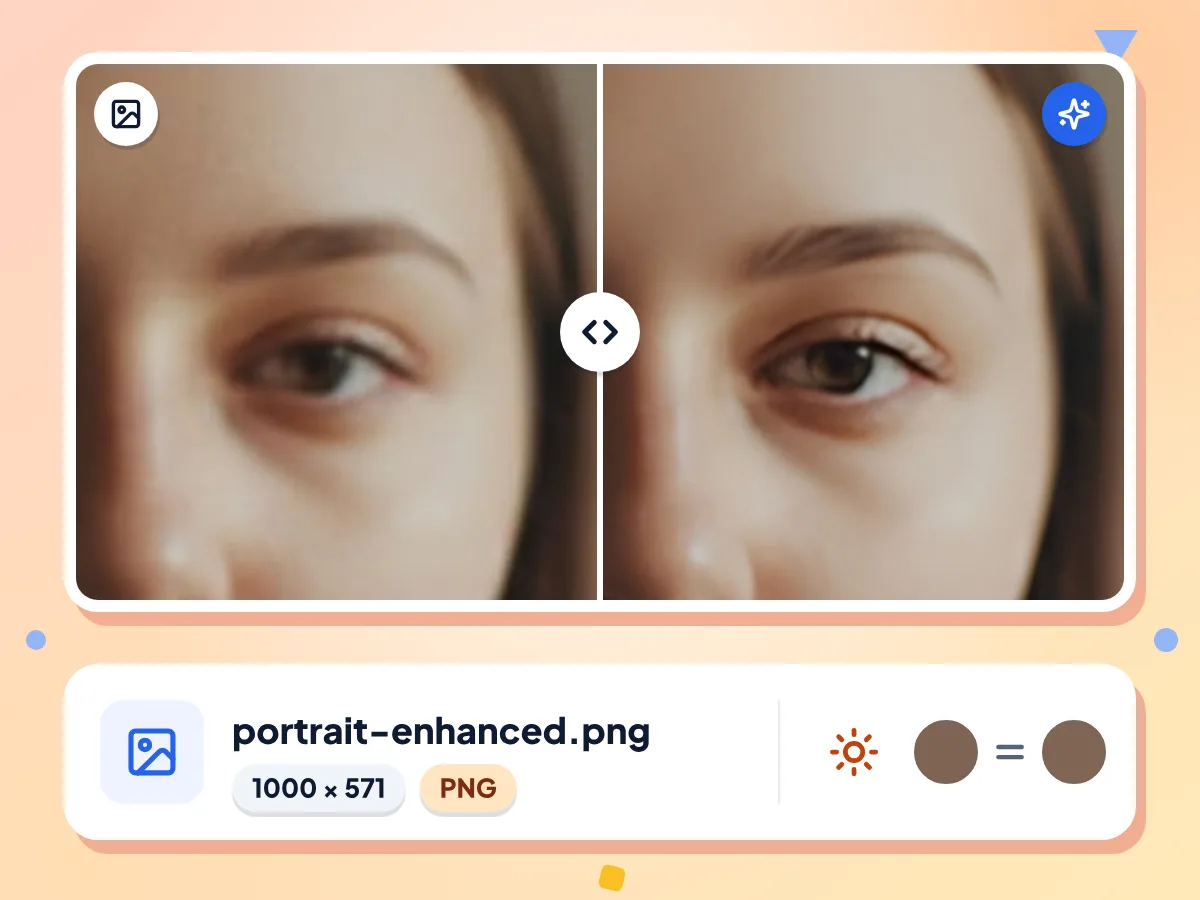
AIで写真の画質を向上
AIモデルが、目や髪、輪郭まわりのぼやけたエッジを引き締め、肌や平坦な部分をなめらかにします。今ある写真を整えるもので、顔を描き直すことはありません。
- 出力は長辺が最大1000 pxです
- 明るさと色は変わりません
- 末尾が -enhanced.png の PNG として保存します
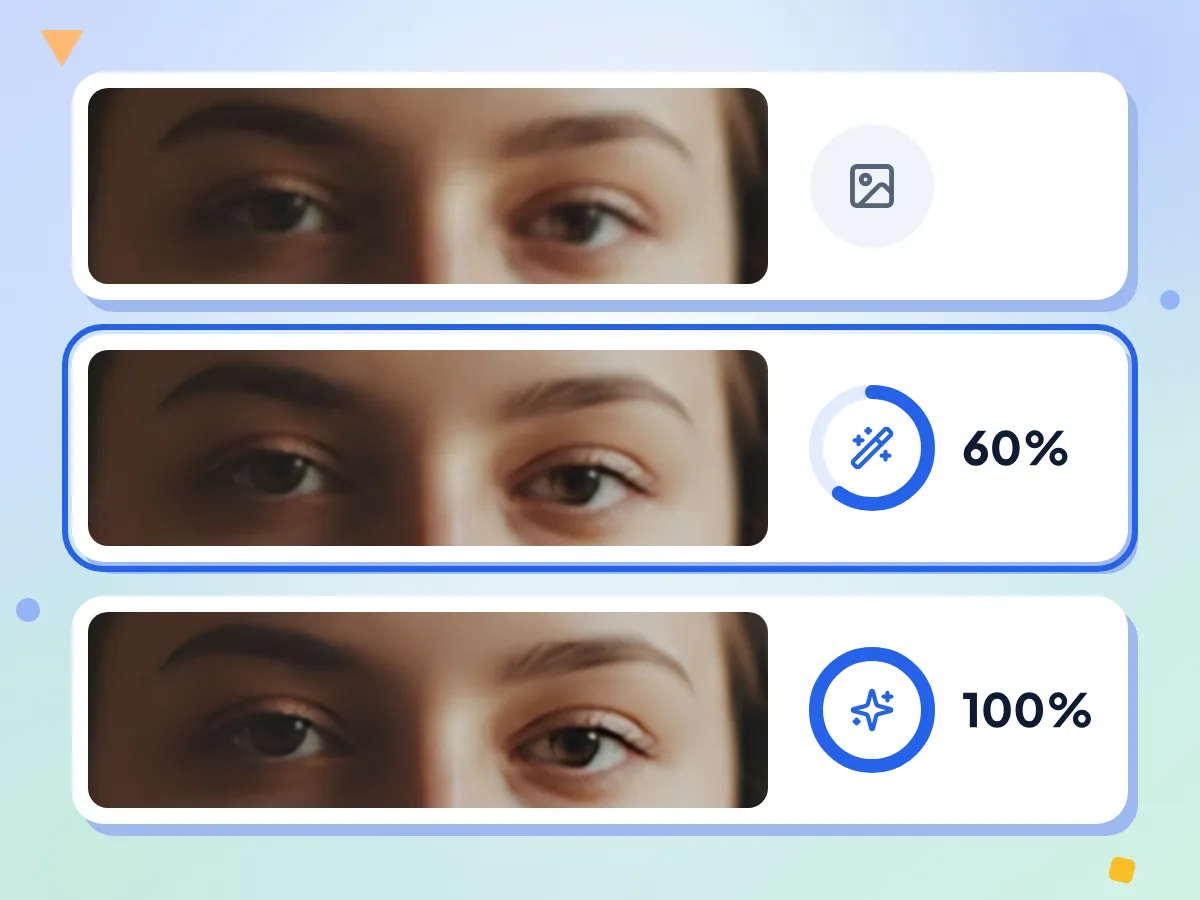
「ナチュラル」と「ストロング」から選べます
「ナチュラル」はAI結果60%と元の写真40%を合成するので、写真の雰囲気が保たれます。「ストロング」はAI結果だけを使い、最もくっきりした輪郭となめらかな肌に仕上げます。
- 開始時は「ナチュラル」が選択されています
- 「ストロング」はAI出力100%です
- どちらのモードも処理時間は同じです
写真はデバイス上にとどまります
写真はお使いのデバイス上で処理されます。ページが取得するのはAIモデルで、記録されるのは選んだモードや処理時間などの利用統計のみです。写真そのものは記録されません。
長辺最大1000 pxで出力
長辺が1000 px以下の写真はサイズが変わりません。それより大きい写真は先に1000 pxへ縮小されるため、4000 × 3000の写真は1000 × 750で出力されます。
無料、登録不要、透かしなし
アカウントは不要で、1日の上限もロゴもありません。1枚ずつ、何度でも画質を向上できます。
ダウンロードは1回だけ、あとは再利用
初回は34 MBのAIモデルをダウンロードし、次回以降はブラウザに保存されたものを使います。AI画像アップスケーラーの2倍モードも同じファイルを使うため、再ダウンロードは不要です。
AI写真補正の活用シーン
スマートフォンで撮影する方、家族の写真を整理している方、ぼやけた写真をきれいにしたい方に。
ぼやけたスマホ写真
共有する前に、少しぼやけたスマホ写真を引き締めます。小さくてぼやけた写真には「ストロング」、軽く整えるだけでよい写真には「ナチュラル」が向いています。
- 少しぼやけてしまった自撮りや集合写真
- チャットアプリで小さくぼやけた状態で保存された写真
- 目や髪が少しぼやけて見えるポートレート
古いデジタル写真とスキャン写真
スキャンしたプリントや古いデジタルカメラの写真で、ぼやけた輪郭を引き締めます。傷や破れ、色あせは直せません。明るさもそのまま保たれます。
- 640 pxや800 pxの古いカメラの写真もサイズはそのまま
- 画面上でぼやけて見えるスキャンしたプリント
- 画面で共有したい家族の写真
WebやSNS用の画像
画面に表示される小さな商品写真、アバター、投稿画像を整えます。PNGは長辺が最大1000 pxなので、Webでの利用に適しています。
- 古いネット掲載の商品サムネイル
- SNSアカウントのプロフィール画像やアバター
- 何度も保存し直したブログや投稿の画像
よくある質問
写真の画質向上、出力サイズ、2つのモード、プライバシーについてのよくある質問です。
写真の画質を無料で向上させるには?
このページにJPG、PNG、WebPをドロップし、「ナチュラル」か「ストロング」を選んで「画質を向上」をクリックします。結果をスライダーで比較し、「ダウンロード」をクリックするとPNGで保存できます。アカウント登録も透かしも1日の利用制限もありません。
写真画質向上ツールとAIアップスケーラーの違いは何ですか?
画質向上ツールは、アップスケーラーの2倍モードと同じ2倍のReal-ESRGANモデルを実行し、その結果を長辺最大1000 pxまで縮小し直します。アップスケーラーは大きくなった画像をそのまま残します。ピクセル数を増やしたいときはアップスケーラー、拡大せずに写真を整えたいときは画質向上ツールをお使いください。
「ナチュラル」と「ストロング」では何が変わりますか?
「ナチュラル」はAI結果60%と元の写真40%を合成するため、質感が元の状態に近く保たれます。「ストロング」はAI結果だけを使うので、輪郭がよりくっきりし、肌や平坦な部分もなめらかになります。処理時間はどちらも同じです。
画質を向上させた写真のサイズはどうなりますか?
長辺が1000 px以下の写真は元のサイズのままです。それより大きい写真は、AIの処理前に長辺が1000 pxになるよう縮小され、PNGもそのサイズで出力されます。4000 × 3000のスマホ写真は1000 × 750で出力されます。
HEIC、GIF、透過PNGの画質も向上できますか?
HEICとGIFには対応していないため、iPhoneの写真は先にJPGに変換してください。対応しているのは、50 MBまで、1辺4000 pxまでのJPG、PNG、WebPです。透過PNGも使えますが、透明な部分は塗りつぶされます。出力は常にロスレスのPNGで、小さなJPGの数倍のサイズになることもよくあります。
とてもぼやけた写真やピンぼけ写真も直せますか?
一部のみ可能です。ぼやけた輪郭や軽いブレは引き締められますが、ひどい手ブレで失われた顔など、カメラが捉えていないディテールは取り戻せません。変化が最も大きいのは「ストロング」です。判読できないほど崩れた文字や形は、読めないままです。
写真の顔をはっきりさせることはできますか?
少しだけです。目やまつ毛、生え際はくっきりし、肌もなめらかになりますが、モデルは顔を写真の他の部分と同じように扱います。足りない部分を作り直すことはないため、小さな顔や大きくぼやけた顔はぼやけたままです。
暗い写真を明るくしたり、色を補正したりできますか?
いいえ。この画質向上ツールは写真の明るさと色をそのまま保ち、シャープさとぼやけた輪郭の改善を行います。暗い写真やくすんだ写真を直したい場合は、先に写真編集ソフトで露出を調整してから画質を向上させてください。また、スキャンしたプリントの傷や破れの修復には対応していません。
最初の1枚が遅いのはなぜですか?スマートフォンでも使えますか?
初回は34 MBのモデルとAIエンジンをダウンロードします。モデルはブラウザに保存されるため、次回以降はダウンロードされません。処理はお使いのデバイスで行われるので、スマートフォンや古いノートパソコンでは時間がかかり、メモリ不足になることもあります。失敗した場合は、サイズの小さい写真を使うか、パソコンのブラウザでお試しください。
本当に無料ですか?利用制限はありますか?
はい。アカウント登録、透かし、1日の利用制限はありません。モデルはお使いのデバイス上で動作するためです。画質向上は1枚ずつ、何度でも行えます。多くの写真を同じ設定でまとめて処理したい場合は、一括画像エディターをご利用ください。
画質向上ツールを使っても写真のプライバシーは守られますか?
はい。ブラウザが写真を読み込み、AIモデルがお使いのデバイス上で画質を向上させます。ページが取得するのはモデルとエンジンだけで、送信されるのはモード、処理時間、おおよその出力サイズといった利用統計のみです。画像やそのファイル名が統計に含まれることはありません。