

無料オンラインコントラストチェッカー(WCAG)
前景色と背景色のコントラスト比を評価し、通常テキストと大きなテキストのWCAG AA・AAAアクセシビリティ基準への適合を確認できます。
通常サイズの文字
大きな文字(18pt / 太字14pt)
The quick brown fox jumps over the lazy dog.
コントラスト比
17.40:1
カラーコントラストのチェック方法
2つの色を入力します。
文字色と背景色を選ぶか、各ボックスに#1a1a1aのような6桁の16進数コードを入力してください。
比率とチェック結果を確認します。
入力に合わせてコントラスト比が更新され、5つの行にAA・AAAのテキストとUI部品の合否が表示されます。
調整してコピーします。
必要な行が合格になるまで色を濃くしたり薄くしたりし、逆の組み合わせは入れ替えで試して、比率をメモ用にコピーしましょう。
よくある質問
WCAGの比率、大きいテキスト、丸め処理、このチェッカーが読み取れる形式についての回答です。
WCAG AAではどのくらいのコントラスト比が必要ですか?
WCAG AAでは、通常テキストは4.5:1以上、大きいテキストは3:1以上が必要です。アイコン、入力欄の枠線などのUI部品は、隣り合う色に対して3:1が必要です。AAAではテキストの基準が、通常テキスト7:1、大きいテキスト4.5:1に上がります。
コントラスト比はどのように計算されますか?
各色の赤、緑、青の値を線形光に変換し、重みづけして相対輝度を求めます。比率は、明るいほうの輝度に0.05を足した値を、暗いほうの輝度に0.05を足した値で割ったものです。そのため、同じ色の1:1から、白地に黒の21:1までの範囲になります。
WCAGで大きいテキストとは何ですか?
大きいテキストとは、標準の太さで18pt(24px)以上、または太字で14pt(約18.66px)以上の文字です。AAは3:1、AAAは4.5:1で足ります。このチェッカーはフォントサイズを尋ねないため、文字がその大きさの場合のみ、大きいテキストの行を参照してください。
WCAG AAで十分ですか、それともAAAが必要ですか?
ほとんどの法律や方針が基準とするのはAAです。EUのEN 301 549や、州・地方政府のウェブサイトを対象とする2024年の米国の規則はどちらもWCAG 2.1 AAを採用しています。AAAはより厳しく、長い読み物のテキストには良い目標になります。
UIコンポーネントのチェックとは何ですか?
テキスト以外の部品に対する3:1のルール、WCAG達成基準1.4.11を確認します。アイコンの色、入力欄の枠線、フォーカスリング、グラフの線などに使ってください。部品の色を文字色のボックスに、その背後の色を背景色のボックスに入力します。
3.00:1と表示されるのに不合格になるのはなぜですか?
画面上の比率は小数点以下2桁に丸めて表示していますが、判定にはWCAGの規定どおり正確な値を使っています。白地に対するグレー #959595 は2.995:1なので、3.00:1と表示されても3:1の行では不合格になります。合格するには、色を少し濃くしてください。
チェッカーに0.00:1と表示されるのはなぜですか?
読み取れるのは、#の有無を問わず6桁の16進数コードのみです。#fffのような短縮コード、透明度つきの8桁コード、rgb()、hsl()、色名は0.00:1となり、すべての行が不合格になります。#fffは#ffffffと入力してください。#12345gのように文字を間違えると、警告なしに別の色として読み取られます。
コントラスト比の最大値はいくつですか?
21:1で、純粋な黒 #000000 と純粋な白 #ffffff の組み合わせです。同じ色どうしだと最小の1:1になります。ここでの初期設定の組み合わせ、白地に #1a1a1a は17.40:1、白地に中間グレーの #767676 は4.54:1で、AAの基準4.5:1をわずかに上回っています。
グラデーションや写真の上のテキストもチェックできますか?
直接はできません。このツールは単色どうしを比較するためです。グラデーションや画像の上のテキストは、テキストの色と明るさがいちばん近い背景部分を探し、その色を背景として入力して確認してください。
APCAやWCAG 3には対応していますか?
いいえ。WCAG 2.1、WCAG 2.2、現行の法令が拠りどころとしているWCAG 2.xのコントラスト比を使用しています。APCAは将来のWCAG 3向けのドラフト段階の手法で、文字サイズや太さに応じて採点しますが、このツールでは計算しません。
このコントラストチェッカーは無料で、プライバシーも守られますか?
はい。無料で、アカウントは不要、チェック回数の制限もありません。入力した色はブラウザー内にとどまり、保存されません。公開サイトでは、Google Analyticsが「Copy ratio」のクリック数だけを計測し、色や比率は計測しません。
WCAGのテキスト色とUI色のコントラストチェッカー
16進数カラーを2つ入力するだけでコントラスト比を算出。5つのWCAGチェック、リアルタイムプレビュー、入れ替えボタン、比率のコピー機能を備えています。
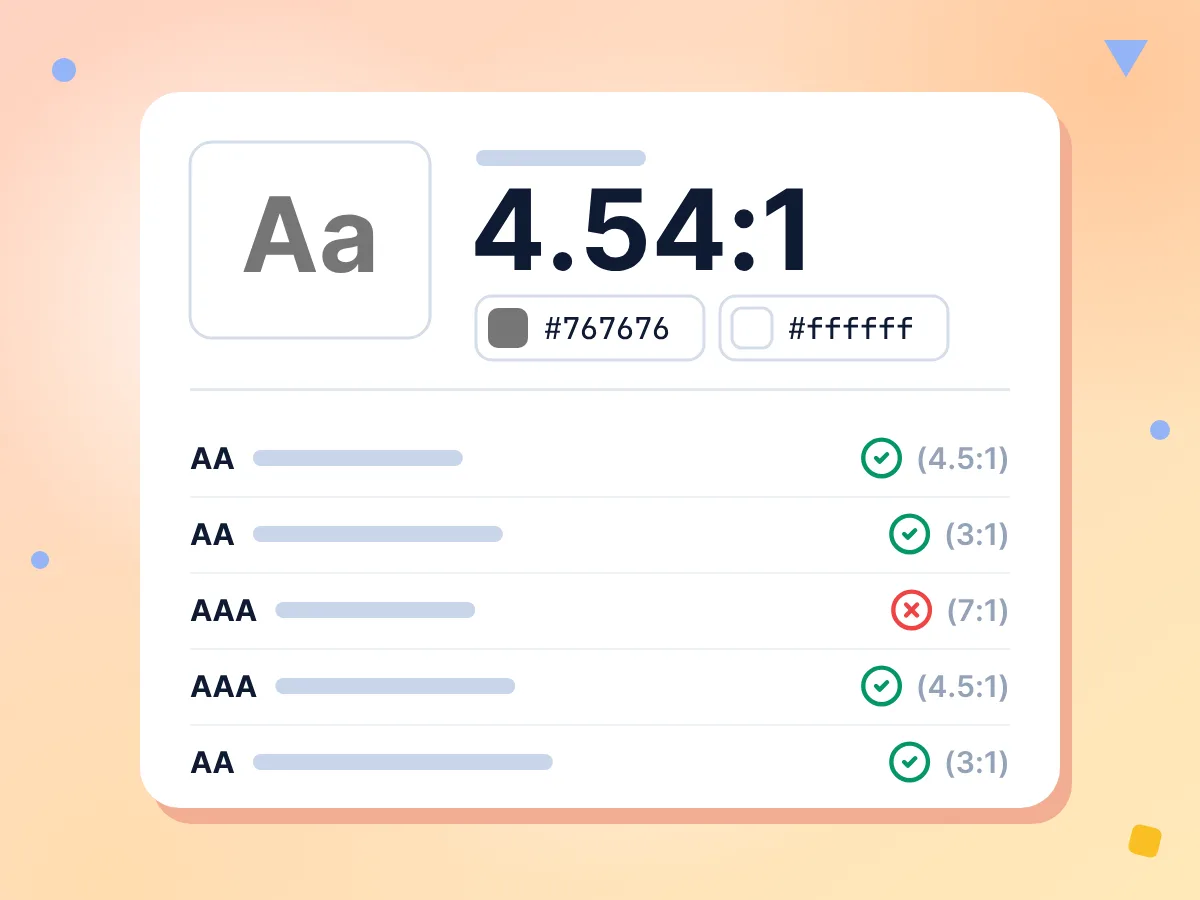
WCAG AA・AAAでコントラストを確認
文字色と背景色を選ぶと、コントラスト比が表示されます。続く5つの行で、AAとAAAのテキストサイズ、およびUI部品の3:1ルールの合否を確認できます。
- AAの通常テキストは4.5:1が必要
- AAAの通常テキストは7:1が必要
- 大きいテキストとUI部品は3:1が必要
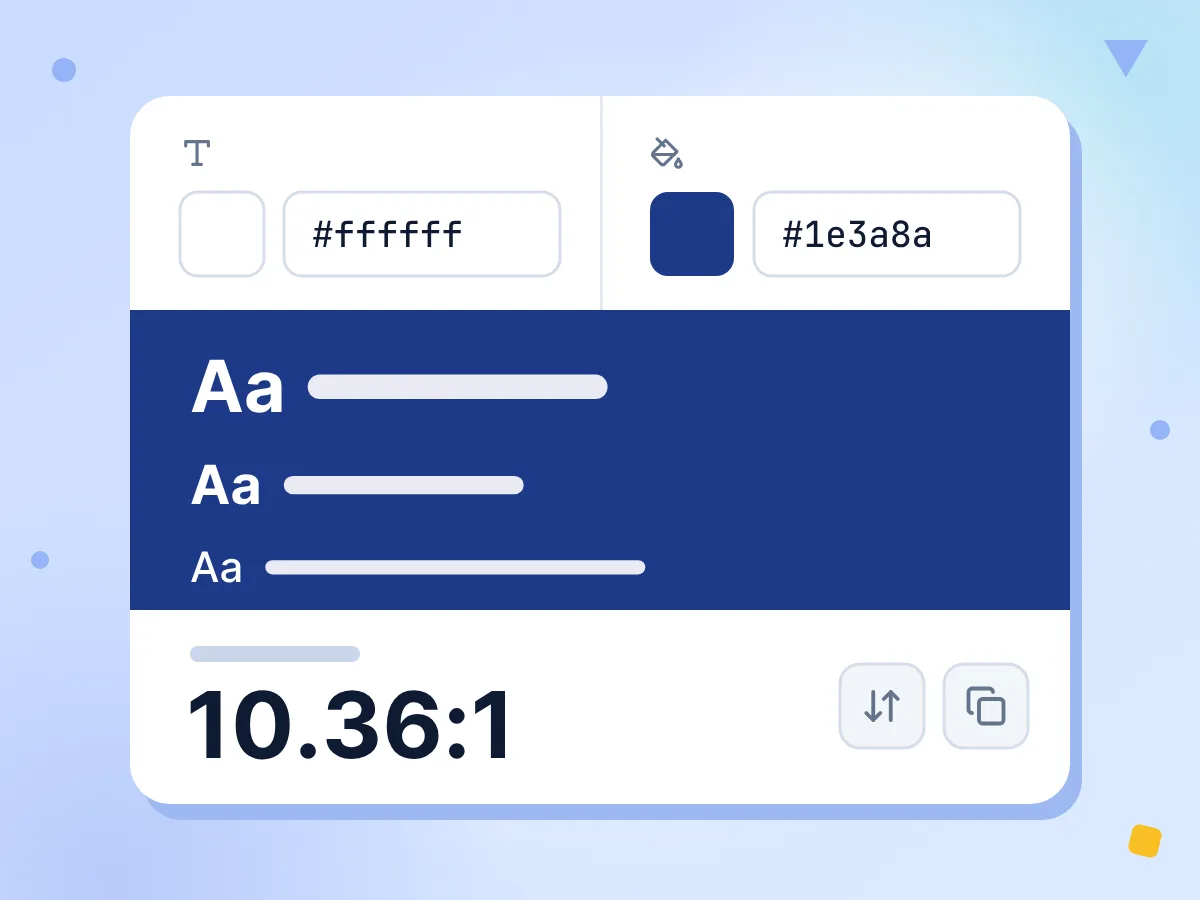
背景色の上でテキストをプレビュー
プレビューボックスは背景色で塗られ、文字色のサンプルテキストが3つのサイズで表示されます。どちらかの色を変えると、比率とすべての合否の行が更新されます。
- 3つのサイズでサンプルテキストを表示
- 色を変えるたびに更新
- 比率は小数点以下2桁で表示
文字色と背景色の入れ替え
「色を入れ替え」をクリックすると2色が入れ替わるので、暗い背景に明るい文字、またはその逆も試せます。比率は変わりませんが、プレビューは変わります。
コントラスト比をコピー
「比率をコピー」を押すと、4.54:1のように小数点以下2桁の比率がクリップボードに入り、デザイン仕様書、監査レポート、チケットにそのまま使えます。合否の行は、WCAGの規定どおり丸める前の値で判定します。
16進数コードの入力またはカラーピッカー
各色にカラーピッカーとテキストボックスがあります。#767676のような6桁の16進数コードを、#の有無を問わず入力できます。#fffのような短縮コードやrgb()の値は読み取れません。
無料、登録不要
アカウントなしで、何度でも使えます。入力した色はブラウザー内にとどまります。公開サイトでは、Google Analyticsが「Copy ratio」のクリック数だけを計測し、色は計測しません。
コントラストを確認すべきタイミング
色がまだ変更しやすいうちに、早めにコントラストを確認しましょう。
デザインレビュー
引き渡しの前に、デザインファイルの配色を確認します。デザインツールから16進数コードをコピーしてここに貼り付け、AAを満たさない組み合わせを修正しましょう。
- ブランドカラーの上に白いラベルを載せたプライマリボタン
- 色付きやブランドカラーの背景の上の本文テキスト
- 薄くなりがちなプレースホルダーやヘルパーテキスト
アクセシビリティ監査
既存のサイトやアプリをWCAG 2.1 AAに照らして監査します。文字色と背景色の組み合わせごとにテストし、比率を控えて、5つのチェックのうちどれが不合格かを記録しましょう。
- 本文の4.5:1ルールを満たさない組み合わせを見つける
- 各比率を監査メモやチケットにコピーする
- アイコンや入力欄の枠線の色を3:1で確認する
デザインシステム
パレットのカラートークンを公開する前にテストします。各テキストトークンを各サーフェスカラーの上で確認し、本文に使って安全な組み合わせに印を付けましょう。
- すべてのテキストトークンをすべてのサーフェスカラーの上でテストする
- 入れ替え機能でライトテーマとダークテーマの組み合わせを確認する
- AAを満たす組み合わせをドキュメント用にリストアップする
その他のツールを見る
このツールと組み合わせて使える、ほかの無料ツールもご覧ください
CSSグラデーション生成ツール
オリジナルのCSSグラデーションを視覚的に作成します
ボックスシャドウ生成ツール
ライブプレビューを見ながらCSSのbox-shadowをデザインできます
カラー変換ツール
入力しながら HEX、RGB、HSL のカラーコードを変換します
カラーパレット抽出ツール
画像から主要な色をHEX、RGB、HSLで抽出できます
JSONフォーマッター
ブラウザ上でJSONの整形、検証、圧縮ができます
正規表現テスター
正規表現をリアルタイムでテスト・デバッグできます