

無料オンラインJSON整形ツールと検証
乱れたJSONデータを整形して検証します。構文エラーをすぐに見つけ、インデントを2スペース、4スペース、圧縮表示から切り替えられます。
3ステップでJSONを整形する方法
JSONを貼り付けます。
エディタに貼り付けるか入力するか、「サンプルを読み込む」をクリックして試せます。ステータスバーには「有効なJSON」、または最初のエラーが表示されます。
エラーを修正します。
メッセージには、末尾のカンマやシングルクォートで囲んだキーなど、最初の問題が示されます。途中で省略されている場合は、カーソルを合わせてください。JSONが有効になると、「整形」と「圧縮」が使えるようになります。
整形して、コピーまたは共有します。
2スペースのインデントなら「整形」、1行なら「圧縮」をクリックします。「コピー」で結果がクリップボードに入り、「リンクを共有」でそのリンクをコピーできます。
よくある質問
整形、検証、共有リンク、そして「整形」でJSONの何が変わるかについての回答です。
オンラインでJSONを整形するにはどうすればよいですか?
エディタにJSONを貼り付けて、「整形」をクリックします。ツールがJSONを解析し、同じエディタ内で1階層あたり2スペース、1行に1つの値という形に書き直します。「コピー」で結果を取り出せ、「圧縮」で1行に戻せます。
「整形」と「圧縮」の違いは何ですか?
「整形」は改行と2スペースのインデントを加えて、人が読みやすいJSONにします。「圧縮」は文字列の外側にあるすべてのスペースと改行を取り除き、API呼び出しや設定値に最適な最小サイズのテキストにします。どちらも同じ解析済みデータから作られます。
JSONが無効と表示されるのはなぜですか?
よくある原因は、末尾のカンマ、シングルクォート、引用符のないキー、コメント、NaNやundefinedのような値です。JSONではこれらは一切使えません。ステータスバーには最初の問題についてのブラウザのメッセージが表示され、長いものは途中で省略されます。全文はカーソルを合わせると読めます。ChromeとEdgeでは行と列も表示されます。
JSONを検証するにはどうすればよいですか?
エディタに貼り付けるだけです。JSON検証ツールは変更のたびにテキストを再チェックし、緑色の「有効なJSON」または赤色のエラーメッセージを表示します。チェックするのは構文のみで、JSON Schemaに照らしてデータを検証することはありません。
インデントを変更したり、キーを並べ替えたりできますか?
いいえ。「整形」は常に2スペースを使い、タブ、4スペース、並べ替えのオプションはありません。キーは元の順序のままですが、「2」や「10」のように整数だけで構成されたキーは、JavaScriptの仕様でオブジェクトの先頭に移動します。
整形するとデータは変わりますか?
通常は空白だけが変わります。「整形」は解析したデータからJSONを作り直すため、9,007,199,254,740,991を超える整数は下の桁が失われ、1.0は1になり、\u エスケープは通常の文字に変わり、重複したキーは最後の値だけが残ります。長いIDは文字列として保存すると、正確なまま保てます。
JSON5、コメント、JSON Linesに対応していますか?
いいえ。対応しているのは厳密なJSONのみで、コメント、末尾のカンマ、引用符のないキーはエラーになります。JSON Linesのファイルは複数の値を含むため、2行目でエラーになります。1行ずつ整形するか、各行をカンマで区切って [ ] で囲んでください。
共有リンクはどのような仕組みですか?
エディタはJSONをBase64でエンコードし、ページのアドレスの #data= の後ろに保存します。入力を止めてから約0.5秒後に更新されます。「リンクを共有」はそのアドレスをコピーします。リンクを開くとき、# より後ろの部分は当社のサーバーには送信されませんが、リンクを持っている人は誰でもJSONを読めます。
一度にどれくらいのJSONを整形できますか?
このツールに上限はありません。同じコードをNodeでテストしたところ、6 MBのJSONのチェックに44 ms、整形に42 msかかりました。非常に長いテキストをエディタに表示するには時間がかかり、共有リンクはJSONの約3.5倍の長さになるため、大きなファイルでは非常に長いリンクになります。
APIキーやトークンを貼り付けても安全ですか?
JSONのチェックと整形はお使いのデバイス上で行われ、当社には送信されません。ただし、エディタはJSONをページのアドレスにコピーし、そのアドレスはブラウザの履歴に残ります。機密情報を扱ったあとは「クリア」をクリックしてください。アナリティクスには「整形」や「コピー」などのクリック、所要時間、サイズの範囲が記録され、JSONそのものは記録されません。
JSON整形ツールの機能:整形・検証・圧縮
入力中にJSONをチェックし、ワンクリックでインデントの整形や圧縮ができます。同じJSONをエディタで開ける共有リンクも作れます。
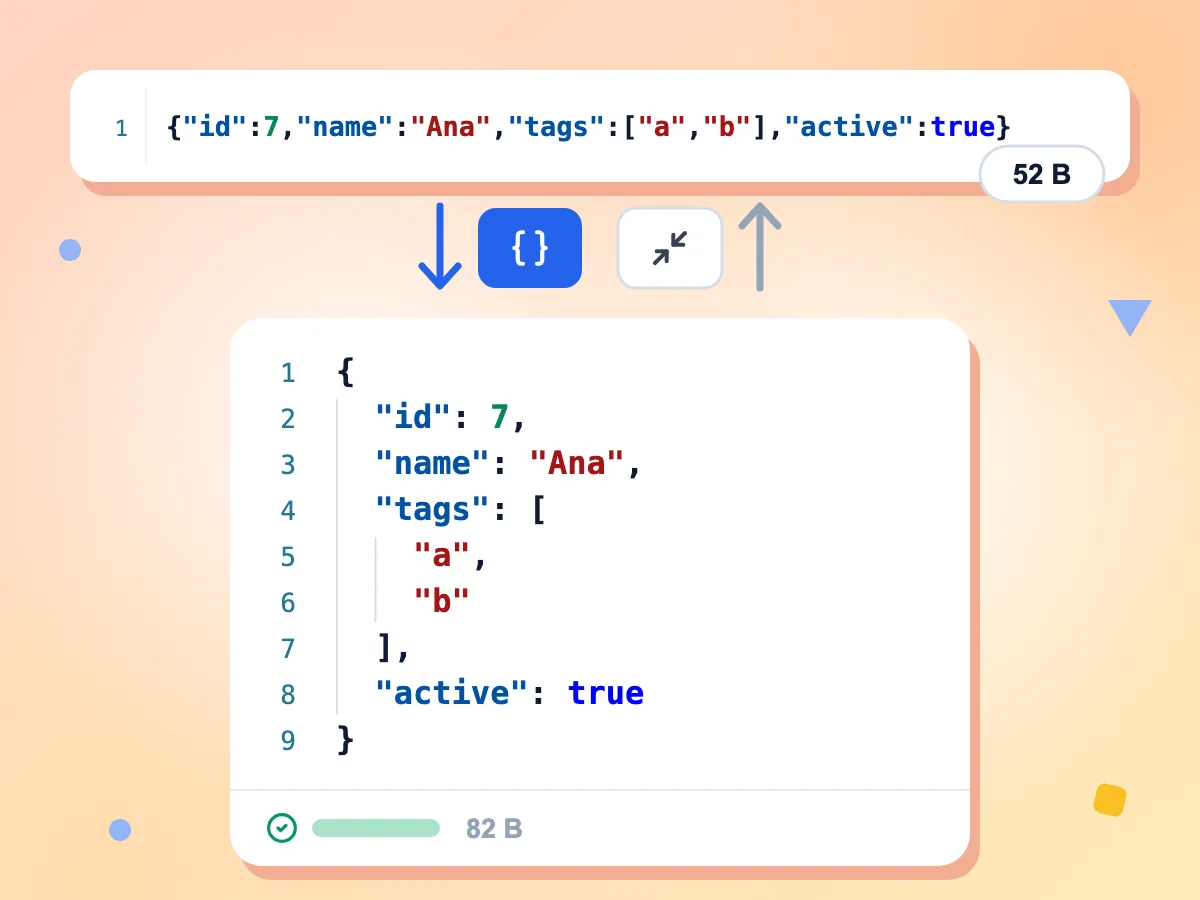
ワンクリックでJSONを整形・圧縮
「整形」はJSONを1階層あたり2スペースで再インデントし、1行に1つの値を並べます。「圧縮」は値の間にあるすべてのスペースと改行を取り除きます。どちらもエディタのテキストを置き換えます。
- 2スペースのインデントで整形
- 1行に圧縮
- 結果はエディタのテキストに反映されます
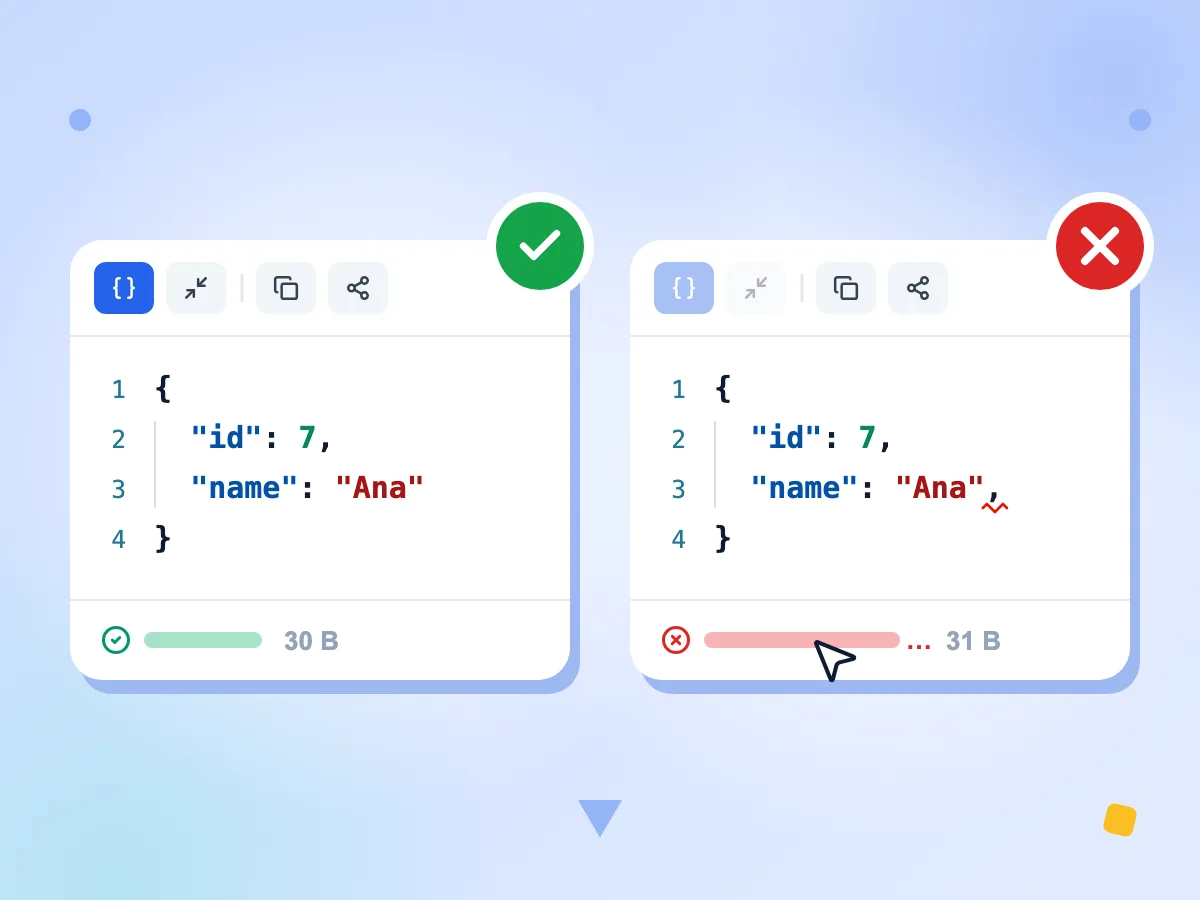
入力しながらJSONを検証
検証ツールは変更のたびに再チェックします。ステータスバーには「有効なJSON」、または最初の誤りの位置を含むブラウザのエラーが表示されます。長いメッセージは途中で省略されますが、カーソルを合わせると全文を読めます。
- 編集のたびに再チェック
- エラーにカーソルを合わせると位置を確認できます
- JSONが有効になるまで整形は使えません
JSONへの共有リンクを作成
「リンクを共有」は、#data= の後ろにJSONをBase64で保持したページのアドレスをコピーします。リンクを開いた人は同じJSONを見られます。再読み込みしてもテキストは残ります。
行番号付きのコードエディタ
VS Codeのエディタでもあるモナコ(Monaco)で編集でき、JSONのハイライト、行番号、括弧の対応表示が使えます。ステータスバーには行数とサイズが随時表示されます。
整形で変わる可能性のあるもの
整形は解析したデータを書き直します。9,007,199,254,740,991を超える整数は桁が失われ、1.0は1になり、重複したキーは最後の値だけが残ります。長いIDは文字列のまま保管してください。
無料で使える、登録不要
アカウントも、利用回数の上限も、サイズの制限もありません。JSONのチェックと整形はお使いのデバイス上で行われます。アナリティクスには「整形」や「コピー」などのクリック、所要時間、サイズの範囲が記録されます。
このJSON整形ツールの利用シーン
APIレスポンスを読む、設定ファイルを直す、共有前にデータを整えるといった作業をする開発者やテスターに向いています。
API開発
生のAPIレスポンスを貼り付けてインデント付きのJSONとして読んだり、送信前にリクエストボディをチェックしたりできます。共有リンクを使えば、同じペイロードをチームメンバーに渡せます。
- 1行のAPIレスポンスを読みやすいJSONに変換
- リクエスト送信前にカンマの抜けを発見
- ペイロードをリンクでチームメンバーに送信
設定ファイル
package.jsonやcomposer.json、その他のJSON設定ファイルを整えます。検証ツールが最初の構文エラーを示し、「整形」でファイル全体を同じ2スペースのスタイルにそろえられます。
- 末尾のカンマや引用符の抜けを位置で特定
- すべてのファイルを同じ2スペースのインデントに統一
- 設定ファイルを1行に圧縮
データとログ
JSONのエクスポートや1件のログエントリを別の場所に読み込む前に、解析できるか確認します。圧縮されたレコードを整形すると、入れ子のフィールドが読みやすくなります。
- エクスポートが1つのJSON値として解析できるか確認
- 圧縮されたログレコードを展開して読みやすく
- 保存前に「圧縮」でレコードを小さく
その他のツールを見る
このツールと組み合わせて使える、ほかの無料ツールもご覧ください