

EXIFとGPSデータを確認できる無料の画像メタデータビューア
この画像メタデータビューアで、JPG、PNG、TIFF写真のEXIFデータ(カメラ、レンズ、露出、撮影日時、GPS位置情報)を確認できます。写真はお使いのデバイスから外に出ません。
ここに画像をドロップ
またはクリックして選択: JPG、PNG、TIFF写真を1枚
画像メタデータビューアで確認できること
カメラ、露出、レンズ、日時、GPSのタグをカードに分けて表示します。値を1つずつコピーすることも、すべてのタグをJSONファイルとして保存することもできます。
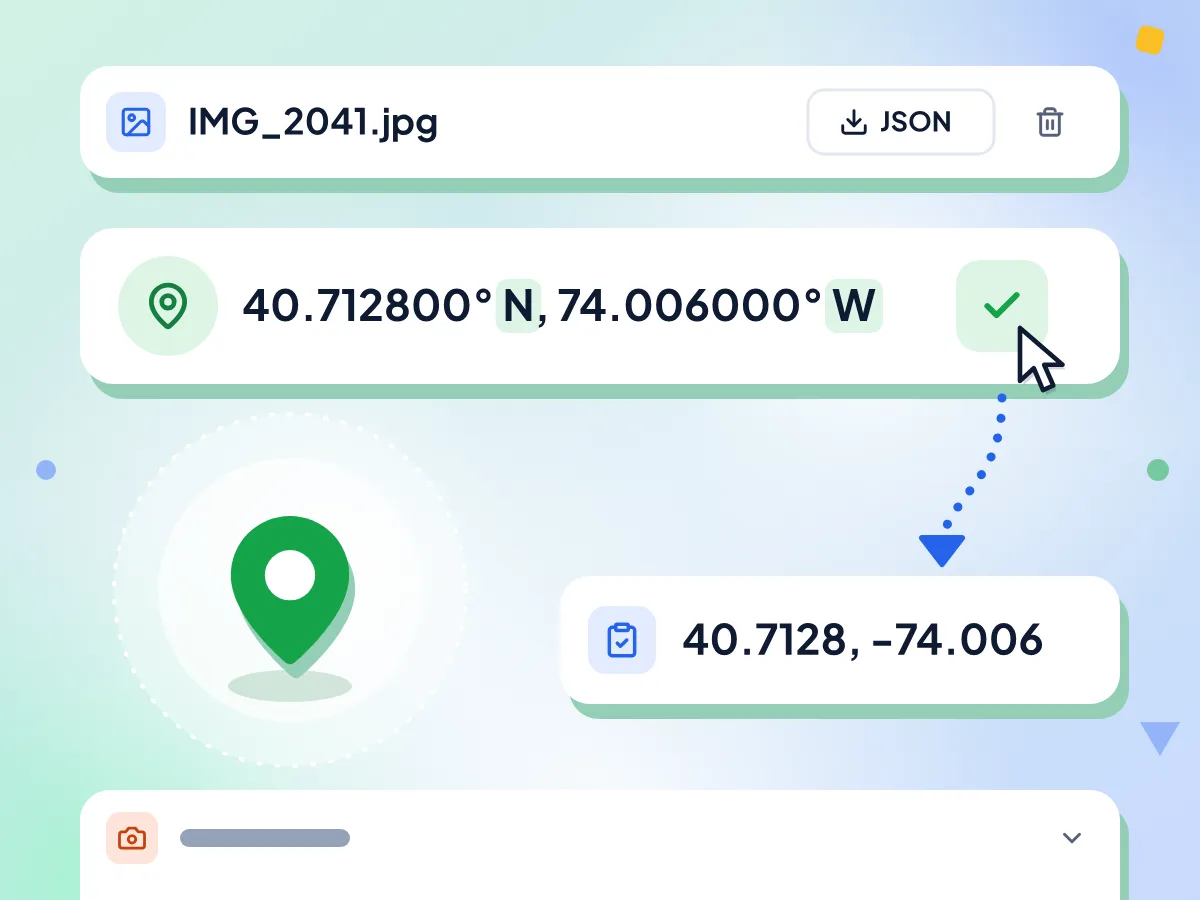
GPSデータから写真の撮影場所を確認
写真にGPSタグが保存されている場合、緯度と経度がN、S、E、Wを付けた度の形式で上部に表示されます。ワンクリックでコピーして、好きな地図アプリに貼り付けられます。
- 緯度と経度を小数点以下6桁まで表示
- N/SとE/Wを併記
- ワンクリックで両方の座標をコピー
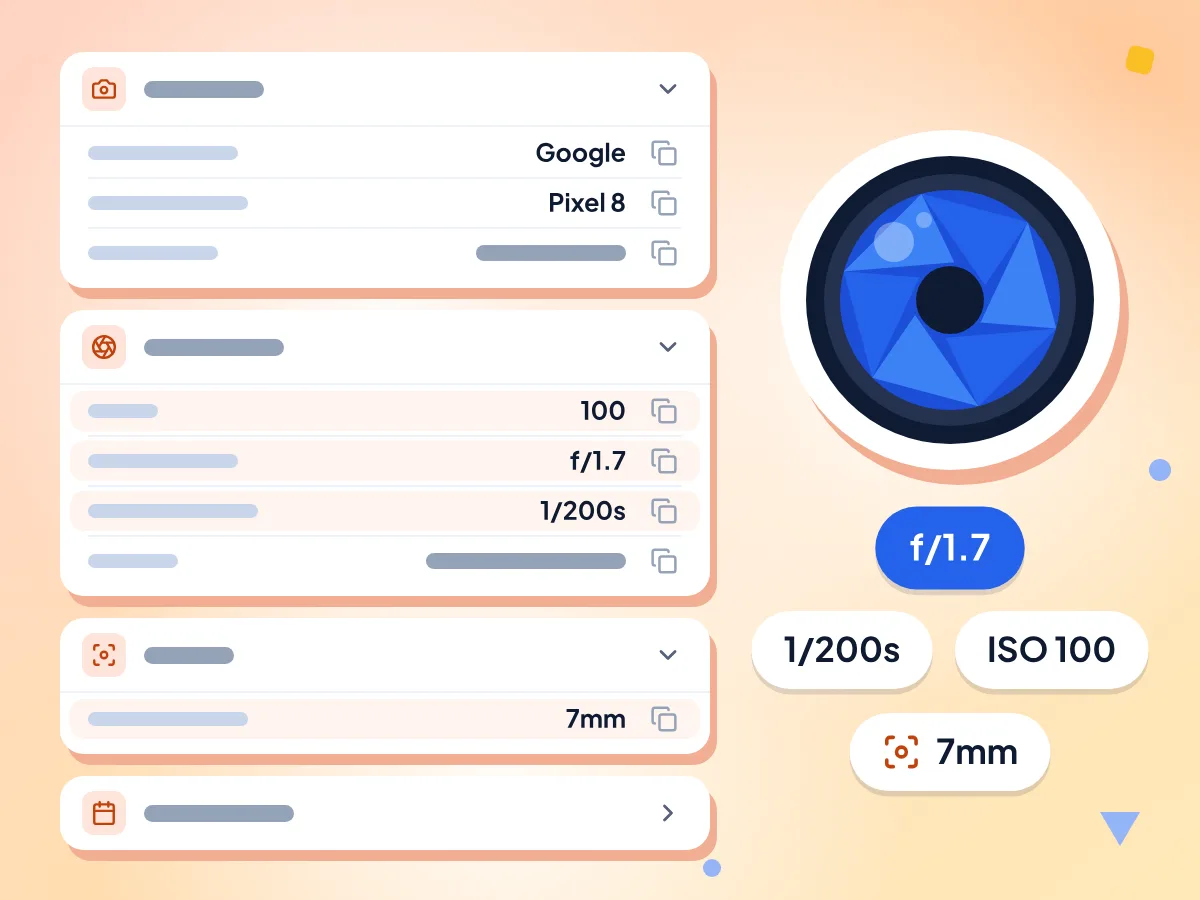
EXIFのカメラ設定と露出設定を確認
EXIFタグは「カメラ」「露出」「レンズ」「日時」のカードにまとめて表示されます。シャッタースピードは1/200s、絞りはf/1.7のように表示されるので、撮影時の設定がひと目でわかります。
- カメラのメーカー、モデル、向き
- ISO、絞り、シャッタースピード、フラッシュ
- 撮影日時、デジタル化日時、更新日時
すべてのタグをJSONでエクスポート
「JSONでエクスポート」を使うと、GPSの高度やPNGのテキストメモを含め、ビューアが読み取ったすべてのタグを、写真の名前を付けた1つのファイル(例: IMG_2041.jpg.exif.json)に保存できます。
値を1つずつコピー
すべての行に専用のコピーボタンがあります。レンズのモデル、日付、シャッタースピードなどをコピーして、キャプション、スプレッドシート、バグレポートに貼り付けられます。
JPG、PNG、TIFF写真に対応
カメラのデータが最も多く含まれるのはJPGとTIFFの写真で、ビューアはHEICの読み取りにも対応しています。PNGファイルでは、サイズ、カラータイプ、AIのプロンプトなどのテキストメモが表示されます。WebPにはまだ対応していません。
写真はお使いのデバイスから外に出ません
ビューアはブラウザ上でファイルを読み取り、内容を変更することはありません。利用統計に記録されるのは処理時間とエラーのみで、写真やタグは記録されません。「地図で表示」を使うと、座標が地図サーバーに送信されます。
画像メタデータの確認方法
写真を追加します。
JPG、PNG、TIFF写真を1枚ボックスにドロップするか、クリックして選択してください。ビューアがすぐにタグの読み取りを始めます。
グループ化されたタグを確認します。
カメラ、露出、レンズ、日時の情報がカードに表示され、写真にGPS座標があれば上部に表示されます。カードのないタグは「その他」に一覧表示されます。
コピー、エクスポート、削除ができます。
値をコピーしたり、「JSONでエクスポート」ですべてのタグを保存したり、EXIF削除ツールを開いて、写真を共有する前にデータを削除したりできます。
画像メタデータビューアの利用シーン
写真家、共有に気を配る方、開発者では、確認したいタグがそれぞれ異なります。ここでは、それぞれが確認する内容を紹介します。
撮影設定を確認する写真家
写真を共有したり販売したりする前に、どのように撮影されたかを確認できます。複数のカットでISO、絞り、シャッタースピードを比較したり、クライアントワークの撮影日時を確かめたりできます。
- 2枚の写真のISO、絞り、シャッタースピードを比較
- 写真の撮影日時を確認
- 使用したレンズのモデルと焦点距離を確認
共有前に写真をチェック
写真から自宅の場所や使っているスマートフォンの機種が知られてしまわないか確認できます。位置情報が見つかった場合は、送信前にEXIF削除ツールでファイルをきれいにしましょう。
- スマートフォンのカメラが保存したGPS座標を見つける
- ファイルに含まれるカメラのモデルとシリアル番号を確認
- 受け取った写真に位置情報が含まれていないか確認
開発者とAI画像のユーザー
向きのタグを読み取って、横向きに表示されてしまう写真の原因を調べられます。一部のAI画像ツールが保存するプロンプトなど、PNGファイル内のテキストメモも確認できます。
- 写真が横向きになる原因の向きタグを確認
- スクリプトやテスト用に生のタグをJSONでエクスポート
- AI生成のPNGファイルに保存されたプロンプトのテキストを見つける
よくある質問
EXIFデータの読み取り、写真の撮影場所、その他の画像メタデータについての回答です。
写真のEXIFデータをオンラインで確認するにはどうすればよいですか?
このページに写真をドロップしてください。ビューアがブラウザ上でEXIFタグを読み取り、カメラ、露出、レンズ、日時のカードに一覧表示します。写真にGPS座標があれば上部に表示されます。編集済みのコピーや共有されたコピーではタグが失われていることが多いため、元のファイルをお使いください。
写真の撮影場所を確認できますか?
はい、写真にGPSタグが残っていれば確認できます。ビューアは結果の上部に、小数点以下6桁までの緯度と経度を表示します。座標の横にある「コピー」をクリックして、地図アプリに貼り付けると場所を確認できます。GPSタグがない場合、ファイルから撮影場所を知ることはできません。
写真にGPSの位置情報が表示されないのはなぜですか?
カメラが位置情報を保存しなかったか、後から削除された可能性があります。スマートフォンは、カメラアプリに位置情報へのアクセスが許可されている場合にのみGPSタグを追加します。また、多くのアプリやWebサイトは写真の送信や投稿時に位置情報を削除しますし、編集後に書き出したファイルでも失われることがよくあります。
ビューアはどの画像形式を読み取れますか?
カメラのデータが最も多く含まれるのは、通常JPG、HEIC、TIFFの写真です。ビューアはJPGとTIFFを読み取り、スマートフォンのHEICファイルにも対応しています。PNGファイルも読み取れ、サイズ、カラータイプ、テキストメモが表示されます。WebPファイルはまだ対応しておらず、エラーが表示されます。
スクリーンショットにもメタデータはありますか?
通常はほとんどありません。スクリーンショットにはカメラの設定やGPSの位置情報が含まれないため、JPGのスクリーンショットでは「メタデータが見つかりません」と表示されることがよくあります。PNGのスクリーンショットでも、幅、高さ、ビット深度、カラータイプは表示され、いくつかのテキストメモが含まれている場合もあります。
AI生成のPNGに保存されたプロンプトを確認できますか?
多くの場合、確認できます。一部のAI画像ツールは、プロンプトや設定をPNG内のテキストメモとして保存します。ビューアは各メモを、parametersなどの名前で「その他」に一覧表示します。長いメモは画面上では途中で省略されるため、全文が必要な場合は「コピー」または「JSONでエクスポート」をご利用ください。
「JSONでエクスポート」では何が保存されますか?
ビューアが読み取ったすべてのタグを、写真の名前を付けたJSONファイル(例: IMG_2041.jpg.exif.json)に保存します。カードに表示されないGPSの高度や速度などの生の値も含まれるため、スクリプトやスプレッドシートで利用できます。
ビューアにXMP、IPTC、カラープロファイルのデータは表示されますか?
現在は表示されません。ビューアが読み取るのは、EXIF、GPS、TIFFのタグと、PNGファイル内のテキストメモです。作成者やキーワードなどのXMPフィールド、IPTCのキャプション、埋め込まれたカラープロファイルは、ファイルに含まれていても表示されません。
一部のタグが「その他」に表示されるのはなぜですか?
「その他」には、専用のカードがないタグがEXIFの元の名前のまま一覧表示されます。レンズのモデル、カメラのシリアル番号、スマートフォンのJPGに保存されたピクセルサイズ、PNGのテキストメモなどがよくここに表示されます。
EXIFデータを表示すると、写真は変更されますか?
いいえ。ビューアはファイルを読み取るだけで書き込みは行わないため、元のファイルはそのまま残ります。新たに作成されるファイルは、任意のJSONエクスポートだけで、「JSONでエクスポート」をクリックしたときにのみ作成されます。
ビューアは写真をどこかに送信しますか?
いいえ。タグの読み取りは、お使いのデバイス上のブラウザで行われます。Google Analyticsに送信される利用統計は、ファイルが読み取られたこと、所要時間、エラーの有無のみで、写真、ファイル名、タグは送信されません。「地図で表示」を使うと、座標とIPアドレスが地図サーバーに送信されます。
見つかったメタデータを削除するにはどうすればよいですか?
1枚の写真にはEXIF削除ツール、最大50枚までまとめて処理するにはEXIF一括削除ツールをご利用ください。どちらもJPG、PNG、WebPの写真に対応しています。iPhoneのHEIC写真は、先にJPGに変換してください。その後、きれいになったコピーをここで開き直すと、何が残っているか確認できます。
その他のツールを見る
このツールと組み合わせて使える、ほかの無料ツールもご覧ください