

無料オンラインテキスト読み上げツール
ブラウザ内蔵の音声を使って、文章を自然な音声に変換します。読み上げ速度や音の高さ、再生をその場で調整できます。
上にテキストを入力または貼り付けると、読み上げが使えるようになります。
利用できる音声がありません。ブラウザの設定をご確認ください。
音声をダウンロードしたいですか?
テキスト音声変換を使うと、テキストを保存できるMP3、WAV、OGGファイルに変換できます。
無料の音声読み上げでテキストを聞く
ブラウザが提供する音声から選び、速度、ピッチ、音量を設定して再生を操作できます。音声ファイルとして保存したい場合は、テキスト音声変換をご利用ください。
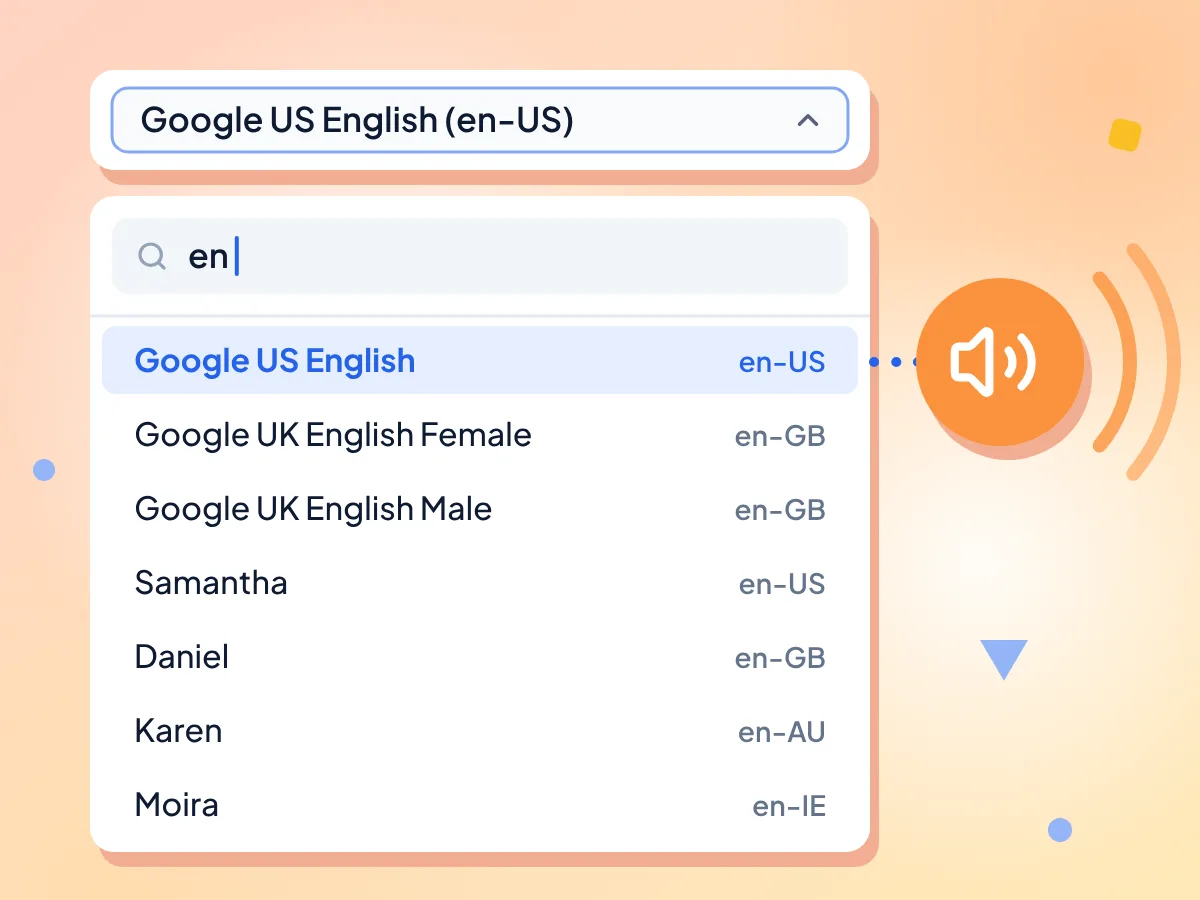
ブラウザの音声で読み上げ
音声リストには、ブラウザとシステムが提供するすべての音声が言語コードとともに表示されます。英語の音声が先頭に並び、検索ボックスでは「UK」や「fr」のように、名前やコードで音声を探せます。
- 音声名や言語で検索できます
- 各音声の横に言語コードを表示します
- 英語の音声を先頭に表示します
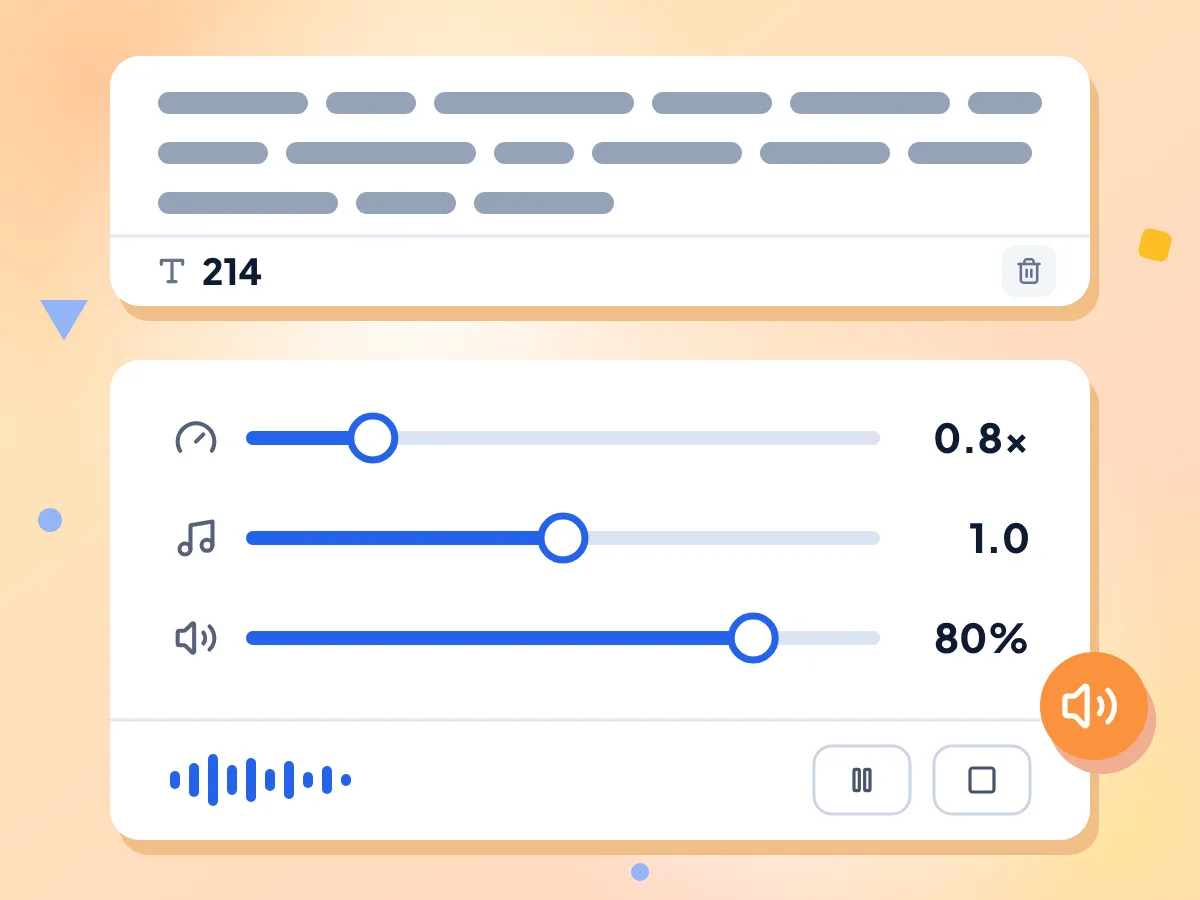
読み上げの速度、ピッチ、音量を調整
0.5×まで遅くすれば内容を追いやすく、2×まで速くすれば流し聞きができます。ピッチは0〜2、音量は0〜100%の範囲で設定できます。新しい設定は、次に「再生」を押したときから反映されます。
- 速度は0.5×〜2×、0.1刻みで調整できます
- ピッチは0〜2、標準は1です
- 音量は0〜100%、5%刻みで調整できます
一時停止、再開、停止
文の途中で一時停止しても、「再開」を押せば同じ位置から続きを読み上げます。「停止」で読み上げが終了し、「再生」は常に最初からやり直します。ステータス表示には「読み上げ中」「一時停止中」「準備完了」と表示されます。
デバイス音声とオンライン音声
システムにインストールされた音声は、お使いのデバイス上で読み上げます。ChromeのGoogle音声のようなオンライン音声は、音声を生成するためにテキストをその会社に送信します。PixConvertがテキストを受け取ることはありません。
長いテキストも貼り付け可能
記事やエッセイ、章まるごと貼り付けても大丈夫です。このツールに文字数の制限はなく、入力に合わせて文字数をカウントします。非常に長いテキストはオンライン音声で途切れることがあります。その場合は、分けて再生してください。
無料で、インストール不要
Chrome、Edge、Safariでページを開けば、すぐに聞き始められます。アプリのインストールもアカウント登録も不要で、再生できる量にもツール側の制限はありません。
テキスト読み上げの使い方
テキストを貼り付けるか入力します。
入力ボックスに好きなテキストを入れてください。カウンターに文字数が表示され、「クリア」を押すとボックスが空になり、読み上げも止まります。
音声と設定を選びます。
音声リストを開き、名前や言語で検索して好きな音声を選びます。そのあと、スライダーで速度、ピッチ、音量を設定します。
「再生」を押して聞きます。
選んだ音声がテキストを読み上げます。「一時停止」と「再開」で休憩でき、「停止」で終了できます。設定を変えたあとは、もう一度「再生」を押してください。
テキスト読み上げが役立つ場面
読む代わりに聞いて、校正や学習、目の休憩に役立てましょう。
校正
自分の文章を読み上げて聞くと、目では見落としてしまう抜けた単語や重複した単語、不自然な文に気づけます。メール、エッセイ、台本、レポートなどに便利です。
- 黙読では気づきにくい不自然な言い回しを耳で確認できます
- 長い下書きの中の抜けた単語や重複した単語を見つけられます
- 録音する前に台本の聞こえ方を確認できます
読書のサポート
読むのが疲れる、時間がかかる、あるいはディスレクシアや弱視のために読みにくいときは、記事やメモ、学習資料を聞いてみましょう。音声をゆっくりにすれば、自分のペースで内容を追えます。
- Web記事を貼り付けて、読む代わりに聞けます
- 長い学習時間のあいだ、目を休められます
- 速度を遅くして、一語ずつ追いかけられます
語学学習
学習中の言語で単語や文がどう聞こえるかを、その言語の音声があればそれを使って確認できます。ゆっくり再生して、必要なだけ何度でも繰り返せます。
- esやfrのような言語コードで音声リストを検索できます
- 0.5×で再生して、一つひとつの音を聞き取れます
- もう一度「再生」を押すと、最初からフレーズを繰り返せます
よくある質問
音声、設定、ダウンロード、プライバシーに関する回答です。
パソコンにテキストを読み上げさせるにはどうすればよいですか?
このページのボックスにテキストを貼り付け、音声を選んで「再生」を押してください。パソコンのスピーカーやヘッドホンから読み上げられます。必要に応じて、先に速度、ピッチ、音量を設定してください。インストールもアカウント作成も必要ありません。
音声読み上げをMP3としてダウンロードできますか?
このページではできません。このページはスピーカーから音声を再生するだけで、ファイルに録音することはできないためです。ダウンロードしたい場合は、テキスト音声変換ツールにテキストを貼り付けてください。MP3、WAV、OGGで保存できます。
音声が少ししか表示されないのはなぜですか?
リストはブラウザとOSから取得されるため、デバイスによって異なります。音声を追加するには、システムの音声設定または言語設定で追加の音声をインストールし、ページを再読み込みしてください。ChromeとEdgeには、独自のオンライン音声も追加されます。
音声を使うと、テキストはオンラインに送信されますか?
音声の種類によって異なります。Microsoft DavidやSamanthaなどのシステム音声は、お使いのデバイス上で読み上げます。ChromeのGoogle US EnglishやEdgeのOnline (Natural) 音声などのオンライン音声は、音声を生成するためにテキストをGoogleまたはMicrosoftに送信します。PixConvertがテキストを受け取ることはなく、取得するのは再生回数だけです。
どのブラウザで音声読み上げができますか?
Chrome、Edge、Safariで読み上げができ、それぞれ独自の音声リストがあります。ChromeとEdgeでは、システム音声に加えてオンライン音声も利用できます。まったく読み上げができないブラウザでは、操作ボタンの代わりにメッセージが表示されます。
単語数や文字数の制限はありますか?
いいえ、このツールでは制限を設けていません。入力した文字数はカウンターで確認できます。非常に長いテキストは一度にまとめて読み上げられるため、オンライン音声では途中で途切れることがあります。その場合は、システム音声を選ぶか、テキストを小分けにして再生してください。
読み上げ中に速度やピッチを変更できますか?
変更はできますが、反映されるのは次回の再生からで、すでに再生中の読み上げには適用されません。スライダーを動かしたあと、「停止」を押してから「再生」を押すと、新しい速度やピッチで聞けます。速度は0.5×〜2×、ピッチは0〜2の範囲で設定できます。
音声読み上げが動作しないのはなぜですか?
まず、お使いのデバイスがミュートになっていないか、音量スライダーが0%になっていないかを確認してください。音声リストに「利用できる音声がありません」と表示される場合は、システムに音声がインストールされていないか、ブラウザがまだ音声を読み込めていません。ページを再読み込みしてみてください。なお、このツールには現在エラーメッセージの表示機能がありません。
インターネットがなくても音声読み上げは使えますか?
システム音声はお使いのデバイス上で動作するため、ページを読み込んだあとはたいていオフラインでも使えます。Chromeの Google 音声のようなオンライン音声は、接続が必要で、オフラインでは読み上げできません。接続が不安定な場合は、名前に Google や Online が付いていない音声を選んでください。
このツールで自分の声をテキストに変換できますか?
いいえ、このツールはテキストを読み上げるだけです。声をテキストに変換したい場合は、音声文字起こしツールをご利用ください。言語を選んでマイクに向かって話すと、話した内容が文字として入力されるので、そのままコピーできます。
その他のツールを見る
このツールと組み合わせて使える、ほかの無料ツールもご覧ください
テキストから音声へ
ニューラル音声を使ってテキストからMP3、WAV、OGGファイルを生成してダウンロードできます
音声文字起こし
マイクを使って音声をリアルタイムでテキストに文字起こしします
文字数カウンター
単語数、文字数、文の数、読了時間をカウントします
大文字小文字変換ツール
テキストをUPPER、lower、Title、camelCaseなどに変換します
Lorem Ipsum生成ツール
段落数や単語数を指定してダミーテキストを生成します
差分チェッカー
2つのテキストを左右に並べて比較します