

無料オンライン請求書作成ツール(PDF)
フリーランスやビジネスの請求に使える、見やすく印刷に適したPDF請求書を作成できます。小計、税額、合計は自動で計算されます。
プロ仕様の請求書を作成しましょう
詳細と明細を入力してください。合計、税、割引は入力に合わせて自動計算されます。
- プロ仕様のテンプレート3種
- 合計金額を自動計算
- 税金・割引に対応
- A4 PDF、透かしなし
登録は不要です。データがブラウザの外に出ることはありません。
こんな方に使われています
仕事の対価を請求する方で、請求書ソフトにお金をかけず、メール送信や印刷に使える見やすいPDF請求書が必要な方におすすめです。
フリーランス
プロジェクトや1か月分の作業を取引先に請求できます。作業や時間ごとに1行ずつ記載し、支払期限を設定して、PDFをご自身でメール送信してください。
- 時間単位の作業を「時間数×時給」で計算
- たまに使うだけならアカウントも課金も不要
- 支払期限は初期設定で30日後
小規模事業者
商品やサービスの簡単な請求書を、税率1つとオプションの割引付きで送れます。取引先から求められたら、備考欄に税番号を入力してください。
- 税率は1つで、割引後の金額に適用
- 海外の取引先にもUSD、EUR、GBP、CADなどで請求可能
- ヘッダーに事業名を大きな文字で表示
コンサルタント・代理店
プロジェクトを複数のサービスに分け、それぞれに数量と単価を設定できます。PDFでは1項目につき1行しか表示されないため、説明は短めにしてください。
- 1枚の請求書に複数のサービスを、それぞれ別価格で記載
- プロジェクト割引を1つのパーセントで入力
- 請求書番号は自分で手入力
この無料請求書ジェネレーターでできること
3種類のPDFテンプレート、20通貨に対応し、税金や割引の計算も自動で行います。フォームに入力するだけで、A4のPDF請求書をダウンロードできます。
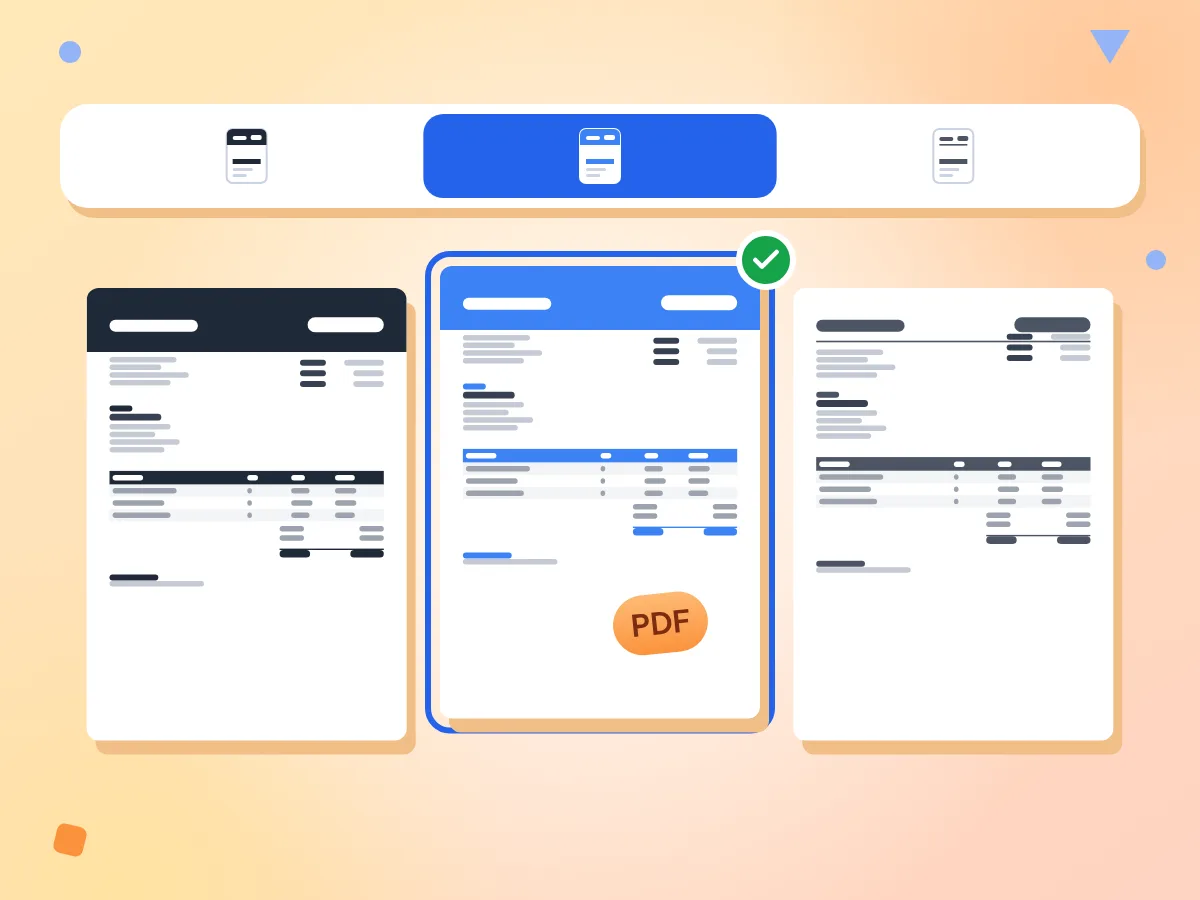
無料の請求書テンプレートを選択
フォーム上部でクラシック、モダン、ミニマルから選べます。クラシックとモダンは濃色または青色のヘッダー帯が付き、ミニマルは白いヘッダーに細い線が入ります。
- クラシック、モダン、ミニマルの3種類のスタイル
- 入力に合わせてプレビューをリアルタイム更新
- 明細が多い場合はページが自動で追加されるA4のPDF
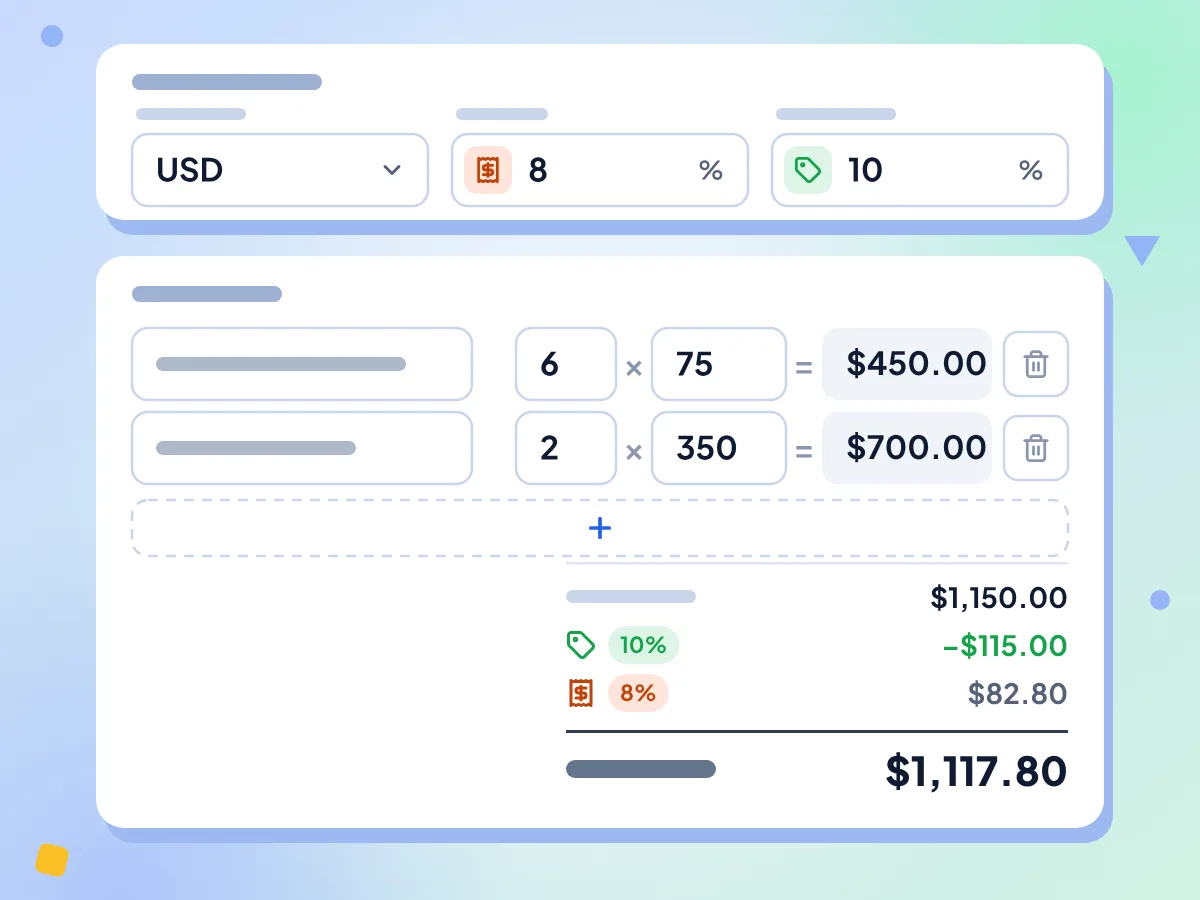
請求書の税と割引を計算
各行で数量に単価を掛けて計算します。割引率と税率を1つずつ入力すると、小計、割引、税、請求合計が入力に合わせて更新されます。税は割引後の金額に対してかかります。
- すべての行で数量×単価を計算
- 割引と税はパーセントで設定
- 各ステップでセント単位に丸め
無料・登録不要・透かしなし
アカウントも1日の上限もなく、必要なだけ請求書を作成できます。PDFにはあなたの情報だけが記載され、PixConvertのロゴや透かしは入りません。
20通貨で請求
USD、EUR、GBP、CAD、AUD、JPYなど20通貨から選べます。金額は記号またはコードと小数点以下2桁で、€1,234.50のように表示されます。ルピーとウォンの記号はPDFで正しく印刷されません。
備考、条件、支払期限
請求日と支払期限を設定できます。期限の初期値は30日後です。銀行口座情報や税務IDなどの備考と、支払条件も追加できます。どちらもPDFの下部に印刷されます。
データはお使いのデバイス内だけに保持
自社情報と取引先情報はこのブラウザのタブ内にとどまり、当社に送信されることはありません。保存もされないため、再読み込みやページを離れる前にPDFをダウンロードしてください。
3ステップで請求書を作成する方法
詳細を入力します。
「請求書を作成」をクリックし、自社情報と取引先情報(名前、メール、電話番号、住所)を入力してください。上部でクラシック、モダン、ミニマルから選べます。
請求内容を入力します。
商品やサービスごとに数量と単価を入れて行を追加し、通貨、税率、割引を設定すると、合計が更新されます。
確認してダウンロードします。
プレビューを確認し、請求書番号と日付を調整して、「PDFをダウンロード」をクリックしてください。ファイル名は請求書番号になり、そのままメール送信や印刷ができます。
よくある質問
入力項目、税、通貨、ダウンロードするPDFについての回答です。
請求書を無料で作成するにはどうすればいいですか?
「請求書を作成」をクリックし、自社情報と取引先情報を入力して、商品やサービスごとに行を追加します。通貨、税率、割引を設定したら、「PDFをダウンロード」をクリックしてください。WordやExcel、アカウントは不要で、PDFに透かしも入りません。
請求書を作成するには登録が必要ですか?
いいえ。アカウントやメールアドレス、ログインなしで、好きなだけ請求書を作成してダウンロードでき、1日の上限もありません。PDFには入力した内容だけが記載され、PixConvertのロゴや透かしは入りません。
プロ仕様の請求書には何を記載すればいいですか?
一般的な請求書には、請求元と請求先、請求書番号、発行日と支払期限、数量と価格を記した各項目、税、請求合計を記載します。このツールにはこれらすべての入力欄があります。ただし各国の規則はチェックしないため、VAT番号などの追加情報は備考欄に記載してください。
請求書番号はどのように生成しますか?
エディターには、年とランダムな3桁の数字から作られたINV-2026-482のような番号が自動で入力されます。INV-0001、INV-0002のように、お好みの連番に置き換えてください。このツールは番号を保存したり自動で加算したりしないため、最後に使った番号は控えておいてください。
税と割引はどのように計算されますか?
割引は小計から差し引かれる1つのパーセントで、税率はその残りの金額に対してかかります。どちらの行も0を超える場合にのみ表示されるため、税なしの請求書では税率を0のままにしてください。PDFの行は常に「Tax」と表示され、VATやGSTにはなりません。
請求書で使える通貨は何ですか?
USD、EUR、GBP、CAD、AUD、JPY、CNY、INR、BRL、MXN、CHF、SEK、NOK、DKK、SGD、HKD、NZD、ZAR、KRW、AEDの20通貨から選べます。金額はすべて小数点以下2桁で表示されます。現在、ルピーとウォンの記号はPDFで正しく印刷されませんが、プレビューには表示されます。
請求書PDFのサイズと言語は何ですか?
請求書はすべてA4縦向きのPDFで、「invoice-」に請求書番号を付けた名前で保存されます。長い請求書は複数ページにわたります。USレターのオプションはないため、Letter用紙に印刷するときは「ページに合わせる」を選んでください。INVOICE、Bill To、Total Dueなどのラベルは英語です。
請求書にロゴを追加できますか?
今のところできません。ロゴや画像のアップロード機能はないため、ヘッダーには事業名が大きな太字で表示されます。クラシックとモダンでは、事業名が濃色または青色の帯の上に配置されるので、ロゴファイルがなくてもブランドらしい見た目になります。
1枚の請求書に追加できる明細は何件までですか?
明細の件数に上限はありません。リストがページの下端に達すると、PDFは新しいA4ページを開始し、表のヘッダーを繰り返します。合計、備考、支払条件は最後の明細の後に続き、各ページにはPage 1 of 2のようにページ番号が付きます。各説明は約50文字の1行で印刷されるため、短くまとめてください。
請求書ジェネレーターは入力内容を保存しますか?
いいえ。入力内容は開いているページ上にのみ存在するため、再読み込み、タブを閉じる、戻るボタンを押すといずれもフォームがクリアされます。ページを離れる前にPDFをダウンロードしてください。次の請求書を作るときは、事業情報をもう一度入力する必要があります。
請求書と領収書の違いは何ですか?
請求書は取引先に支払いを求めるもので、支払期限を設定します。領収書は、支払いがすでに行われたことを証明するものです。この請求書ジェネレーターで支払いを依頼し、入金後は無料の領収書ジェネレーターで受領を証明してください。
オンラインの請求書ジェネレーターは安全ですか?
このツールなら安全です。請求書の内容が当社に送信されることはなく、PDFはお使いのブラウザ内で作成され、そのままデバイスに保存されます。ページではGoogle Analyticsを読み込みますが、ページへの訪問数を集計するだけで、フォームに入力した内容は読み取りません。
その他のツールを見る
このツールと組み合わせて使える、ほかの無料ツールもご覧ください