

Kostenlose KI-Bildentrauschung: Körnung entfernen
Beseitigen Sie Sensorrauschen, Körnung und Kompressionsartefakte aus Nachtaufnahmen und High-ISO-Fotos. Stellen Sie glatte Verläufe und scharfe Kanten wieder her.
Ziehen Sie Ihr Foto hierher
JPG, PNG oder WebP, bis zu 50 MB und 4000 px pro Seite
Kein Foto zur Hand? Probieren Sie eines davon:
So wird ein körniges Foto sauber
Ziehen Sie den Trennregler. Nacht- und Innenraumfotos enthalten das meiste Rauschen – hier ist der Unterschied am deutlichsten.
Weiteres Beispiel ansehen:
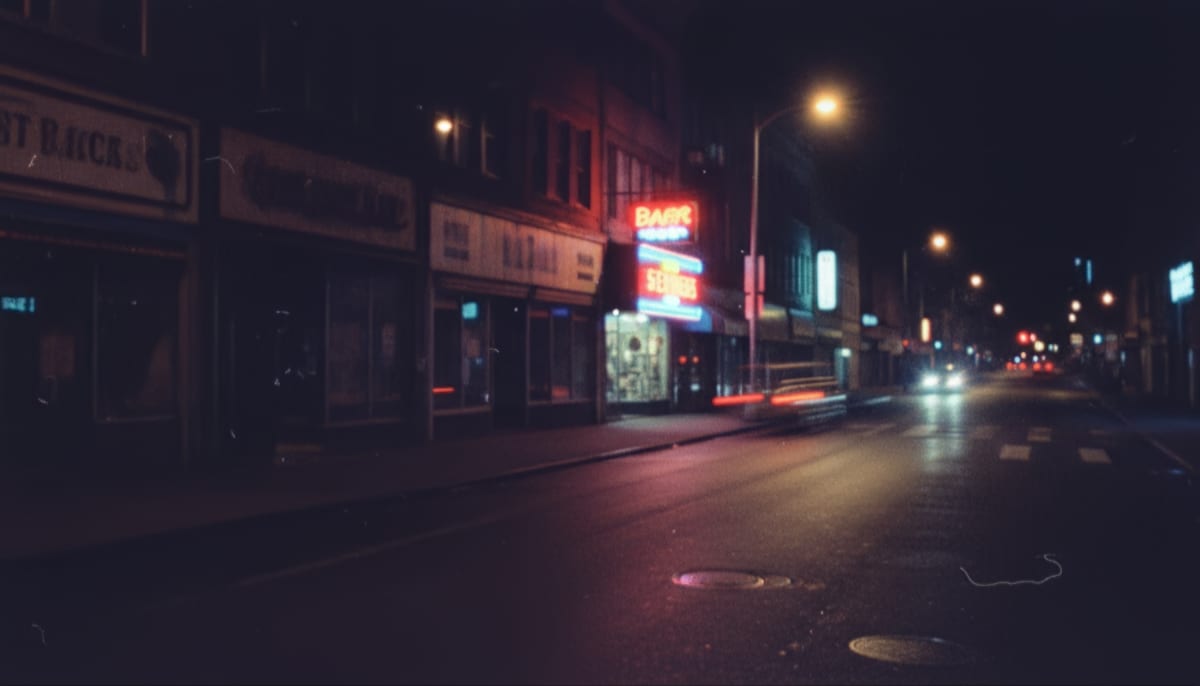
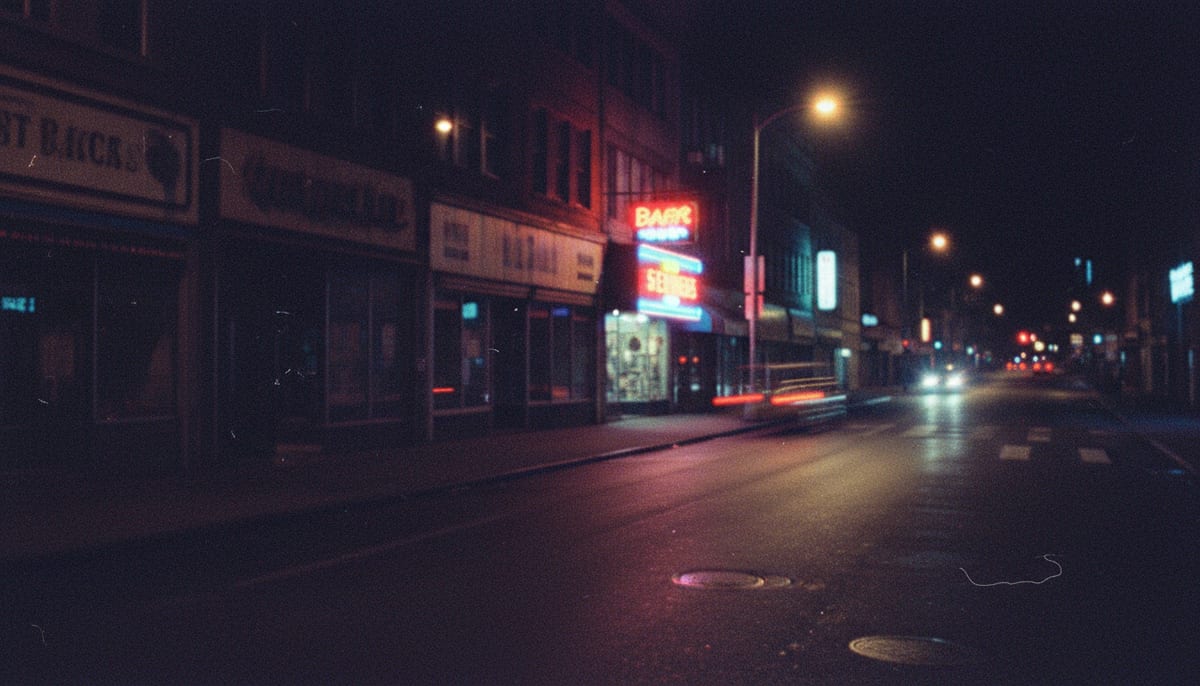
So entfernen Sie Rauschen aus einem Foto
Foto hinzufügen.
Ziehen Sie ein JPG, PNG oder WebP mit bis zu 50 MB und 4000 px pro Seite hinein oder wählen Sie es aus. Der Editor öffnet sich mit bereits gewählter mittlerer Stärke.
Stärke wählen.
Behalten Sie Mittel bei oder wählen Sie Leicht für natürlichere Textur bzw. Stark für das glatteste Ergebnis. Klicken Sie dann auf Entrauschen. Beim ersten Durchlauf wird das 30-MB-Modell heruntergeladen.
Vergleichen und herunterladen.
Ziehen Sie den Schieberegler, um Vorher und Nachher zu prüfen. Wirkt das Bild zu glatt, wählen Sie eine schwächere Stärke und starten Sie erneut, laden Sie dann das PNG herunter.
- Akzeptiert
- JPG, PNG, WebP
- Entfernt
- Körnung und Farbrauschen
- In Ihrem Browser
- Kostenlos, unbegrenzt
Fotos mit mehr als 1000 px Kantenlänge werden vor dem KI-Lauf verkleinert, daher ist das heruntergeladene PNG an der langen Seite höchstens 1000 px groß.
KI-Rauschentfernung für körnige Fotos
Ein KI-Modell bereinigt die Körnung, drei Stärken bestimmen, wie viel davon bleibt, und das PNG lädt kostenlos und ohne Wasserzeichen herunter.
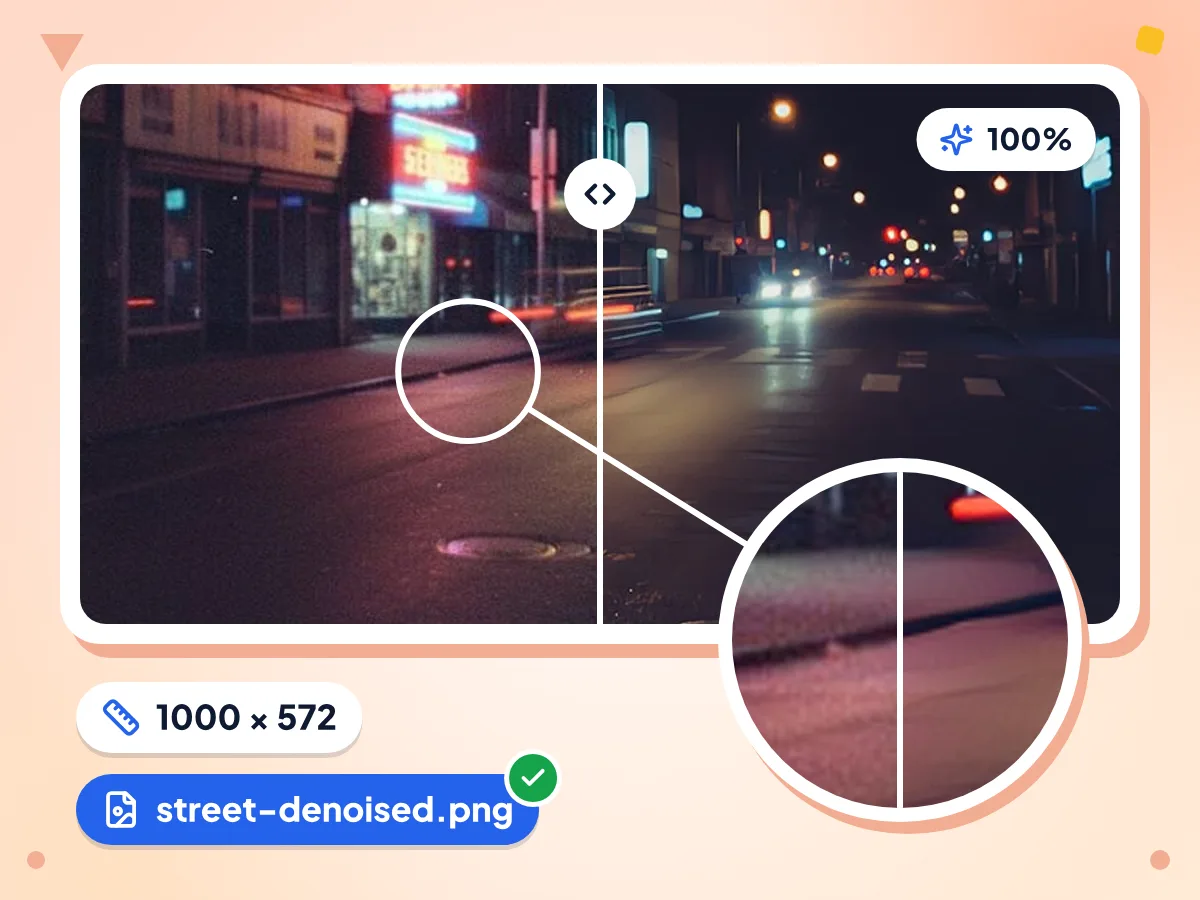
Rauschen aus Fotos mit KI entfernen
Ein KI-Entrauschungsmodell glättet ISO-Körnung und Farbrauschen in Himmel, Wänden und Schatten. Es arbeitet im Maßstab 1×, sodass Kanten scharf bleiben, statt wie bei einem einfachen Weichzeichner zu verschmieren.
- Kanten bleiben scharf, während die Körnung verschwindet
- Glättet Körnung in gleichmäßigen Flächen und Schatten
- Das Modell wird einmalig geladen, ca. 30 MB
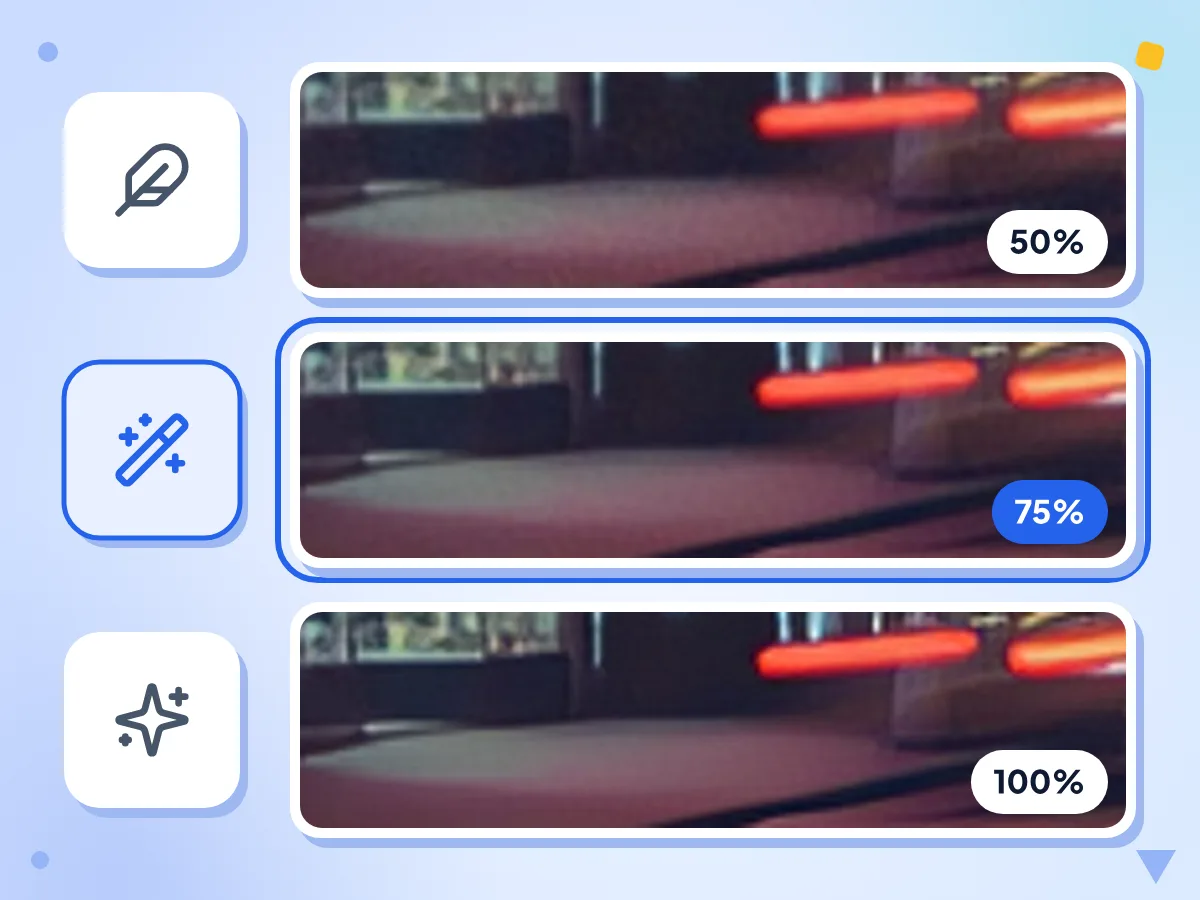
Leichtes, mittleres oder starkes Entrauschen wählen
Jede Stärke führt denselben KI-Durchlauf aus und mischt das Ergebnis dann mit Ihrem Original. Leicht bewahrt die natürlichste Textur, Stark liefert das glatteste Ergebnis, und Mittel liegt dazwischen.
- Leicht: 50 % KI, 50 % Original
- Mittel, die Standardeinstellung: 75 % KI
- Stark: das volle KI-Ergebnis
PNG-Download ohne zusätzliche Komprimierung
Das bereinigte Foto wird als PNG gespeichert, benannt nach Ihrer Datei mit angehängtem -denoised. PNG-Dateien sind größer als JPGs. Komprimieren Sie sie daher anschließend, wenn Sie eine kleine Datei brauchen.
Große Fotos auf 1000 px skaliert
Fotos mit mehr als 1000 px Kantenlänge werden vor dem KI-Lauf verkleinert, was den Speicherverbrauch auf Smartphones im sicheren Bereich hält. Kleinere Fotos behalten ihre exakte Pixelgröße.
Ein einziger Modell-Download mit 30 MB
Beim ersten Durchlauf wird das KI-Modell mit etwa 30 MB heruntergeladen und im Speicher Ihres Browsers abgelegt. Spätere Durchläufe nutzen diese Kopie, sodass nur noch die Verarbeitung übrig bleibt.
Kostenlos, ohne Anmeldung, ohne Wasserzeichen
Bereinigen Sie beliebig viele Fotos, eines pro Durchlauf. Sie brauchen kein Konto, es gibt kein Tageslimit, und das PNG enthält weder Logo noch Wasserzeichen.
Wann Sie Rauschen aus einem Foto entfernen sollten
Körnung zeigt sich überall dort, wo das Licht knapp war. Bei diesen Fotos hilft ein Entrauschungsdurchlauf am meisten.
Nacht- und Low-Light-Fotos
Smartphones und Kameras erhöhen bei schwachem Licht den ISO-Wert, was Körnung und Farbrauschen verursacht. Bereinigen Sie nächtliche Straßen, Konzerte und Abendessen bei Kerzenlicht, ohne die Kanten von Schildern und Gesichtern zu verlieren.
- Körnige Fotos von nächtlichen Straßen und Städten
- Konzert-, Party- und Bühnenaufnahmen bei schwachem Licht
- Farbrauschen in dunklen Schatten und im Himmel
Innenaufnahmen ohne Blitz
Ein Raum, der nur von einer Lampe beleuchtet wird, zwingt die Kamera zu hohem ISO. Glätten Sie die Körnung auf Fotos von Haustieren, Kindern, Essen und Produkten, die abends drinnen entstanden sind.
- Haustiere und Kinder, abends drinnen fotografiert
- Produktaufnahmen in einem schwach beleuchteten Raum
- Food-Fotos im Licht einer einzelnen warmen Lampe
Vor dem Hochskalieren oder Teilen
Bereinigen Sie zuerst die Körnung, damit spätere Schritte sie nicht schärfen. Entrauschen Sie, vergrößern Sie das Ergebnis dann mit dem KI-Bild-Upscaler oder verkleinern Sie das PNG, bevor Sie es online veröffentlichen.
- Körnung entfernen, bevor Sie ein kleines Foto vergrößern
- Ein verrauschtes Foto vor dem Veröffentlichen aufbereiten
- Körnung bei gescannten Abzügen und Filmfotos mildern
Weitere Tools entdecken
Entdecken Sie weitere kostenlose Tools, die sich gut mit diesem ergänzen
KI-Fotoverbesserung
Weiche Fotos schärfen und mit KI bereinigen
KI-Bild-Upscaler
Bilder mit KI-Superauflösung bis zu 4x hochskalieren
Bildkompressor
Dateigröße reduzieren, ohne Qualität zu verlieren
Hintergrundentferner
Bildhintergründe entfernen und als transparentes PNG speichern
Bildgröße ändern
Bilder auf exakte Abmessungen skalieren
Bild zuschneiden
Bilder frei oder im Format 1:1, 16:9 und anderen Seitenverhältnissen zuschneiden
Häufig gestellte Fragen
Stärkeeinstellungen, Größenlimits für Fotos, der Modell-Download und worin sich dieses Tool vom KI-Fotoverbesserer unterscheidet.
Wie entferne ich kostenlos Rauschen aus einem Foto?
Ziehen Sie ein JPG, PNG oder WebP mit bis zu 50 MB auf diese Seite. Behalten Sie die mittlere Stärke bei oder wählen Sie Leicht oder Stark und klicken Sie dann auf Entrauschen. Beim ersten Durchlauf wird das KI-Modell heruntergeladen. Ziehen Sie den Schieberegler zum Vergleichen und laden Sie dann das PNG herunter. Ohne Konto und ohne Wasserzeichen.
Was ändern die Einstellungen Leicht, Mittel und Stark?
Sie legen fest, wie viel vom KI-Ergebnis erhalten bleibt. Leicht mischt 50 % KI mit 50 % Ihres Originals, Mittel nutzt 75 % KI, und Stark verwendet allein das KI-Ergebnis. Alle drei nutzen dasselbe Modell, daher ist Leicht schonender, aber nicht schneller.
Warum ist mein entrauschtes Foto kleiner als das Original?
Fotos mit mehr als 1000 px Kantenlänge werden vor dem KI-Lauf verkleinert, daher ist das PNG an der langen Seite höchstens 1000 px groß. Das hält den Speicherverbrauch auf Smartphones im sicheren Bereich. Das Größen-Badge im Editor zeigt die Größe des Originals, nicht die des Ergebnisses. Für eine größere Datei vergrößern Sie das Ergebnis mit dem KI-Bild-Upscaler.
Warum ist die PNG-Datei größer als mein JPG?
PNG ist verlustfrei und speichert daher jedes bereinigte Pixel ohne neue Komprimierung. In unserem Test wurde aus einem 88-KB-JPG mit 1200 × 686 ein PNG mit 1 MB bei 1000 × 572. Wenn Sie eine kleine Datei für E-Mail oder Web brauchen, schicken Sie das PNG durch den Bildkomprimierer.
Kann es ein körniges Foto bei schwachem Licht retten?
Ja, es glättet die Körnung und das Farbrauschen, die hoher ISO bei schwachem Licht verursacht. Es kann aber kein Licht und keine Details hinzufügen, die die Kamera nie erfasst hat. Ein dunkles Foto bleibt dunkel, und Verwacklungsunschärfe bleibt ebenfalls. Entrauschen Sie zuerst und hellen Sie danach auf, damit die Körnung nicht verstärkt wird.
Wie unterscheidet sich das vom KI-Fotoverbesserer?
Sie verwenden unterschiedliche KI-Modelle. Dieser Entrauscher nutzt ein 1×-Modell zur Rauschentfernung mit drei Stärken. Der KI-Fotoverbesserer verwendet ein 2×-Restaurierungsmodell und skaliert das Ergebnis wieder herunter, wodurch in einem Durchgang geschärft und bereinigt wird. Wählen Sie den Entrauscher, wenn Körnung das Hauptproblem ist.
Warum dauert das Entrauschen auf meinem Smartphone oder Laptop so lange?
Die KI läuft auf Ihrem eigenen Gerät, daher hängt die Geschwindigkeit vom Chip ab. Sie nutzt WebGPU, wenn Ihr Browser es anbietet, andernfalls den Prozessor, und arbeitet 256-px-Kacheln nacheinander ab. Auf älteren oder leistungsschwachen Geräten kann das Minuten dauern. Schließen Sie andere Tabs oder brechen Sie ab und versuchen Sie es mit einem kleineren Foto.
Wird mein Foto beim Entrauschen irgendwohin gesendet?
Nein. Das Foto wird in Ihrem Browser dekodiert und bereinigt, und das PNG wird ebenfalls dort erstellt. Die Seite lädt das KI-Modell von Hugging Face und die Engine von jsDelivr und erfasst Nutzungsstatistiken wie Stärke und Laufzeit, niemals das Foto selbst.
Kann ich mehrere Fotos gleichzeitig entrauschen?
Nicht auf dieser Seite, sie bereinigt pro Durchlauf ein Foto. Für mehrere Fotos nimmt der Stapel-Bildeditor bis zu 100 Fotos auf (30 auf Smartphones), bietet einen Schritt „Rauschen entfernen“ mit demselben Modell in mittlerer Stärke und speichert die Ergebnisse in einer ZIP-Datei.
Ist der KI-Bildentrauscher kostenlos, und gibt es ein Limit?
Ja, er ist kostenlos, ohne Konto, ohne Wasserzeichen und ohne Tageslimit. Die Grenzen gelten pro Foto: beim Hochladen bis zu 50 MB und 4000 px pro Seite, bei der Ausgabe bis zu 1000 px an der langen Seite.
Bleiben transparente Hintergründe erhalten?
Nein. Das Ergebnis ist immer vollständig deckend, und transparente Bereiche werden meist schwarz, weil der Browser sie ohne Farbwert speichert. Wenn Sie einen Freisteller brauchen, entrauschen Sie das Foto zuerst und entfernen Sie danach den Hintergrund mit dem Hintergrundentferner.