

Kostenloses Gesichter-Verpixeln- und Pixelate-Tool online
Erkennen und verdecken Sie Gesichter in Fotos automatisch mit Gaußschem Weichzeichner, Verpixelung oder schwarzen Zensurbalken. Vollständiger clientseitiger Datenschutz.
Foto hier ablegen
JPG, PNG oder WebP, bis zu 6000 x 6000 Pixel und 50 MB
Beim ersten Durchlauf wird der Gesichtsdetektor heruntergeladen. Spätere Durchläufe auf dieser Seite verwenden ihn erneut, und Ihr Foto bleibt auf Ihrem Gerät.
So verbirgt dieses Tool Gesichter
Gesichter werden automatisch gefunden und dann in einem von drei Stilen verborgen. Sie laden ein PNG in voller Größe herunter, ohne Konto und ohne Wasserzeichen.
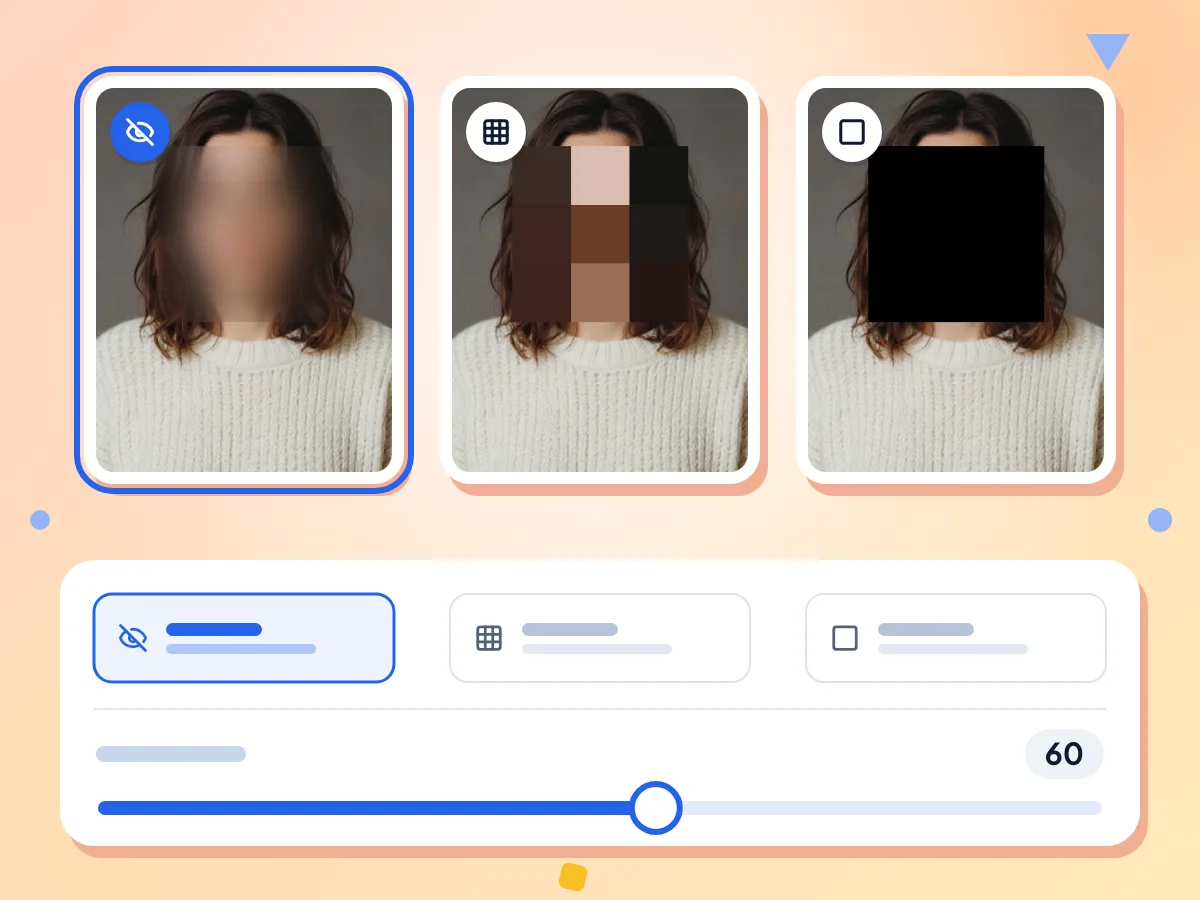
Gesichter verwischen, verpixeln oder schwärzen
Wählen Sie Unschärfe für einen weichen Look, Verpixeln für Mosaikblöcke oder Schwarzer Balken für einen einfarbig schwarzen Kasten über jedem Gesicht. Unschärfe und Verpixeln haben einen Intensitätsregler von 10 bis 100.
- Startet bei Unschärfe mit Intensität 60
- Pixelblöcke wachsen mit der Gesichtsgröße
- Der schwarze Balken deckt das ganze Gesicht ab
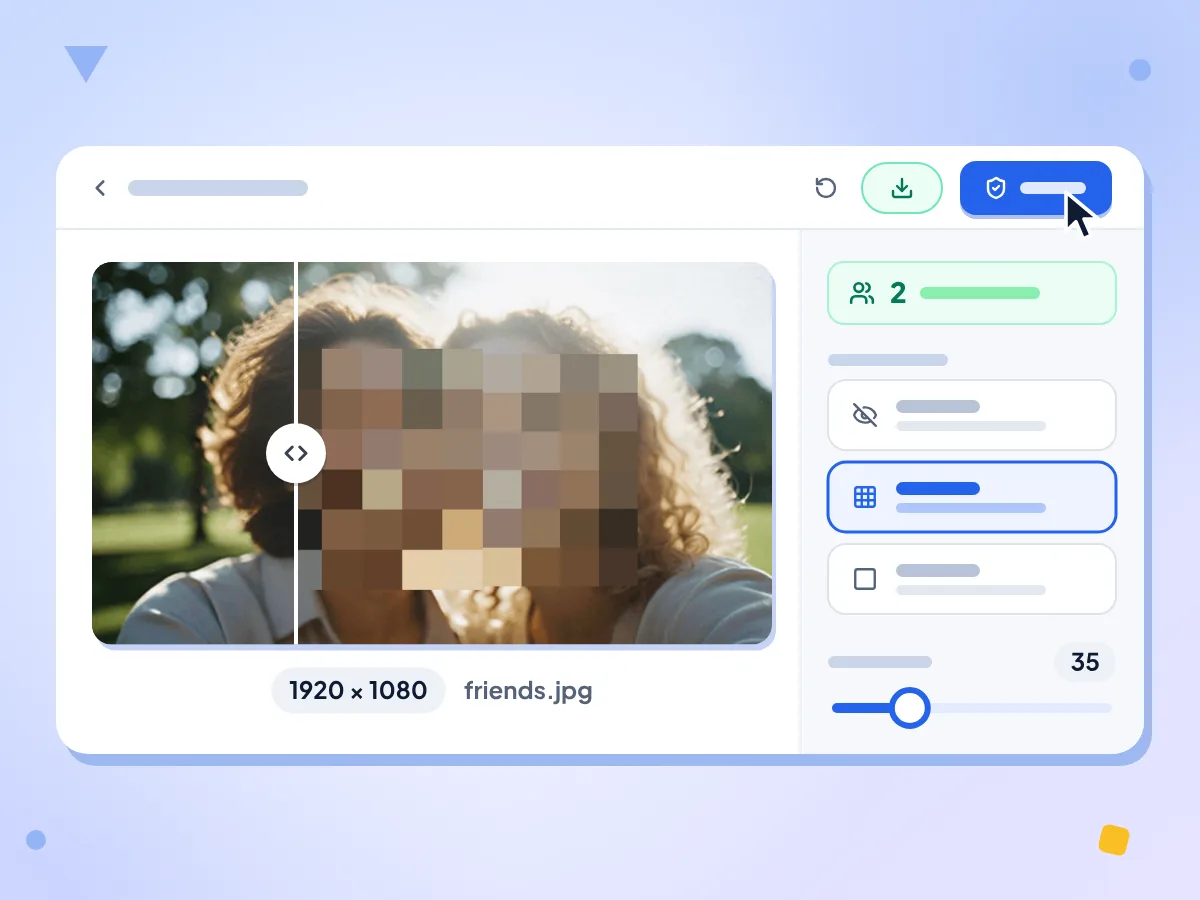
Gesichter automatisch mit einem Klick unkenntlich machen
Klicken Sie auf „Gesichter verbergen“, und der Gesichtsdetektor findet die Gesichter und verbirgt sie alle in einem Durchgang. Das Bedienfeld zeigt, wie viele Gesichter gefunden wurden, sodass Sie prüfen können, ob keines übersehen wurde.
- Zeigt an, wie viele Gesichter gefunden wurden
- Jeder Gesichtsrahmen mit 20 % Rand für die Haare
- Vorher-Nachher-Regler auf dem Foto
Ihr Foto bleibt auf Ihrem Gerät
Gesichter werden von Ihrem Browser gefunden und verborgen. Das Foto wird niemals an uns gesendet. Der Gesichtsdetektor wird bei der ersten Nutzung heruntergeladen. Nutzungsstatistiken erfassen Ihren Stil, die Intensität, die Dauer und eine grobe Dateigröße.
Kostenlos, ohne Anmeldung, ohne Wasserzeichen
Es gibt kein Konto, kein Wasserzeichen und kein Tageslimit. Jeder Durchlauf verarbeitet ein Foto, und Sie können das Tool so oft nutzen, wie Sie möchten.
PNG-Download in voller Größe
Das Ergebnis behält Breite und Höhe Ihres Fotos und wird als PNG gespeichert, benannt nach Ihrer Datei mit angehängtem -redacted. Es ändern sich nur die Gesichtsbereiche.
Vorher und nachher vergleichen
Ziehen Sie den Regler über das Ergebnis, um das Original mit dem bearbeiteten Foto zu vergleichen. Ändern Sie Stil oder Intensität und klicken Sie auf „Erneut ausführen“, dann werden dieselben Gesichter erneut verborgen.
So machen Sie Gesichter in einem Foto unkenntlich
Foto hinzufügen.
Ziehen Sie eine JPG-, PNG- oder WebP-Datei auf das Feld oder klicken Sie, um sie auszuwählen. Sie darf bis zu 6000 Pixel pro Seite und 50 MB groß sein.
Stil wählen.
Wählen Sie Unschärfe, Verpixeln oder Schwarzer Balken. Stellen Sie bei Unschärfe und Verpixeln die Intensität von 10 bis 100 ein und klicken Sie dann auf „Gesichter verbergen“.
Prüfen und herunterladen.
Nutzen Sie den Vorher-nachher-Regler und die Gesichtsanzahl, um sicherzugehen, dass jedes Gesicht abgedeckt ist. Klicken Sie dann auf „Herunterladen“, um das PNG zu speichern.
Wann Sie Gesichter in einem Foto unkenntlich machen sollten
Verbergen Sie Gesichter, bevor ein Foto veröffentlicht wird, damit die abgebildeten Personen nicht identifiziert werden können.
Beiträge in sozialen Medien
Machen Sie Gesichter von Fremden, Freunden oder Kindern unkenntlich, bevor Sie ein Gruppenfoto oder ein Straßenfoto posten. Der Rest des Bildes bleibt scharf, sodass Sie niemanden herausschneiden müssen.
- Gesichter von Kindern auf Schul-, Party- und Sportfotos
- Fremde im Hintergrund von Reise- und Straßenaufnahmen
- Freunde, die nicht online gezeigt werden möchten
Nachrichten, Recherche und Berichte
Verbergen Sie die Identität von Zeugen, Demonstrierenden oder Studienteilnehmenden in einem Bild, bevor es veröffentlicht wird. Der schwarze Balken hinterlässt einen einfarbigen Kasten, der sich nicht wieder in ein Gesicht zurückverwandeln lässt.
- Demonstrations- und Veranstaltungsfotos für Artikel oder Blogs
- Fotos von Zeugen oder Quellen, die vollständig unkenntlich gemacht werden müssen
- Forschungsbilder, bei denen Teilnehmende anonym bleiben müssen
Arbeitsdokumente und Folien
Verbergen Sie Gesichter auf Baustellen- oder Veranstaltungsfotos, bevor sie in eine Präsentation, einen Bericht oder ein Support-Ticket gelangen. Der Download ist ein neues PNG, Ihre Originaldatei bleibt also unverändert.
- Veranstaltungsfotos für Newsletter und interne Folien
- Standbilder von Überwachungskameras in Vorfallberichten
- Baustellenfotos, auf denen Kunden oder Passanten zu sehen sind
Häufig gestellte Fragen
Antworten zum Verwischen, Verpixeln und Schwärzen von Gesichtern in Fotos.
Wie mache ich ein Gesicht in einem Foto kostenlos unkenntlich?
Ziehen Sie das Foto auf diese Seite, wählen Sie Unschärfe und klicken Sie auf „Gesichter verbergen“. Das Tool findet die Gesichter und verwischt sie für Sie. Prüfen Sie das Ergebnis mit dem Vorher-nachher-Regler und klicken Sie dann auf „Herunterladen“, um es als PNG zu speichern.
Was ist der Unterschied zwischen Unschärfe, Verpixeln und Schwarzer Balken?
Unschärfe weicht jedes Gesicht auf, sodass seine Form noch erkennbar bleibt; bei großen Gesichtern können einige Details erhalten bleiben. Verpixeln verwandelt jedes Gesicht in quadratische Blöcke, die mit dem Gesicht größer werden. Schwarzer Balken deckt das Gesicht mit einem einfarbig schwarzen Kasten ab und ignoriert die Intensitätseinstellung.
Kann ein verwischtes Gesicht wieder scharf gemacht werden?
Manchmal. Die Unschärfe ist auf 50 Pixel begrenzt, daher kann ein großes Gesicht in einem großen Foto erkennbar bleiben, und kleine Pixelblöcke können ebenfalls Details übrig lassen. Verwenden Sie bei allem Sensiblen den schwarzen Balken: Er ersetzt das Gesicht im gespeicherten PNG durch einfarbig schwarze Pixel, sodass nichts wiederhergestellt werden kann.
Was bewirkt der Intensitätsregler?
Die Intensität reicht von 10 bis 100 und startet bei 60. Bei Unschärfe bestimmt sie die Stärke der Unschärfe, die bei 50 Pixeln ihr Maximum erreicht. Beim Verpixeln bestimmt sie die Blockgröße, die bei 100 bis zur Hälfte des Gesichtsrahmens reicht. Der schwarze Balken nutzt sie nicht.
Warum wurden einige Gesichter in meinem Foto nicht erkannt?
Der Detektor findet Gesichter am zuverlässigsten, wenn sie nah an der Kamera sind und ihr zugewandt. Kleine Gesichter weit im Hintergrund, Profilansichten und verdeckte Gesichter können übersehen werden. Schneiden Sie mit dem Bildzuschneider näher an die Personen heran und starten Sie dann erneut.
Kann ich nur ein Gesicht unkenntlich machen und die anderen sichtbar lassen?
Mit diesem Tool derzeit nicht. Es verbirgt jedes gefundene Gesicht in einem Durchgang, und es gibt keine Möglichkeit, ein Gesicht auszulassen oder von Hand eines hinzuzufügen. Prüfen Sie nach jedem Durchlauf die Gesichtsanzahl, um zu sehen, wie viele Gesichter abgedeckt wurden.
Welche Dateitypen und Größen kann ich verwenden?
Sie können ein JPG-, PNG- oder WebP-Foto mit bis zu 50 MB und 6000 Pixeln pro Seite hinzufügen. HEIC, GIF und andere Formate werden abgelehnt. Wandeln Sie diese daher zuerst in JPG um. Der Download ist immer ein PNG in der Originalgröße.
Warum ist die heruntergeladene Datei größer als mein Foto?
Das Ergebnis wird als PNG gespeichert, das jeden Pixel exakt beibehält. Ein PNG eines Kamerafotos ist oft um ein Vielfaches größer als das JPG, aus dem es stammt. Wenn Sie eine kleinere Datei brauchen, schicken Sie das PNG anschließend durch den Bildkomprimierer.
Wird mein Foto hochgeladen, wenn ich hier Gesichter unkenntlich mache?
Nein. Ihr Browser erkennt und verbirgt die Gesichter, das Foto wird also nicht an PixConvert gesendet. Beim ersten Durchlauf wird der Gesichtsdetektor von jsDelivr und dem Google-Speicher geladen. Anonyme Nutzungsstatistiken erfassen Stil, Intensität, Dauer und einen Größenbereich, niemals das Bild oder seinen Namen.
Kann ich ein Gesicht in einem Foto auf dem iPhone oder Android unkenntlich machen?
Das Tool ist auch für Smartphone-Browser gemacht. Öffnen Sie diese Seite, tippen Sie auf das Feld und wählen Sie ein Foto aus Ihrer Galerie. Wird das Foto abgelehnt, ist es möglicherweise ein HEIC oder größer als 50 MB. Verwenden Sie dann ein JPG. Sehr große Fotos können auf älteren Smartphones langsam sein.
Enthält das unkenntlich gemachte Foto noch Standortdaten?
Das sollte nicht der Fall sein. Das Ergebnis ist ein neues PNG, das aus den Pixeln gezeichnet wird, und keine Kopie Ihrer Originaldatei. Um sicherzugehen, dass keine Standortdaten mehr enthalten sind, oder um sie aus einem Foto zu entfernen, ohne Pixel zu verändern, nutzen Sie stattdessen das Tool zum Entfernen von EXIF-Daten.
Weitere Tools entdecken
Entdecken Sie weitere kostenlose Tools, die sich gut mit diesem ergänzen
Hintergrundentferner
Bildhintergründe entfernen und als transparentes PNG speichern
EXIF-Daten entfernen
Entfernen Sie GPS-, Kamera- und Datumsdaten aus Fotos
KI-Fotoverbesserung
Weiche Fotos schärfen und mit KI bereinigen
KI-Bildentrauschung
Rauschen und Körnung in Fotos mit KI entfernen
Bild zuschneiden
Bilder frei oder im Format 1:1, 16:9 und anderen Seitenverhältnissen zuschneiden
Bildkompressor
Dateigröße reduzieren, ohne Qualität zu verlieren